
CS2 ustawienia panelu sterowania NVIDIA
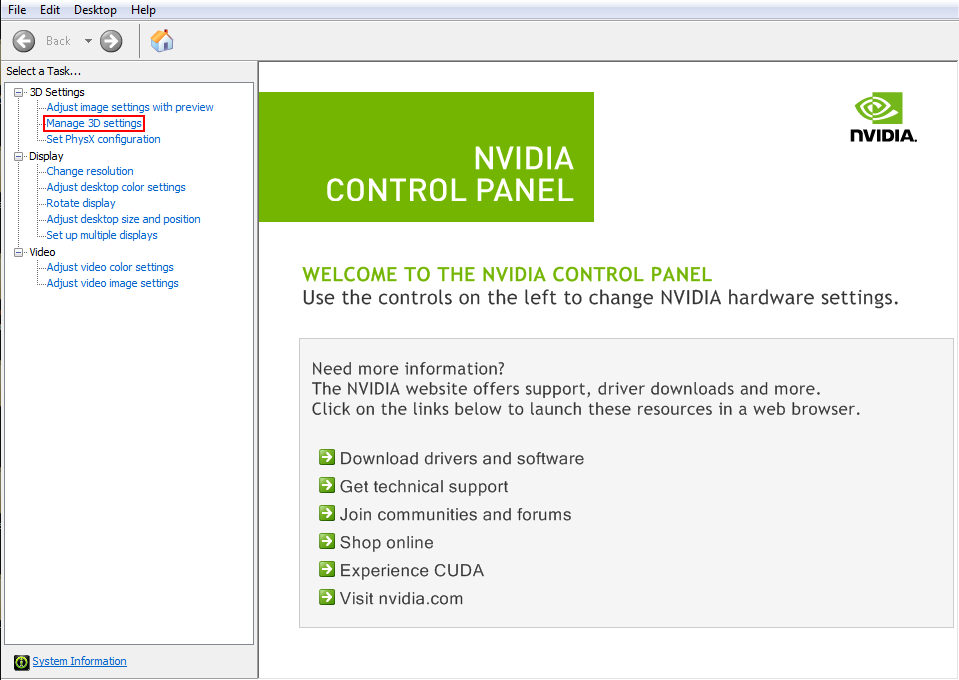
Do zmiany ustawień graficznych NVIDIA udostępnia specjalną aplikację o nazwie Panel sterowania. Zazwyczaj jest ona instalowana automatycznie. Jeśli więc posiadasz kartę graficzną tego producenta, to prawdopodobnie ją masz. Oto kilka metod sprawdzenia, czy jest zainstalowany:
Poszukaj ikony panelu sterowania w pobliżu zegara na pasku zadań. Może znajdować się w menu “Wyświetl ukryte ikony.
Użyj przycisku Start i jego paska wyszukiwania.
Otwórz menu kontekstowe pulpitu, klikając prawym przyciskiem myszy. Poszukaj specjalnej czarno-zielonej ikony.
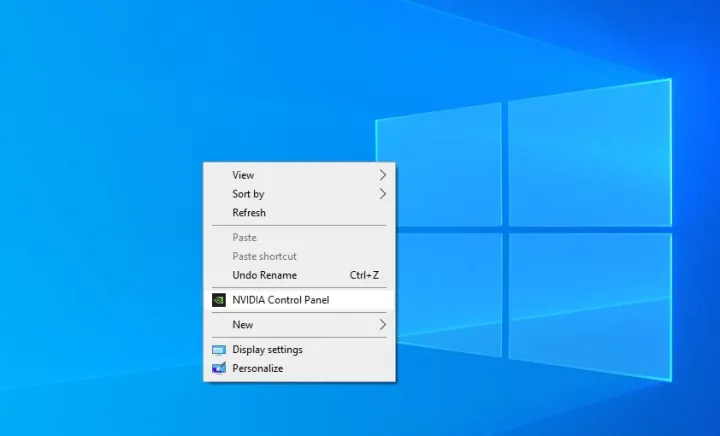
W przeciwnym razie zainstaluj go ręcznie, na przykład za pośrednictwem sklepu Microsoft Store. Po zlokalizowaniu Panelu sterowania lub zainstalowaniu go w razie potrzeby, dostosuj ustawienia wideo, aby uzyskać najlepszą wydajność CS2.
Najlepsze ustawienia graficzne NVIDIA dla CS2
To, jakie są najlepsze ustawienia dla CS2, zależy od twoich celów i specyfikacji twojego komputera. Osiągnij najlepszą wydajność ze starszą konfiguracją, popraw kolory lub zmaksymalizuj rozdzielczość. Oto kilka podejść do rozważenia.
Ustawienia NVIDIA zwiększające liczbę klatek na sekundę w CS2
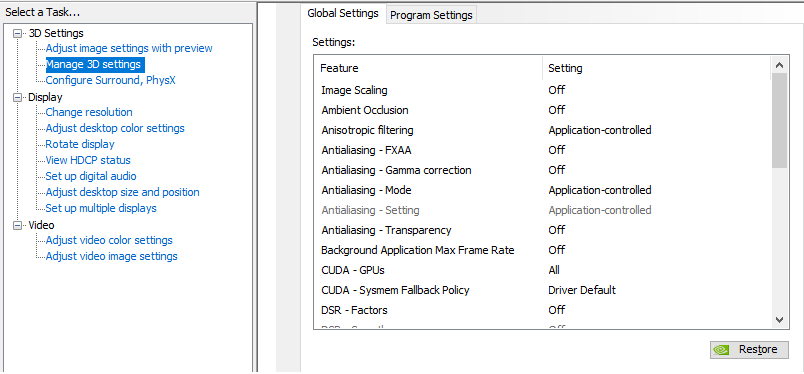
Aby zwiększyć liczbę klatek na sekundę, wybierz maksymalną wydajność tam, gdzie to możliwe. Na przykład ustaw tryb zarządzania energią na “Preferuj maksymalną wydajność, tryb filtrowania tekstur na “Bilinear, a jakość filtrowania tekstur “na “Wysoka wydajność. Istnieje kilka innych opcji zużywających zasoby, które należy wyłączyć:
Antyaliasing – FXAA
Antyaliasing – Przezroczystość
Synchronizacja pionowa.
Ustawienia kolorów NVIDIA dla CS2
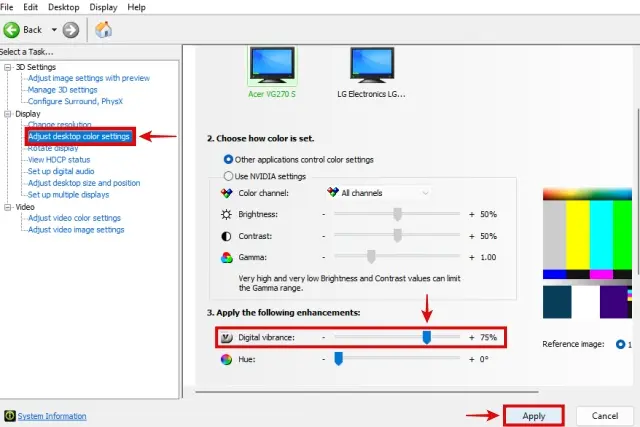
Przejście na CS2 wyniosło oprawę wizualną gry na nowy poziom. Możesz je dodatkowo ulepszyć, wykonując następujące czynności:
Kliknij “Dostosuj ustawienia kolorów pulpitu" w lewym panelu.
Przesuń suwak “Digital Vibrance" w prawo.
Kliknij “Apply
Ponadto możliwe jest również eksperymentowanie z parametrami Gamma i Jasność.
Możesz zmienić ustawienia CS2 bez wpływu na grafikę i wydajność w innych grach, ponieważ Panel sterowania rozróżnia ustawienia globalne i parametry dla każdej gry.
Najlepsze ustawienia wydajności CS2 Nvidia dla niskiej klasy komputerów PC
Wybór optymalnych ustawień NVIDIA dla starego komputera to inny temat. W takim przypadku należy usunąć wszystkie zbędne dodatki, aby zmaksymalizować liczbę klatek na sekundę i zapobiec spadkom liczby klatek na sekundę, opóźnieniom lub zawieszaniu się gry. Obecnie minimalne wymagania dla CS2 obejmują 8 GB pamięci RAM, co najmniej 1 GB pamięci wideo i obsługę DirectX 11. Jak widać, do uruchomienia CS2 nie potrzeba najnowszego komputera, jednak istnieją pewne optymalizacje, które pomagają w pełni cieszyć się grą.
Głównym ustawieniem do dostosowania jest suwak Wydajność/Jakość w zakładce “Dostosuj ustawienia obrazu z podglądem. Przesunięcie go na bok daje pierwszeństwo wydajności przed jakością.
W zakładce “Manage 3D Settings ustaw “Ambient Occlusion na “Off lub wybierz opcję “Performance.
“Filtrowanie anizotropowe" - “Off".
“Antialiasing – Mode - “Off.
“Tryb zarządzania energią" - “Preferuj maksymalną wydajność".
“Jakość filtrowania tekstur" - “Wysoka wydajność".
Nie zapomnij kliknąć “Apply na końcu.
Ponadto przejdź do zakładki Zaawansowane ustawienia wideo w samym CS2 i dokonaj tam również niezbędnych regulacji. Zmniejsz rozdzielczość i poziom szczegółowości.
Najlepsze ustawienia NVIDIA pro
Pro player's Ustawienia NVIDIA dla CS2 zazwyczaj koncentrują się na zwiększeniu wydajności kosztem obniżenia jakości grafiki. Każdy z profesjonalnych graczy ma własne preferencje, które odpowiadają jego stylowi gry. W związku z tym, choć kopiowanie ich parametrów może stać się dobrym punktem wyjścia, będziesz musiał je również dostosować i eksperymentować samodzielnie, aby znaleźć to, co najbardziej Ci odpowiada. Warto również zauważyć, że wielu profesjonalnych graczy uważa ustawienia gry i monitora za nie mniej ważne, więc możesz chcieć zbadać również ich opcje lub zajrzeć do pro crosshair codes.
Przykładowo, ustawienia graficzne donk dla CS2 obejmują rozdzielczość 1280 x 960, co wygląda na dobry kompromis między wydajnością a jakością obrazu. Używa proporcji obrazu 4:3 z rozciągniętym trybem skalowania, jasnością ustawioną na 110 % i częstotliwością odświeżania 360 Hz. Preferencje te pozwalają mu natychmiast wykrywać przeciwników i reagować na ich działania. Ustawienie S1mple NVIDIA wygląda dość podobnie, z tą różnicą, że używa 100 % jasności, woląc nie zwiększać jej zbytnio. Dla porównania, przyjrzyjmy się ustawieniom wideo NiKo. Woli grać z większą rozdzielczością (1600 x 1024) i innymi proporcjami obrazu (16:10), a także ustawia nieco niższą jasność (95 %).
Jak widać, różni zawodowi gracze mają różne preferencje, które mogą zmieniać się z czasem. Ponieważ koncentrują się one na maksymalizacji wydajności, kopiowanie ich opcji może być dobrym początkiem do znalezienia optymalnych parametrów dla danej konfiguracji. Po znalezieniu optymalnej wersji należy zapisać ją w opcjach uruchamiania CS2, aby uniknąć wielokrotnego konfigurowania.
Czy CS2 jest lepszy na NVIDIA?
Głównym konkurentem NVIDIA na rynku kart graficznych jest AMD. Architektura chipów różni się tak, że mogą one zapewniać nieco inne poziomy wydajności przy tych samych specyfikacjach technicznych. Obecnie ta pierwsza jest uważana za lepszą, ponieważ gra obsługuje NVIDIA Reflex, zaawansowaną funkcję, która zmniejsza opóźnienia wejściowe. Jeśli chcesz obniżyć koszty i interesuje Cię tylko zwykła rozgrywka, karta graficzna AMD może być więcej niż wystarczająca. Jeśli jednak zależy ci na maksymalnej wydajności, wybierz NVIDIA, ponieważ ma ona lepsze wsparcie w CS2, w tym opcje specjalnie dostosowane do preferencji profesjonalnych graczy.






Z komentarzem