
Najlepsze ustawienia graficzne Rust dla FPS
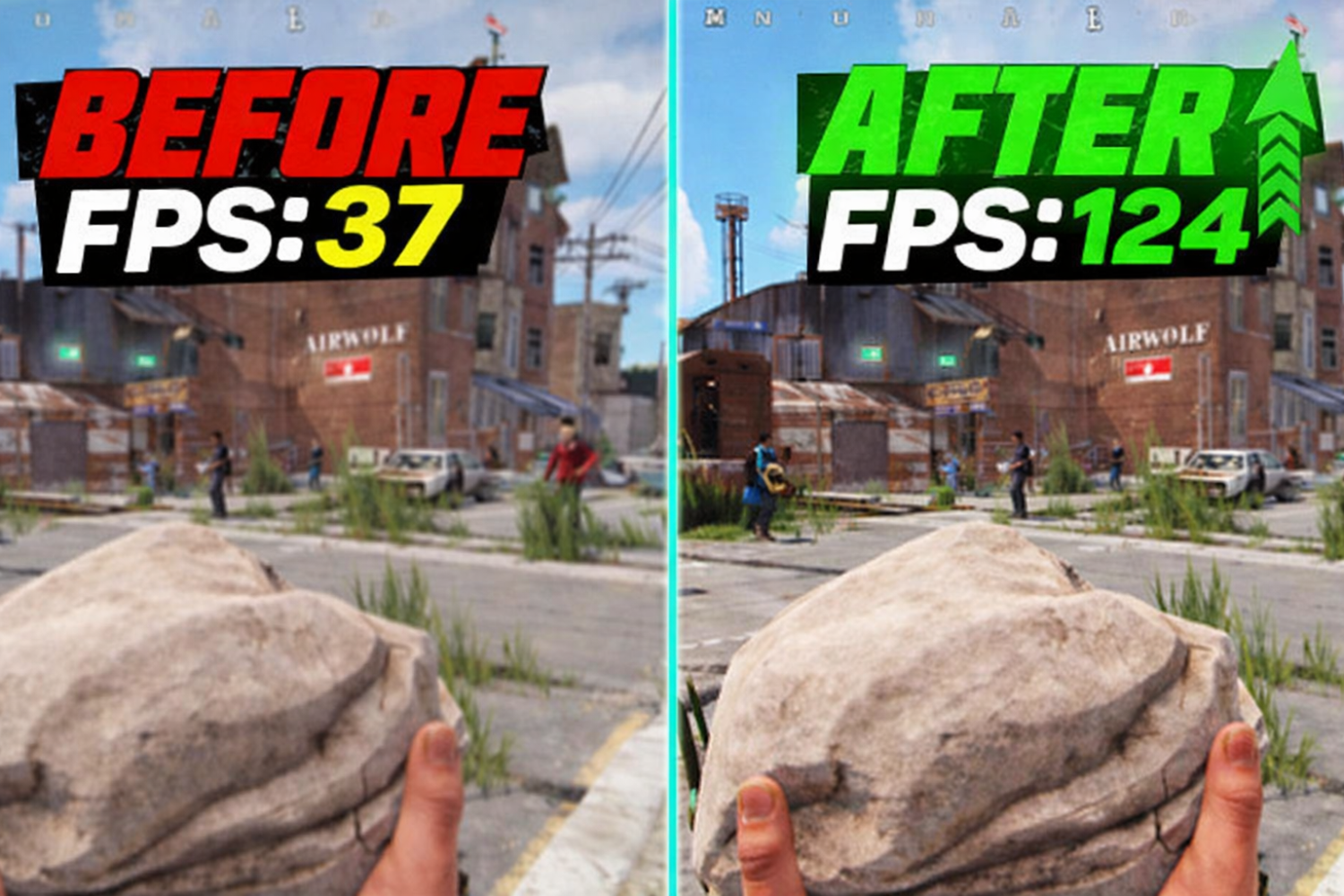
Zanim dotkniesz któregokolwiek z tych suwaków, ważne jest, aby zrozumieć jedną rzecz: ustawienia grafiki w Rust wpływają na wydajność zupełnie inaczej niż to, do czego jesteśmy przyzwyczajeni w innych strzelankach. Rust to gra zależna od procesora. Oznacza to, że nawet z kartą graficzną RTX 4090, bez dobrego procesora, zacinania się nie da się uniknąć. Jednocześnie odpowiednie ustawienia grafiki zapewniają zauważalny wzrost FPS. Aby zrobić to poprawnie, konieczne jest zrozumienie, jakie ustawienia wpływają na wydajność, a jakie prawie nie mają na nią żadnego wpływu.
"Jakość grafiki" to główne ustawienie kontrolujące liczbę klatek na sekundę. Jeśli jego wartość jest ustawiona na 0-1, oznacza to, że FPS jest na maksimum. Jeśli jest ustawiony na 2 lub 3, jest najlepszy dla sprzętu średniej klasy z akceptowalną jakością grafiki. Najlepiej zacząć od "Graphics Quality" ustawionej na 1 i stopniowo ją zwiększać, obserwując wyniki za pomocą wewnętrznego licznika (F1 → perf 1).
Poniżej znajduje się lista najlepszych ustawień graficznych Rusta dla graczy, dla których wydajność jest priorytetem:
Parametr | Zalecana wartość | Wpływ na FPS |
Jakość grafiki | 0-1 | Wysoki |
Cienie | 0 (wyłączone) | Wysoki |
Jakość wody | 1 | Średni |
Odbicia Wodne | 0 | Średni (+8 % FPS) |
Rysuj odległość | 2000 | Średni |
Poziom shaderów | 350-450 | Średni |
Antyaliasing | Wyłączone lub SMAA | Średni |
Rozmycie ruchu | Wyłączony | Niski, ale rozpraszający |
Głębia ostrości | Wyłączony | Niski |
Okluzja otoczenia | Wyłączony | Niski |
Maks Gibs | 0 | Średni |
Wysokiej jakości rozkwit | Wyłączony | Niski |
SSR | Wyłączony | Średni |
Cienie trawy | Wyłączony | Niski-Średni |
Pole widzenia | 90 | - |
Kilka rzeczy wymaga szczególnej uwagi. Draw Distance 2000 zapewnia 95 % widoczności wartości maksymalnej przy stracie jedynie 5 % wydajności. Max Gibs służy do kontrolowania poziomu śmieci po zniszczeniu konstrukcji. Jeśli ustawione na 0, oznacza to, że serwer nie marnuje zasobów na renderowanie śmieci, zwłaszcza podczas raidów. Wygładzanie musi być wyłączone lub ustawione na tylko SMAA. Wygładza grafikę bez znaczącego wpływu na FPS. Inne efekty, takie jak rozmycie ruchu lub głębia ostrości, zakłócają widzenie tylko podczas bitew PvP – oko nie jest przystosowane do dostrzegania takiego ruchu.
Rozdzielczość: Aby uzyskać optymalną wydajność, większość aktywnych graczy preferuje rozdzielczość 1440 x 1080. Jest to rozciągnięta rozdzielczość –, która sprawia, że obraz jest nieco szerszy na osi poziomej, zwiększa liczbę klatek na sekundę i sprawia, że modele wroga wydają się nieco większe. Dla tych, którzy wolą jakość obrazu od FPS, dobrą opcją będzie rozdzielczość 1920 x 1080. Tryb wyświetlania best ustawiony na Ekskluzywny pełny ekran – ma najniższe opóźnienie wejściowe w porównaniu do opcji Bez obramowania.
Jak zwiększyć FPS w Rust
Jednym z najczęściej zadawanych pytań w społeczności jest to, jak zwiększyć FPS w Rust bez zmiany sprzętu. Dobra wiadomość: system można zoptymalizować tak, aby uzyskać więcej FPS niż obniżając ustawienia w grze. Zła wiadomość: większość graczy'nie wie, jak to zrobić, a ich system Windows't też nie jest zoptymalizowany.
Na początek przeanalizujmy system. Na przykład, jeśli użycie procesora wynosi 100 %, a użycie procesora graficznego wynosi 50-60 %, wąskim gardłem jest procesor, co jest najczęstszym przypadkiem w przypadku Rusta. Ale jeśli użycie GPU wynosi 100 %, obniżenie ustawień graficznych będzie sposobem na zwiększenie FPS. Możesz sprawdzić użycie za pomocą Menedżera zadań (Ctrl+Shift+Esc → Wydajność) lub MSI Afterburner, który pokazuje wykorzystanie w czasie rzeczywistym.
Oto, co naprawdę pomaga, jeśli chcesz wiedzieć, jak zwiększyć liczbę klatek na sekundę w Rust bez zmiany sprzętu:
Pierwszą rzeczą do zrobienia, jeśli chcesz wiedzieć, jak zwiększyć liczbę klatek na sekundę w Rust, jest włączenie trybu Ultimate Performance w systemie Windows. Spowoduje to zwolnienie większej ilości zasobów systemowych, które zwykle są zapisywane, gdy ustawienia systemu Windows działają w trybie normalnym. Aby włączyć tryb Najwyższa wydajność, otwórz wiersz poleceń z uprawnieniami administratora i wpisz następujące polecenie: powercfg -duplicatescheme e9a42b02-d5df-448d-aa00-03f14749eb61. Umożliwi to tryb Ultimate Performance, który będzie dostępny w ustawieniach systemu Windows. Jest to jeden z najprostszych i najskuteczniejszych sposobów na zwiększenie FPS w Rust na dowolnym komputerze.
Następnie Tryb gry (Ustawienia > Gra > Tryb gry) i Harmonogram przyspieszany sprzętowo GPU (HAGS). Te dwa ustawienia zmniejszają obciążenie i opóźnienia w odpowiedziach wejściowych. Jednocześnie wyłącz nakładkę Discord, zamknij Chrome i wyeliminuj niepotrzebne programy, które się uruchamiają – Rust zużywa dużo RAM-u, a 16 GB staje się już minimum na dużych serwerach.
Ostatnim punktem, który jest często pomijany, są sterowniki GPU. Nieaktualne sterowniki są częstym źródłem opóźnień i zakłóceńconnectionów. Aktualizacja sterowników zajmuje kilka minut i może znacząco wpłynąć na rozgrywkę. Użytkownicy NVIDIA powinni również upewnić się, że w panelu sterowania opcja Threaded Optimization jest ustawiona na AUTO i że "Preferuj maksymalną wydajność" jest włączona.
Na koniec, jak zwiększyć liczbę klatek na sekundę w Rust za pomocą poleceń konsoli. Jeśli naciśniesz F1 w Rust, możesz włączyć "pool.clear_memory,", który czyści pulę pamięci i usuwa wszystkie śmieci zebrane podczas długich sesji gry. Upewnij się, że Rust jest zainstalowany na dysku SSD – prędkości odczytu są bezpośrednio powiązane z szybkością ładowania i płynnością renderowania świata w grze.
Opcje uruchamiania Rust dla FPS i wydajności
Opcje uruchamiania Rust dla FPS to parametry przekazywane do silnika gry podczas uruchamiania i mogą zauważalnie wpływać na wydajność, zanim gracz w ogóle trafi na serwer. Ustaw je przez Steam: kliknij prawym przyciskiem myszy Rust w bibliotece → Właściwości → Opcje uruchamiania. Niektórzy gracze nie doceniają tego narzędzia i jest to błąd – odpowiedni zestaw opcji może odciążyć część obciążenia i sprawić, że liczba klatek na sekundę będzie bardziej stabilna.
Oto sprawdzony zestaw parametrów używanych przez doświadczonych graczy i streamerów, jak w poradnikach ustawień Rusta blooprint:
-high – podnosi priorytet procesu Rust w systemie.
-headlerp 100 – wpływa na interpolację animacji głowy, zmniejsza obciążenie.
-graphics.waves 0 – wyłącza animację fal na wodzie.
-effects.maxgibs -1 – ogranicza ilość zanieczyszczeń (dodatkowa kontrola poza ustawieniami menu).
-maxMem=X – ustawia limit pamięci RAM dla gry; zamień X na wartość w MB (np. -maxMem=8192 dla 8 GB RAM).
Ważne jest, aby podać poprawną wartość -maxMem: powinna ona odpowiadać aktualnie zainstalowanej pamięci RAM i nie przekraczać jej. Jeżeli w systemie mamy 16 GB, to rozsądnym rozwiązaniem jest przydzielenie 12-14 GB. Błędy tutaj mogą prowadzić do awarii lub odwrotnego efektu. Po dodaniu parametrów uruchom grę i porównaj odczyty FPS przed i po. Efekt – nie jest jednakowo zauważalny na wszystkich konfiguracjach, dlatego optymalizacja Rusta zawsze wymaga indywidualnych testów.
Dodatkowo poprzez konsolę F1 możesz wprowadzać polecenia po wejściu na serwer. graphics.quality X (gdzie X to 0 do 5) zmienia ogólną jakość grafiki bez restartu. grass.on false wyłącza trawę – kontrowersyjne rozwiązanie dla widoczności, ale daje zyski na słabym sprzęcie. Narzędzia te zapewniają elastyczność w zakresie dostrajania do konkretnych serwerów i sytuacji.
Najlepsze ustawienia Rust dla komputerów z niższej półki
Granie w Rusta na słabym PC to osobny sport. Gra nie jest zoptymalizowana pod kątem starego sprzętu, ale to nie znaczy, że uzyskanie akceptowalnych najlepszych ustawień Rusta na słabszym komputerze jest niemożliwe. Przy właściwym podejściu możesz osiągnąć stabilne 60 FPS nawet na GTX 1060 lub RX 580 w połączeniu z procesorem takim jak Ryzen 5 2600. Kluczem jest ustalenie priorytetów: widoczność wroga jest ważniejsza niż ładna woda.
Kilka zasad, które sprawdzają się szczególnie dobrze w przypadku słabego sprzętu. Po pierwsze, najlepiej rozciągnięta rozdzielczość dla Rusta to rozdzielczość 1440×1080 lub nawet 1280×1080. Obydwa warianty zmniejszają obciążenie procesora graficznego i wycinają piksele do obliczeń, podczas gdy na monitorach panoramicznych obraz pozostaje w miarę czytelny. Aby usunąć czarne paski przy rozciąganiu, ustaw tę samą rozdzielczość w ustawieniach NVIDIA (panel sterowania → Zmień rozdzielczość) lub AMD Adrenalin przed uruchomieniem gry.
Poniżej znajdują się minimalne ustawienia Rusta dotyczące wydajności na słabym sprzęcie:
Jakość grafiki: 0
Cienie: 0 (całkowicie wyłączone)
Jakość wody: 0-1
Odbicia w wodzie: 0
Odległość rysowania: 1000-1500
Poziom modułu cieniującego: 200-300
Jakość siatki: 50 %
Wygładzanie: wyłączone
Wszystkie efekty obrazu (rozmycie ruchu, głębia ostrości, rozkwit, SSR, okluzja otoczenia): wyłączone
Maks. Gibs: 0
Cienie trawy: wyłączone
Miękkie cząstki: wyłączone
Trzy cztery dodatkowe kroki, o których wielu zapomina: zainstaluj Rust na dysku SSD zamiast HDD (różnica w szybkości ładowania i renderowaniu świata jest zauważalna nawet na dyskach SATA), włącz tryb Wysoka wydajność lub Najwyższa wydajność w Windows i sprawdź temperatury komponentów za pomocą HWiNFO – Przegrzanie procesora lub karty graficznej powyżej 80°C prowadzi do dławienia i gwałtownych spadków FPS niezależnie od ustawień. Jeśli temperatury są krytyczne, pomocne może być ponowne wklejenie pasty termoprzewodzącej lub poprawa wentylacji obudowy.
Ustawienia Rust dla PvP
PvP w Rust to inna historia. Nie potrzebujesz tutaj ładnej grafiki – potrzebujesz maksymalnej czytelności sylwetki, minimalnego opóźnienia wejściowego i pewnej liczby klatek na sekundę bez spadków w najgorętszym momencie. Ustawienia Rust dla PvP to kompromis pomiędzy wydajnością a widocznością: zbyt niska grafika sprawia, że wrogów trudno odróżnić od krajobrazu, zbyt wysokie zabija FPS w walkach.
Doświadczeni gracze i popularni streamerzy, których ustawienia są aktywnie omawiane w społeczności (takie jak ustawienia hjune Rust i ustawienia blooprint Rust) od dawna doszli do podobnych wniosków: kluczowymi parametrami dla PvP są widoczność, mysz i interfejs, a nie jakość tekstur.
Polecane najlepsze ustawienia Rust PVP:
Hit Cross: On – Znacznik trafienia jest niezwykle ważny dla zrozumienia, gdzie lądują kule.
Kompas: Wł. – umożliwia szybką orientację przestrzenną i koordynację z członkami drużyny.
FOV: 90 – standard dla większości graczy; wyższe pole widzenia zapewnia większy widok, ale obniża liczbę klatek na sekundę.
Wygładzanie: SMAA lub wyłączone – SMAA wygładza krawędzie bez rozmycia, wyłączenie zapewnia maksymalną liczbę klatek na sekundę.
VSync: Wył. – synchronizacja pionowa dodaje opóźnienie wejściowe, niedopuszczalne w PvP.
Celownik (wbudowany): Wyłączony – większość graczy używa niestandardowego celownika lub trafienia krzyżowego.
Rozmycie ruchu: Wył. – rozmycie ruchu przeszkadza w odczytywaniu ruchu wroga.
Rozdzielczość: 1440×1080 – popularny wybór wśród graczy PvP ze względu na równowagę FPS i czytelność.
W przypadku ustawień myszy popularne są wartości z zakresu 400-800 DPI – dokładnie takie, jakiego używają najlepsze DPI dla najlepszych streamerów Rust. Legendarny hJune, znany z kontroli odrzutu AK-47, gra w rozdzielczości 400 DPI przy czułości 0,475 – bardzo niska czułość wymagająca dużej podkładki pod mysz, ale zapewniająca celność na dużych dystansach. Ustawienia czułości Rust pvp są ściśle indywidualne, ale zakres 400-800 DPI przy niskiej czułości w grze jest uważany za standard w poważnej grze.
Kolejna kwestia: dźwięk w PvP jest równie niedoceniany jak w CS2. Kroki graczy, dźwięki otwierania zamków, wyciszone strzały – wszystko to jest odczytywane przez dźwięk. Wysokiej jakości słuchawki z odpowiednimi ustawieniami dźwięku dają przewagę nad konkurencją niezależnie od tego, jak zoptymalizowane są ustawienia Rusta pod kątem PvP na ekranie.
Zabawa z odpowiednimi ustawieniami to dopiero początek
Kiedy liczba klatek na sekundę przestanie skakać, a celownik wreszcie zacznie słuchać –, czas pomyśleć o innym sposobie na poprawę wrażeń z gry. Skins in Rust zmień wygląd sprzętu i spraw, aby każde czyszczenie było bardziej osobiste. Na Skin.Land możesz znaleźć skiny dla weapons, #armor i sprzęt – od minimalistycznego po wręcz szalony. Odpowiednie ustawienia dają przewagę w walce, a odpowiednia skin daje odpowiedni nastrój przed najazdem.
Ustawienia FPS w Rust — FAQ
Czy Rust zależy bardziej od procesora czy od karty graficznej?
Rust mocno zależy od procesora. Nawet z wydajną kartą pokroju RTX 4090 słaby CPU powoduje przycięcia, zwłaszcza na dużych serwerach w trakcie raidów. Wąskie gardło znajdziesz w Menedżerze zadań: jeśli procesor siedzi przy 100 %, a karta na 50-60 %, ogranicza cię CPU i obniżanie grafiki niewiele da.
Jak podnieść FPS w Rust bez wymiany sprzętu?
Zacznij od włączenia trybu Najwyższa wydajność w Windowsie, Trybu gry i sprzętowego przyspieszania planowania GPU, a potem zamknij aplikacje w tle, jak Chrome czy nakładka Discorda. Zaktualizuj sterowniki karty, zainstaluj Rust na SSD i zejdź z jakością grafiki w grze do 0-1. Razem zwalnia to zasoby i zauważalnie wygładza płynność.
Jakiej rozdzielczości używają gracze Rust?
Wielu graczy nastawionych na rywalizację gra w rozciągniętym 1440×1080. Podnosi to FPS, zmniejsza liczbę renderowanych pikseli i sprawia, że modele przeciwników wyglądają nieco szerzej, więc łatwiej w nie trafić. Jeśli wolisz ostrość obrazu od klatek, lepsze będzie standardowe 1920×1080. Dla najniższego input lagu wybierz pełny ekran na wyłączność.
Jakie opcje uruchamiania poprawiają wydajność Rust?
Ustawia się je w Steam: kliknij Rust prawym przyciskiem, potem Właściwości i Opcje uruchamiania. Sprawdzony zestaw to -high, które podnosi priorytet procesu, -graphics.waves 0 wyłączające animację fal oraz -maxMem ograniczające RAM (na przykład -maxMem=12288 przy 16 GB). Zmierz FPS przed i po, bo efekt zależy od konkretnej konfiguracji.






Z komentarzem