
Jak zmienić wejście mikrofonowe w CS2?
Nie martw się, jeśli nie możesz zmienić wejścia mikrofonowego w CS2. Jest to dość proste, wystarczy wykonać następujące kroki:
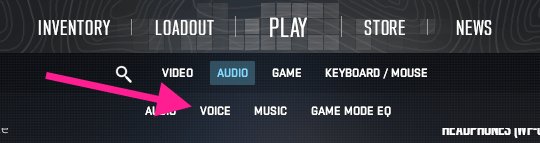
Uruchom CS2 i przejdź do zakładki Ustawienia w prawym górnym rogu.
Następnie przejdź do zakładki Audio poniżej opcji menu głównego
Kliknij przycisk Głos, aby uzyskać dostęp do wszystkich ustawień związanych z mikrofonem
Naciśnij menu rozwijane i wybierz mikrofon.
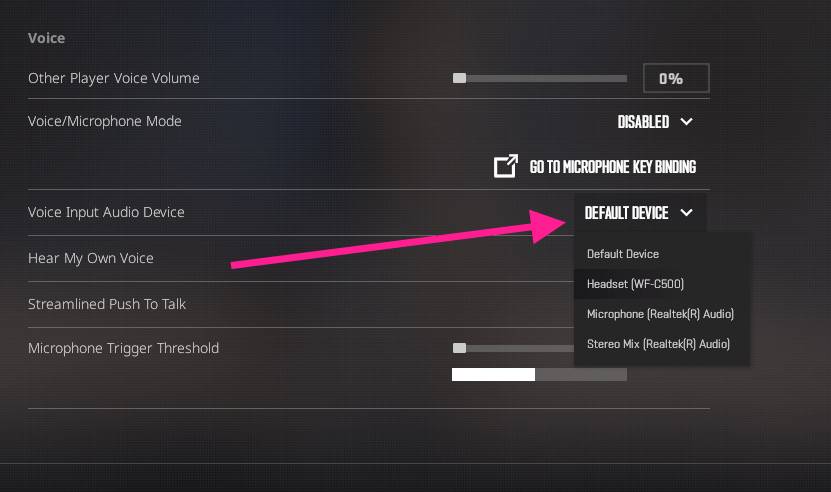
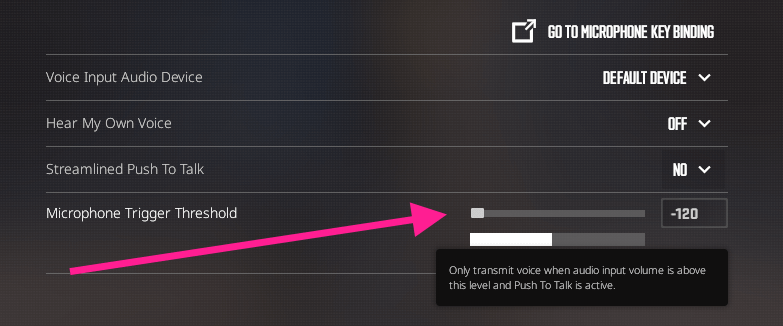
Przetestuj mikrofon, mówiąc i sprawdzając, czy miernik wejścia głosowego reaguje. Upewnij się również, że ustawiłeś optymalny próg wyzwalania mikrofonu, aby Twoi koledzy z drużyny mogli Cię wyraźnie usłyszeć. Nie rób tego jednak zbyt głośno!
Ważne!
Upewnij się, że ustawienia w systemie operacyjnym nie kolidują z CS2. Użytkownicy Windows wiedzą, jak podatny jest ten system operacyjny na nagłe niespodzianki, w tym zmianę domyślnego urządzenia audio bez wiedzy użytkownika. Istnieją strony internetowe, takie jak Mic Test, które pozwalają sprawdzić, czy mikrofon działa poza CS2. Możesz także przetestować swój mikrofon w Discord lub TeamSpeak. Jeśli problem występuje w systemie Windows, oto co należy zrobić:
Kliknij prawym przyciskiem myszy ikonę głośnika w prawym dolnym rogu ekranu.
Kliknij Ustawienia dźwięku
Wybierz odpowiednie urządzenie wejściowe, którego chcesz używać w CS2
Napraw niedziałający mikrofon w ustawieniach CS2
Jeśli mikrofon nie działa w CS2, problem może leżeć w ustawieniach gry. Oto kilka kroków rozwiązywania problemów:
Sprawdź, czy mikrofon jest włączony, przechodząc do Ustawień > Audio
Przełącz tryb Voice/Microphone Mode na “Open Microphone” lub “Push to Talk”, w zależności od preferencji.
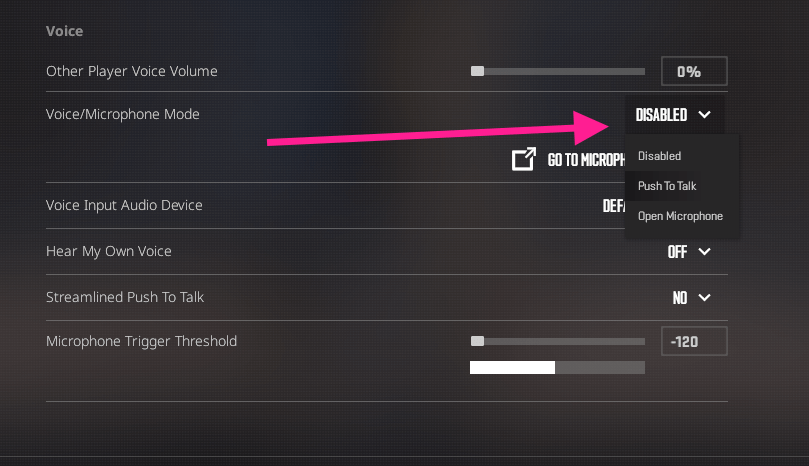
Poniżej menu rozwijanego Voice/Microphone Mode znajduje się przycisk “Go To Microphone Key Binding”, który umożliwia przypisanie klawisza Push to talk, którego wygodnie używasz.
Inną opcją, która wydaje się pomagać niektórym użytkownikom z tym problemem, jest włączenie Streamlined Push To Talk, więc spróbuj aktywować również tę opcję.
Napraw niedziałający mikrofon w Steam
Często problem może wystąpić po stronie Steams, więc oto, czego możesz spróbować w takim przypadku:
Uruchom Steam i kliknij przycisk Steam w lewym górnym rogu ekranu.
Przejdź do ustawień
Następnie przejdź do karty Głos
Wybierz żądany mikrofon z menu rozwijanego Voice Input device (Urządzenie do wprowadzania głosu)
Regulacja głośności mikrofonu
Możesz także wykonać test mikrofonu, klikając przycisk Rozpocznij test mikrofonu
Napraw niedziałający mikrofon CS:GO/CS2 w ustawieniach komputera
Jeśli problem nie ustąpi, może to być problem ogólnosystemowy. Oto jak sprawdzić ustawienia systemu Windows:
Kliknij prawym przyciskiem myszy ikonę głośnika w prawym dolnym rogu ekranu.
Kliknij Ustawienia dźwięku
Wybierz odpowiednie urządzenie wejściowe, którego chcesz używać w CS2
Jeśli problem nie ustąpi, przewiń w dół do sekcji Zaawansowane i kliknij Urządzenia wejściowe obok opcji Rozwiązywanie typowych problemów z dźwiękiem.
Naciśnij klawisz Windows, a następnie wpisz Ustawienia i przejdź do Ustawień
Przejdź do Prywatność & Bezpieczeństwo, przewiń w dół do Mikrofon
Upewnij się, że CS2 ma dostęp do mikrofonu.
Jeśli mikrofon nadal nie działa, spróbuj zaktualizować lub ponownie zainstalować sterowniki audio.
Często zadawane pytania dotyczące niedziałającego mikrofonu w CS2
- Jak używać mikrofonu w CS2?
Kliknij i przytrzymaj przycisk ‘K (domyślnie, możesz również przypisać go do dowolnego innego klawisza) podczas mówienia. Po zwolnieniu przycisku głos gracza nie będzie słyszalny dla członków drużyny. Mikrofon można również ustawić na Otwarty mikrofon w Ustawieniach.
Dlaczego mikrofon nie działa w CS2, ale działa wszędzie indziej?
Może to być spowodowane wybraniem nieprawidłowego urządzenia w ustawieniach CS2. Ponadto należy dwukrotnie sprawdzić uprawnienia w CS2, aby klient miał dostęp do urządzenia wejściowego.
Dlaczego mikrofon CS2 nie działa, gdy jest martwy?
Jeśli tak się stanie, naciśnij Konsolę, skopiuj i wklej polecenie sv_deadtalk 1 i naciśnij Enter.






CS enjoyer
My mic works on everything besides CS2 - CS2 suddenly stopped accessing my mic - I have checked sound settings and updated drivers.
Deadrock7
1 year complete playing CS2, but still my mic is not working on CS2. I have checked all settings, and YouTube still does not work with the mic.
Z komentarzem