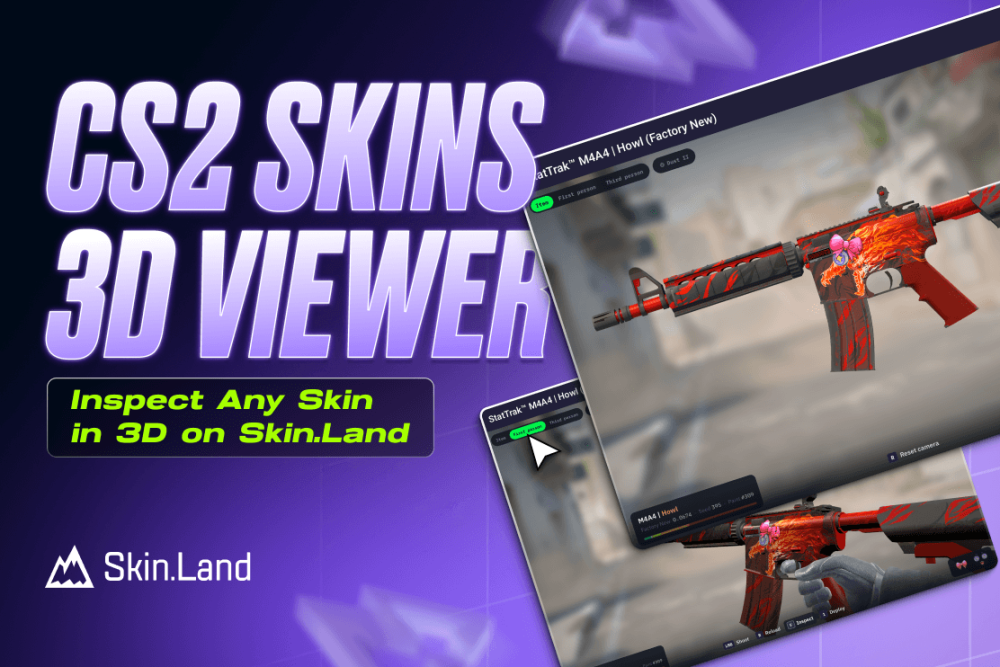

Co to jest przeglądarka 3D skinów CS2?
Zdjęcia katalogowe przedstawiają skina tylko pod jednym płaskim kątem. Przeglądarka 3D rozwiązuje ten problem: ładuje pełny, obrotowy model 3D rzeczywistego przedmiotu, który oglądasz — a nie ogólny render — dzięki czemu możesz dokładnie ocenić, co kupujesz. Otwiera się bezpośrednio na stronie produktu, działa z bronią, nożami i rękawicami i nie wymaga gry ani łącza do Steam inspect.
Każda sesja daje trzy sposoby patrzenia na skina, przełączane za pomocą zakładek u góry:
Przedmiot — skin unosząca się w przestrzeni, obracaj ją i powiększaj pod dowolnym kątem.
Pierwsza osoba — skin w twoich rękach, w grze, z animacjami.
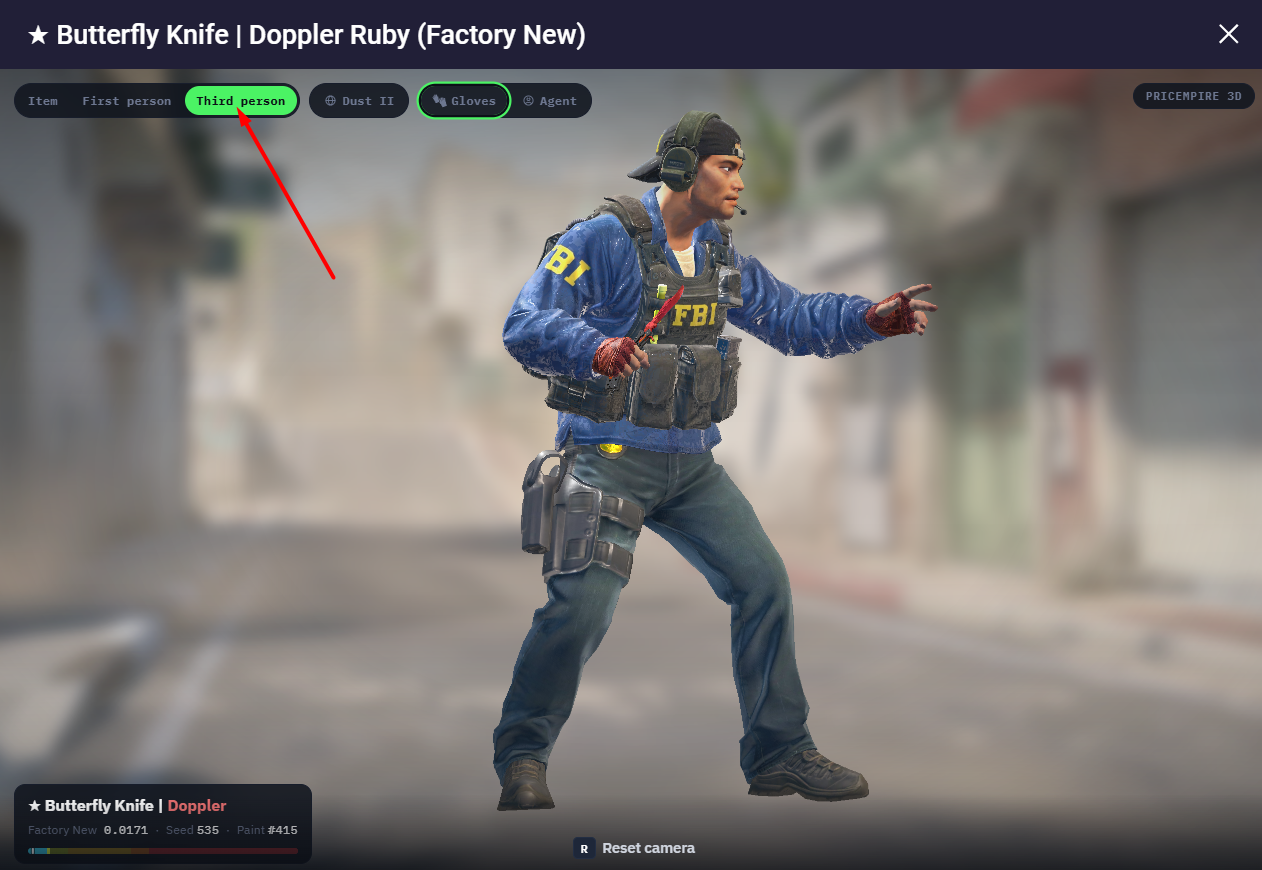
Trzecia osoba — pełnoprawny model agenta trzymający skina na mapie.
Jak otworzyć skina CS2 w przeglądarce 3D
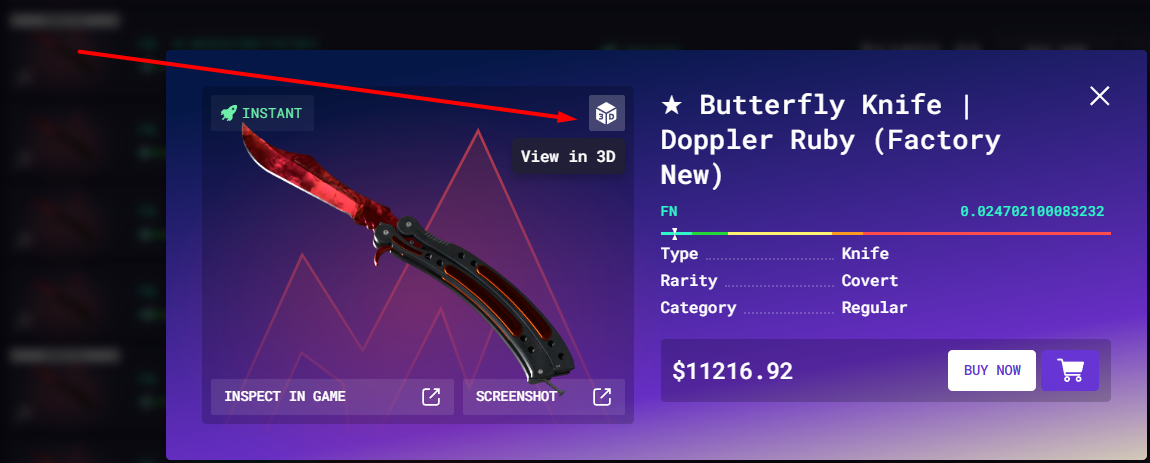
Na dowolnej stronie broni, noża lub rękawicy poszukaj ikony kostki oznaczonej „Wyświetl w 3D” w prawym górnym rogu obrazu przedmiotu (obok ulubionej gwiazdy). Kliknij go, a przeglądarka otworzy się w oknie pełnoekranowym, już załadowanym dokładnym elementem pływającym, materiałem siewnym i farbą tego elementu.
Dwie rzeczy, które warto wiedzieć:
Znajduje się na głównym obrazie i przy każdej ofercie. Przycisk 3D znajduje się na głównym obrazie produktu na stronie, ale znajduje się także na każdej pojedynczej ofercie na liście ofert — dzięki czemu możesz inspect dokładną kopię, którą masz zamiar kupić, z jej własnym elementem pływającym, materiałem siewnym, naklejki i brelok, a nie zastępstwo.
Otwiera się natychmiast w przeglądarce — nie jest wymagana żadna gra, żaden klient Steam ani link inspect.
Trzy widoki
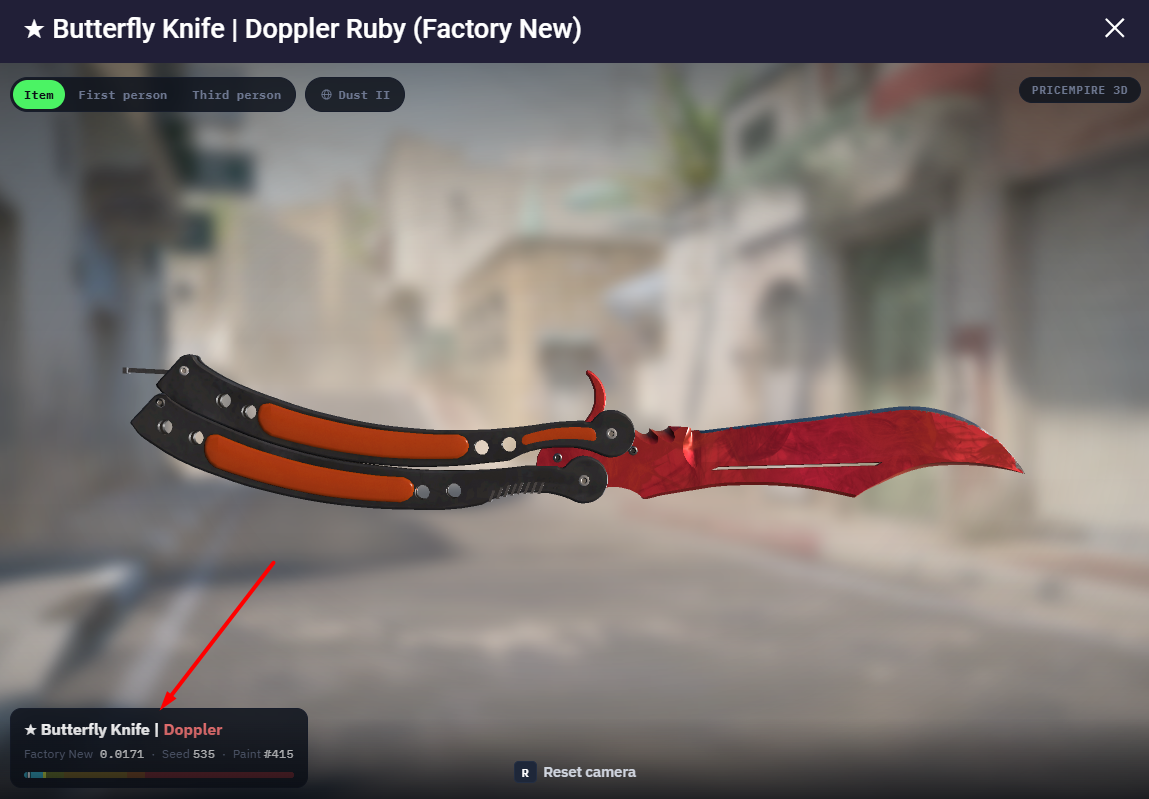
Widok przedmiotu — Inspect pod każdym kątem
Domyślny widok unosi skina w przestrzeni, dzięki czemu można ją obejrzeć z bliska. Sterowanie jest niezwykle proste: przeciągnij myszką, aby obrócić kamerę w dowolnym kierunku, przewiń, aby powiększyć i nacisnąć R, aby zresetować kamerę, jeśli stracisz orientację. Wolisz inne tło? selektor map (domyślnie Dust II) zmienia tło, dzięki czemu możesz zobaczyć wykończenie w innym oświetleniu.
Panel w lewym dolnym rogu pokazuje rzeczywiste statystyki przedmiotu — Factory New 0,0171, Seed 535, Paint #415 na Doppler Na zdjęciu Ruby — plus kolorowy pasek zużycia w miejscu, w którym float znajduje się w skali od nowości fabrycznej do Battle-Scarred. To są rzeczywiste dane sprawdzanej kopii, a nie element zastępczy.
Widok z pierwszej osoby — zobacz to w swoich rękach
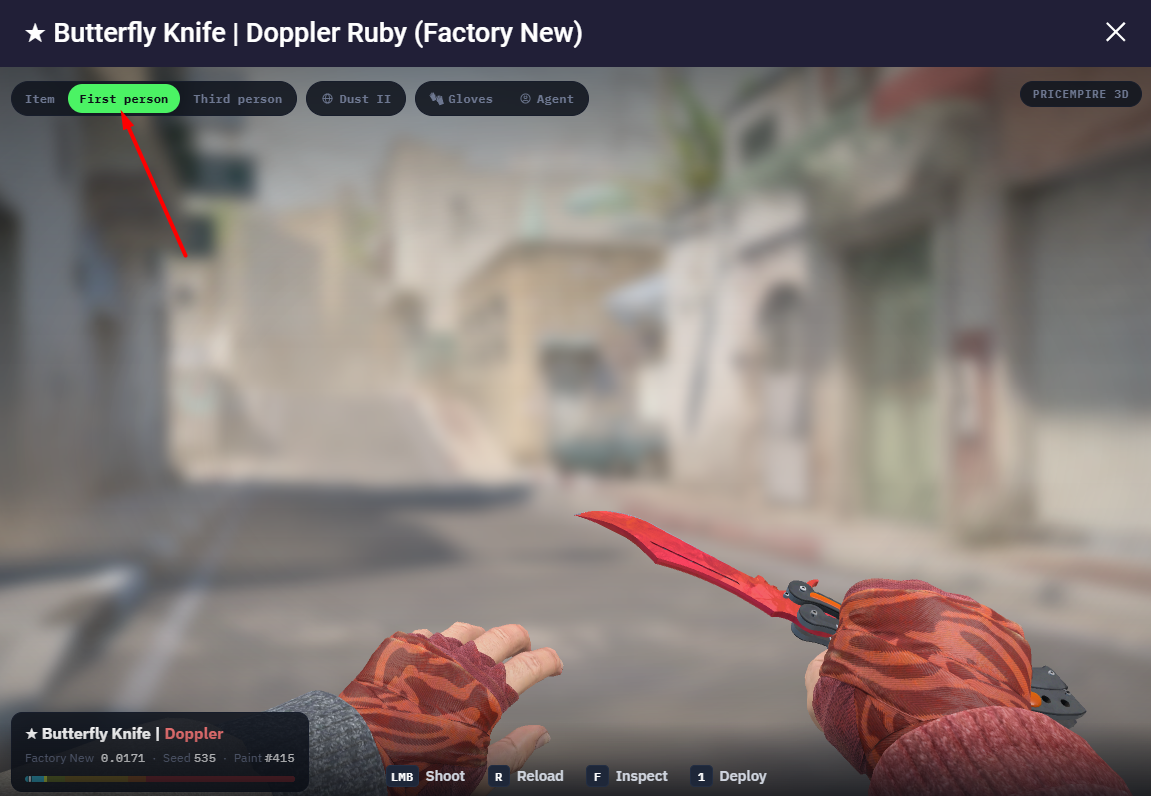
Przełącz na Pierwszą osobę, a skin będzie wyglądać dokładnie tak, jak podczas meczu — trzymana przed tobą na mapie, w rękawiczkach. W tym momencie widz ożywa: możesz uruchomić te same animacje, które widziałeś w grze, każdą na osobnym klawiszu, dzięki czemu możesz ocenić, jak wykończenie się porusza i łapie światło, zamiast gapić się na statyczny model:
1 — Rozmieść: animację rysowania podczas wyciągania skiny i jej zakładania.
F — Inspect: pełna animacja inspect — popisowy obrót, który ma największe znaczenie w przypadku noży.
Kliknięcie lewym przyciskiem — Strzelaj: animacja strzelania i błysk lufy broni.
R — Przeładuj: animacja przeładowania broni.
Możesz także zamienić rękawice i agent sparowane ze skinem właśnie tutaj, więc oceniasz to dokładnie na podstawie rąk, z którymi faktycznie będziesz grać.
Widok z trzeciej osoby — pełne wyposażenie
Trzecia osoba zrzuca skina w ręce pełnego agenta modelu na wybranej mapie — tak, jak widzą cię członkowie drużyny i widzowie. Zamień agenta, rękawice i mapę tła (Dust II i inne), aby wszystko dopasować. To tutaj widz naprawdę błyszczy w przypadku kombinacji: wymieszaj nóż, rękawiczki i środek i zobacz, jak wygląda całość, zanim kupisz którykolwiek z nich. Szukasz zestawu dopasowanego kolorystycznie? W naszym przewodniku po najlepszych kombinacjach breloków i skinów znajdziesz pomysły do przetestowania.
Naklejki i breloki na broń CS2 w 3D
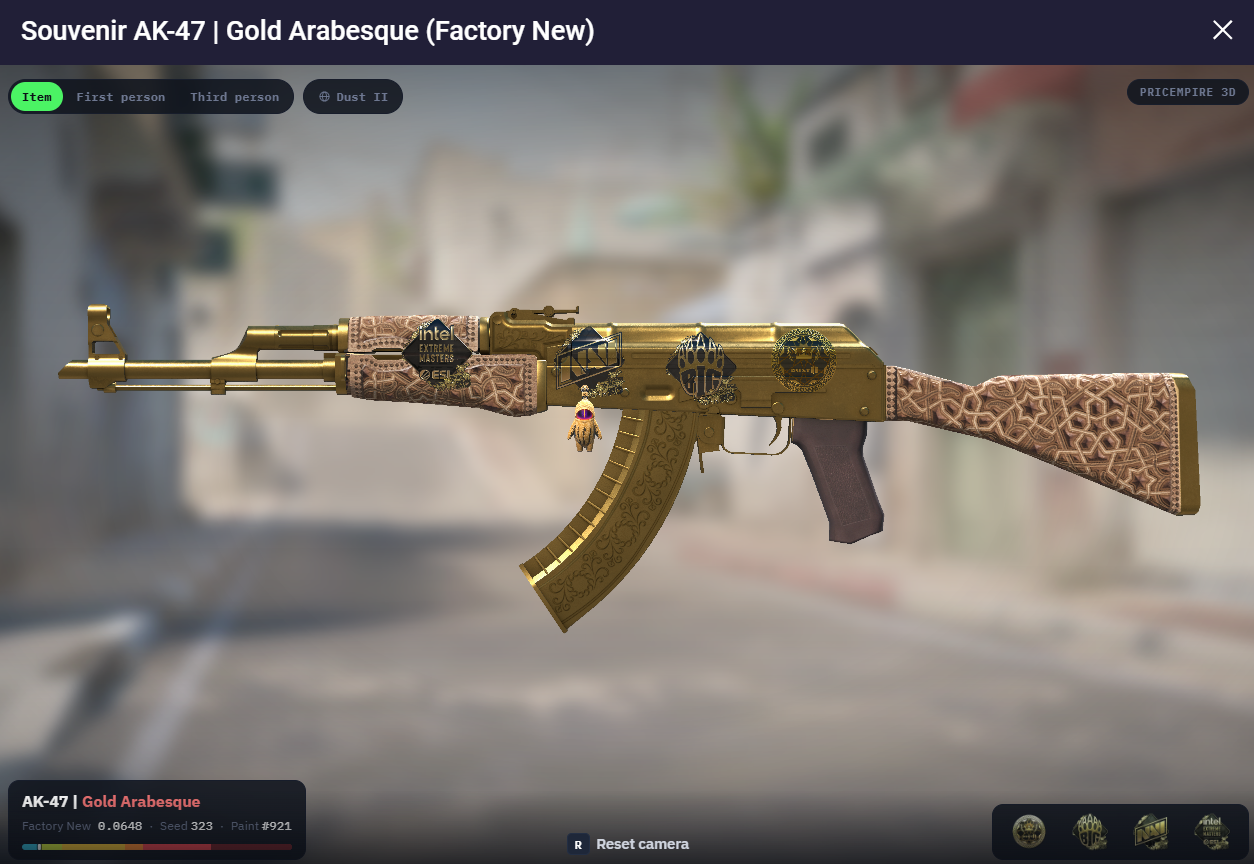
W przypadku broni przeglądarka 3D renderuje więcej niż tylko podstawowe wykończenie — pokazuje naklejki i breloka dokładnie na tej kopii. Miniatury w prawym dolnym rogu zawierają listę wszystkich zastosowanych sticker plus breloczek, a model dokładnie pokazuje, gdzie każdy z nich się znajduje: korona sticker nad komorą zamkową, brelok mini-AK zwisająca z kabłąka spustowego i tak dalej.
To zmienia widza w prawdziwego specjalistę od sprawdzania rzemiosł i kombinacji. Zanim zapłacisz za sticker jednostkę, możesz obrócić pistolet i upewnić się, że miejsce jest czyste, a naklejki nie są przetarte ani odklejone. A ponieważ brelok również renderuje się na miejscu, przed zatwierdzeniem możesz dokładnie zobaczyć, jak przylega do skina — nie musisz już zgadywać na podstawie płaskiej miniatury.
Co możesz sprawdzić w przeglądarce 3D
Wszystko, co oddziela jedną kopię skina od drugiej, jest widoczne na ekranie:
Float i zużycie — dokładna wartość floata plus kolorowy pasek pokazujący jego położenie na skali zużycia.
Pattern i nasion — indeks nasion i farby, dzięki czemu możesz spojrzeć na Case Hardened niebieski klejnot lub sprawdzić, gdzie znajduje się Fade przed zapłaceniem premii w wysokości pattern.
Naklejki i breloki (broń) — rzeczywiste rozmieszczenie i stan każdego nałożonego sticker plus brelok.
Kombinacje wyposażenia — skin obok wybranych rękawic, agenta i mapy.
W przypadku noża taka jest różnica między zgadywaniem na podstawie listy a wiedzą — połącz go z naszą listą poziomów noży CS2, aby zdecydować, co inspect dalej.
Dlaczego Inspect skin w 3D przed zakupem?
Dwie kopie tego samego skina rzadko są identyczne — float, ziarno pattern i naklejki zmieniają rzeczywisty wygląd konkretnego elementu. Płaska miniatura to ukrywa; pokazuje to model 3D. Przed zakupem przeglądarka umożliwia:
Zobacz prawdziwe zużycie pod każdym kątem, a nie tylko stronę „bohatera” wybraną przez zdjęcie.
Oceń pattern — gdzie dobre fragmenty lądują na Fade, Case Hardened niebieskich klejnotach, Marble Fades i Dopplers.
Sprawdź jak naklejki faktycznie leżą na broni (i czy te martwe centrum Katowic rzeczywiście jest martwe).
Wyświetl podgląd skiny w swoich rękach i na agencie, aby nie było żadnych niespodzianek w grze.
To ta sama zasada należytej staranności, którą zaleca nasz przewodnik na co zwracać uwagę przy zakupie CS2 skinów — tylko szybciej, bo możesz to zobaczyć, zamiast czytać liczby zmiennoprzecinkowe. A skoro już o tym mowa, jeśli floaty są dla ciebie nowością, nasze CS2 przewodniki po skinach i jak zużycie wpływa na wygląd skiny wyjaśniają, co oznaczają te liczby.

Często zadawane pytania
Co oznaczają numery floata, nasion i farby w przeglądarce?
Trzy różne rzeczy. Float (np. 0,0171) to wartość zużycia od 0 do 1 — im niższa liczba, tym czystsza skin, a pasek pokazuje, gdzie ląduje na skali od fabrycznie nowego do Battle-Scarred. Seed to indeks pattern (1–1000), który decyduje o sposobie losowego zakończenia, takiego jak Zanik lub Case Hardened. Paint to wskaźnik farby wykończenia — w Dopplers i Gamma Dopplers określa fazę (np. Ruby lub Emerald).
W tym miejscu pojawia się słowo, którego większość ludzi szuka — pattern —. Kiedy ktoś mówi o „pattern” skiny (niebieski klejnot Case Hardened, min-Fade, specyficzny układ Marble Fade), ma na myśli, że seed: jest to liczba określająca sposób kolory i kształty spadają na skina. Najłatwiej to ocenić za pomocą przeglądarki 3D — przeczytaj ziarno w panelu, następnie obróć model, aby zobaczyć dokładnie, jak wyląduje pattern, i porównaj go z dedykowanym przewodnikiem pattern dla tego skina, zanim zapłacisz jakąkolwiek premię za pattern.
Czy model 3D to dokładnie ten skin, którą otrzymam, czy tylko przykład?
Otwórz przeglądarkę z konkretnej oferty, a zobaczysz dokładnie tę kopię — jej prawdziwy element pływający, materiał siewny, naklejki i brelok. Otwórz go z głównego obrazu strony i jest to reprezentatywny przykład skiny. Jeśli więc chcesz sprawdzić konkretny przedmiot przed zakupem, uruchom widok 3D z samej aukcji, a nie z obrazu w nagłówku.
Czy mogę dostrzec w przeglądarce niebieski klejnot Case Hardened lub czyste Fade?
Do pewnego stopnia tak – i na tym polega atrakcyjność. Możesz obrócić model, aby zobaczyć, ile błękitu faktycznie pokazuje Case Hardened lub jak daleko wędrują kolory Pustki, a ziarno znajduje się bezpośrednio w panelu. W przypadku naprawdę rzadkich nasion pattern nadal sprawdź dedykowany przewodnik pattern, ponieważ kilka poziomów może oznaczać dużą różnicę cenową, którą samo oko może przeoczyć.
Których CS2 elementów nie można oglądać w 3D?
Gogle są przystosowane do rzeczy, na które patrzysz z bliska — broni, noży i rękawiczek. Naklejki i breloki nie są sprawdzane same w sobie; zamiast tego pojawiają się renderowane na miejscu na broni. Sprawy i agenci również nie są objęci kontrolą przedmiotów, chociaż możesz zobaczyć agenta jako modela trzymającego twoją broń w widoku trzeciej osoby.
A jeśli szukasz broni, która już nosi określony sticker lub brelok — lub jedno i drugie — nie musisz otwierać ofert pojedynczo: zarówno katalog rynku, jak i strona każdego skina mają filtry, aby zawęzić wyniki do dokładnie sticker i/lub breloka, jaki chcesz, wtedy możesz dopasować dopasowania 3D-inspect.
Czy potrzebuję łącza CS2 lub Steam inspect, aby z niego korzystać?
Nie. Całość działa w przeglądarce — bez uruchamiania gry, bez klienta Steam i bez kopiowania i wklejania linku inspect. O to właśnie chodzi: możesz lepiej wyglądać niż w grze inspect, bez konieczności opuszczania strony sklepu lub nawet posiadania skiny.






Z komentarzem