
Jak zmienić ustawienia minimapy w CS2?
Minimapa w CS2 jest ważnym narzędziem dla graczy, zapewniającym istotne informacje o rozmieszczeniu mapy i pozycjach zarówno kolegów z drużyny, jak i przeciwników. Ponadto możesz zapoznać się z kilkoma wskazówkami, które mogą poprowadzić Cię przez proces dostosowywania ustawień minimapy w CS2, aby dopasować je do swojego stylu gry.
Aby rozpocząć dostosowywanie ustawień minimapy w CS2, możemy zasugerować wykonanie następujących kroków:
Otwórz menu ustawień: Uruchom CS2 i przejdź do menu głównego. Następnie znajdź ikonę koła zębatego i kliknij ją, aby przejść do menu ustawień.
Przejdź do ustawień gry: W menu ustawień znajdź i wybierz zakładkę "Gra": wyświetli ona opcje umożliwiające wprowadzenie zmian związanych z rozgrywką.
Znajdź ustawienia radaru: Przesuń w dół, aby odkryć sekcję "Radar": tam możesz dostosować minimapę.
Zbliżając się do sekcji ustawień radaru, możesz regulować kilka kluczowych możliwości optymalizacji minimapy:
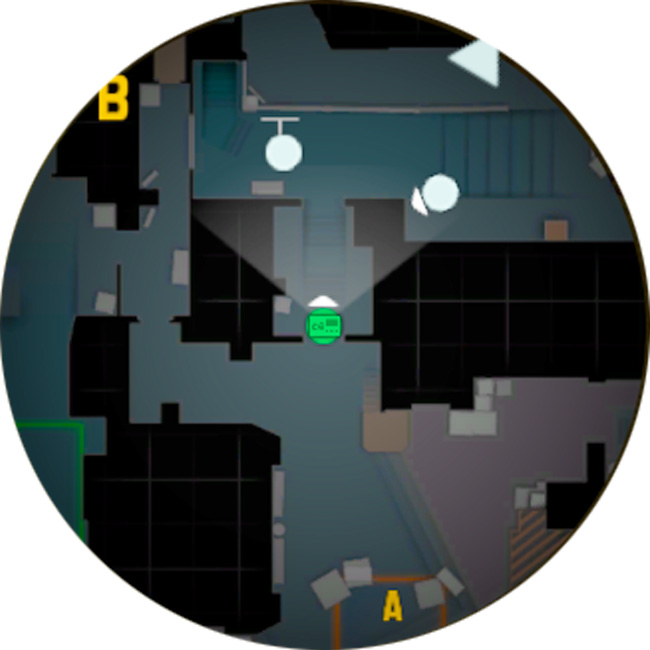
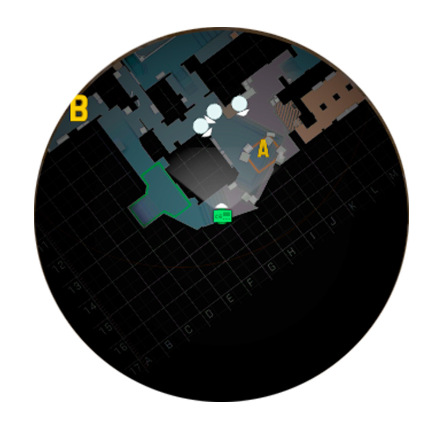
Skala radaru: cl_radar_scale (0.25–1.0, domyślnie 0.7) decyduje, jak duża część mapy mieści się na radarze. Większa skala przedstawia bardziej szczegółowy widok chwilowego otoczenia. Jednocześnie mniejsza skala zapewnia szersze spojrzenie na całą mapę. Dostosuj ustawienia w zależności od preferencji dotyczących szczegółów lub ogólnej świadomości.
Rozmiar radaru na ekranie: cl_hud_radar_scale (0.8–1.3) zmienia to, jak duży radar jest rysowany na ekranie. Większy radar czyta się szybciej, ale zajmuje więcej miejsca.
Powiększenie radaru: Poziom powiększenia określa widoczność mapy na minimapie. Wyższy poziom powiększenia koncentruje się bardziej na bliskich obszarach, umożliwiając śledzenie bliskich starć, podczas gdy niższy poziom powiększenia przedstawia większą część mapy, zapewniając w ten sposób lepszą ogólną świadomość sytuacji.
Obróć radar: Zastosowanie tej opcji umożliwia obracanie radaru wraz z widokiem postaci, wyrównując minimapę z aktualną perspektywą. Główną zaletą tego ustawienia jest ułatwienie interpretacji wskazówek i intuicyjna nawigacja po mapie.
Wyśrodkuj radar: Ta opcja wyśrodkowuje radar na postaci gracza, dzięki czemu jego pozycja jest stabilna na środku minimapy. Wśród zalet tego ustawienia możemy wyróżnić jego zdolność do utrzymywania świadomości rzeczywistego otoczenia przez cały czas.
Zaleca się również rozróżnienie widoczności ikon drużyny i przeciwnika na minimapie. Ta prosta czynność może pomóc zapobiec zamieszaniu podczas ciężkich meczów.
Po zastosowaniu wszystkich dostosowań i zmian wypróbuj je w grze, aby zrozumieć, jak wpływają one na wrażenia z gry. Prawdopodobnie będziesz musiał dostosować ustawienia w oparciu o swoje doświadczenia, aby znaleźć optymalny format.
Komendy zmiany mapy w CS:GO i CS2
W CS:GO i CS2 umiejętność szybkiej i skutecznej zmiany map jest ważną umiejętnością zarówno podczas treningów, jak i rywalizacji. Nawet jeśli chcesz poćwiczyć określone mapy lub skonfigurować niestandardowe mecze, wiedza o tym, jak zmieniać mapy za pomocą poleceń, może zaoszczędzić czas i usprawnić rozgrywkę.
Polecenia zmiany mapy umożliwiają pobieranie różnych map bezpośrednio z konsoli, bez konieczności przechodzenia przez menu. Polecenia te mogą być szczególnie przydatne dla administratorów serwerów, sesji treningowych i niestandardowych konfiguracji gier.
Podstawowe polecenia zmiany mapy
Aby zmienić mapy za pomocą konsoli, należy wykonać następujące kroki:
Otwórz konsolę deweloperską:
Upewnij się, że konsola deweloperska jest włączona w ustawieniach. Przejdź do Ustawień > Gra > Włącz konsolę deweloperską (~) i ustaw ją na "Tak".
Naciśnij klawisz tyldy (~), aby otworzyć konsolę podczas gry.
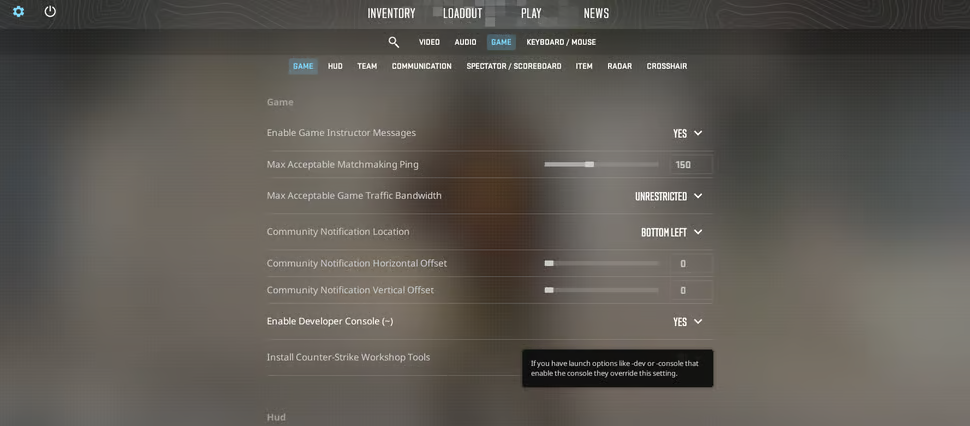
Użyj komendy map:
Głównym poleceniem służącym do zmiany map jest komenda map, po której następuje nazwa mapy, którą chcesz załadować. Na przykład, aby załadować mapę "Dust II", należy wpisać następującą komendę w konsoli:
map de_dust2
Wykonując powyższe kroki, można zmienić mapę w ciągu jednej sekundy.
Lista popularnych poleceń mapy:
Zapoznaj się z niektórymi często używanymi poleceniami map:
map de_dust2: Dust II, klasyczna mapa.
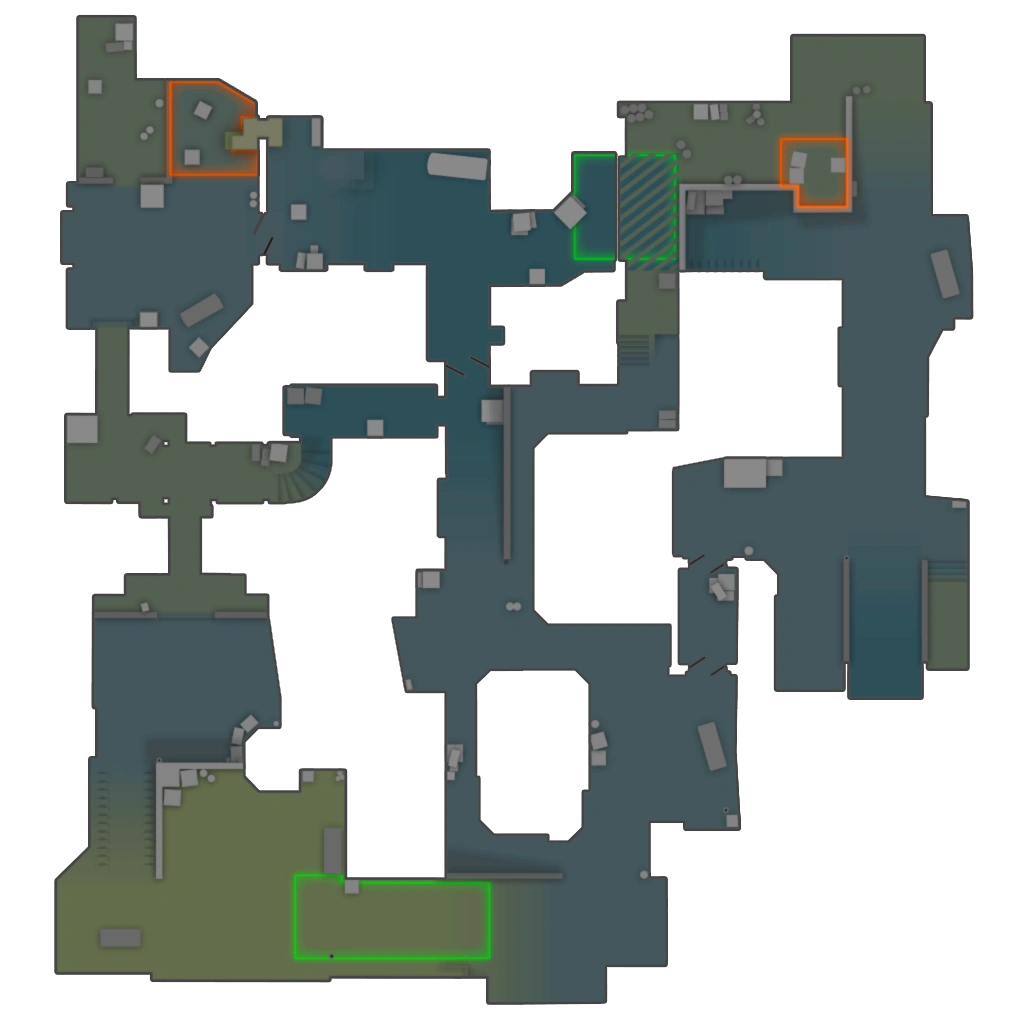
map de_mirage: Mirage, kolejna popularna mapa do rywalizacji.
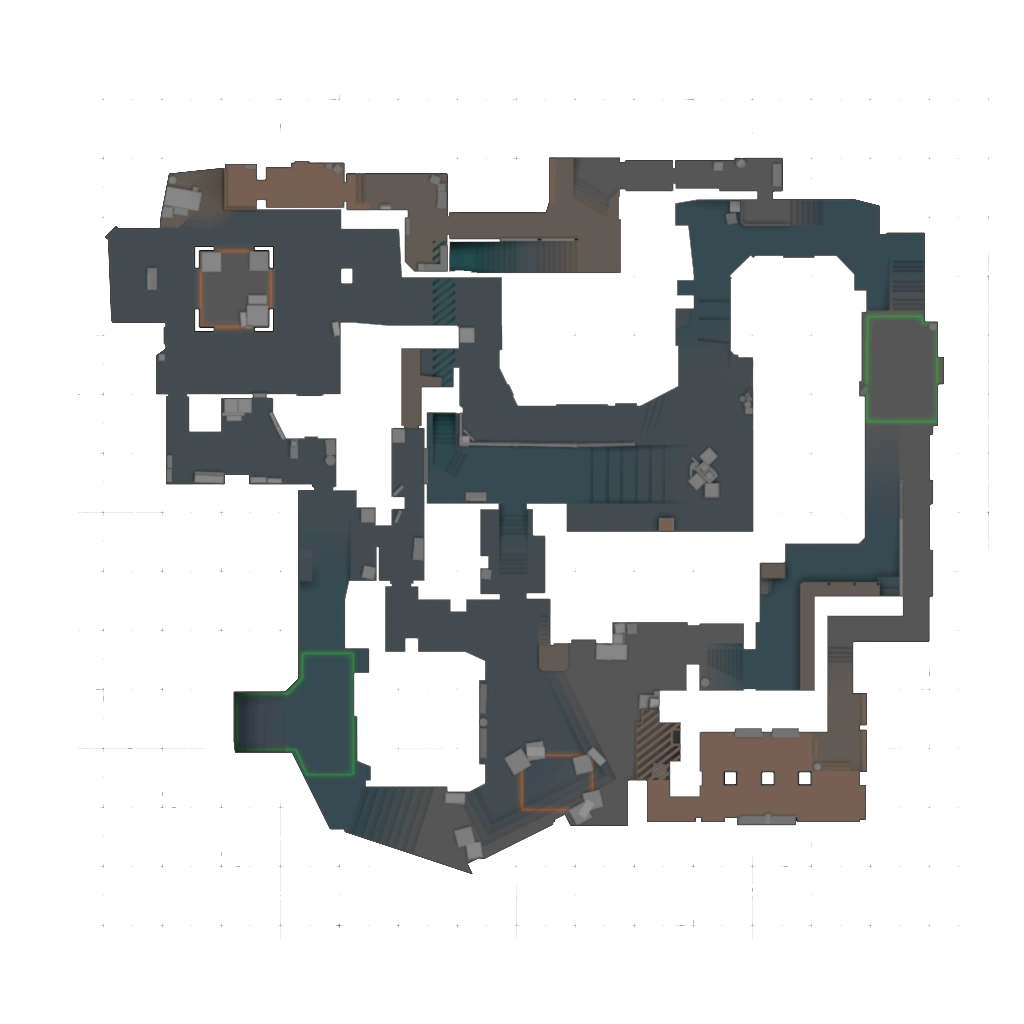
map de_inferno: Znana ze strategicznej rozgrywki.
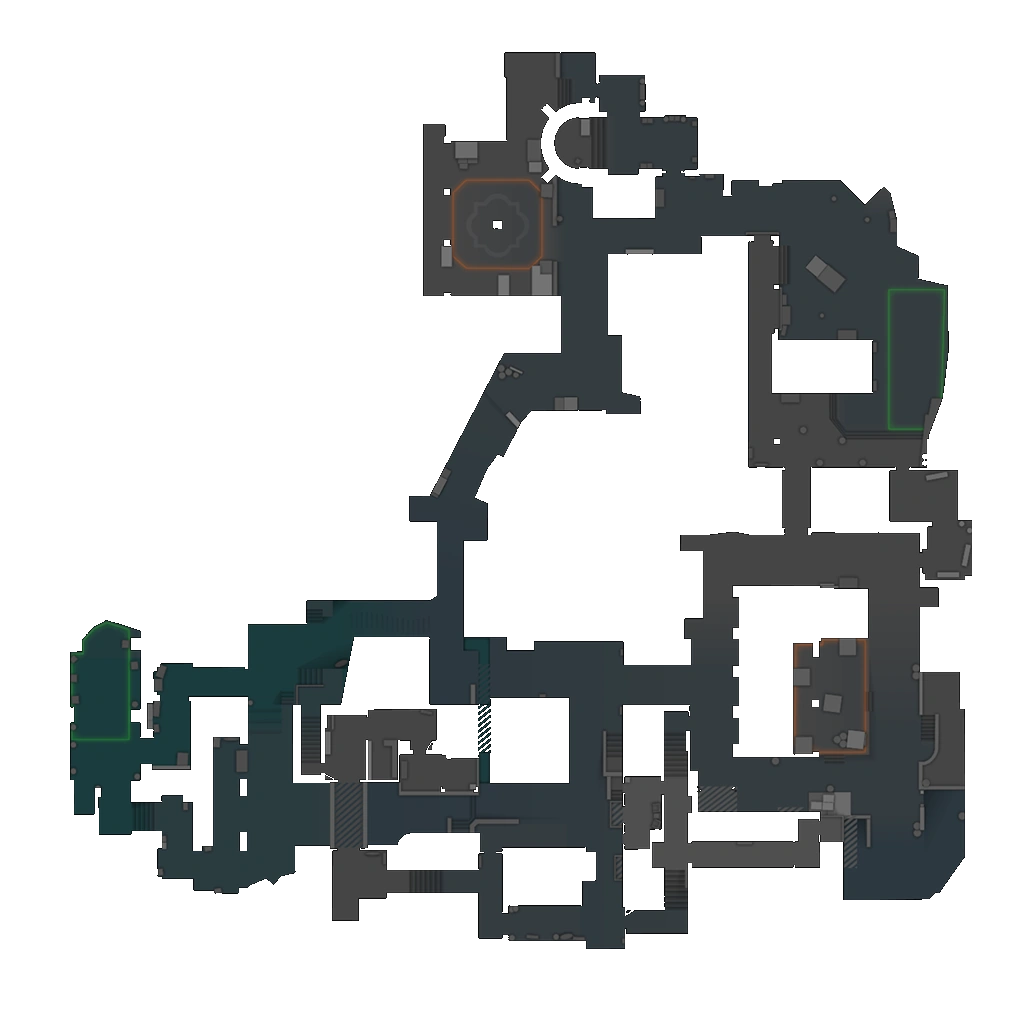
map de_cache: Ładuje ulubioną przez fanów mapę Cache.
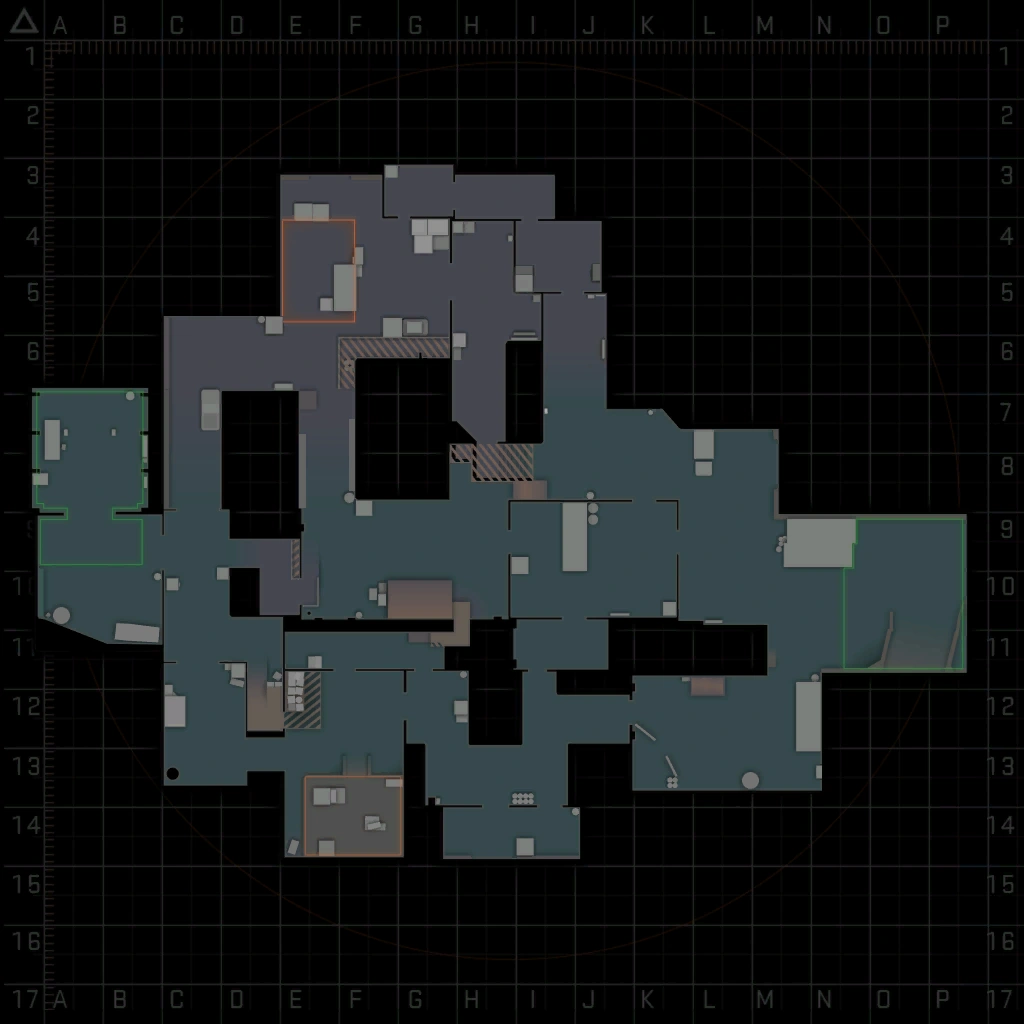
map de_nuke: Ładuje Nuke'a, znanego ze swojej pionowości.
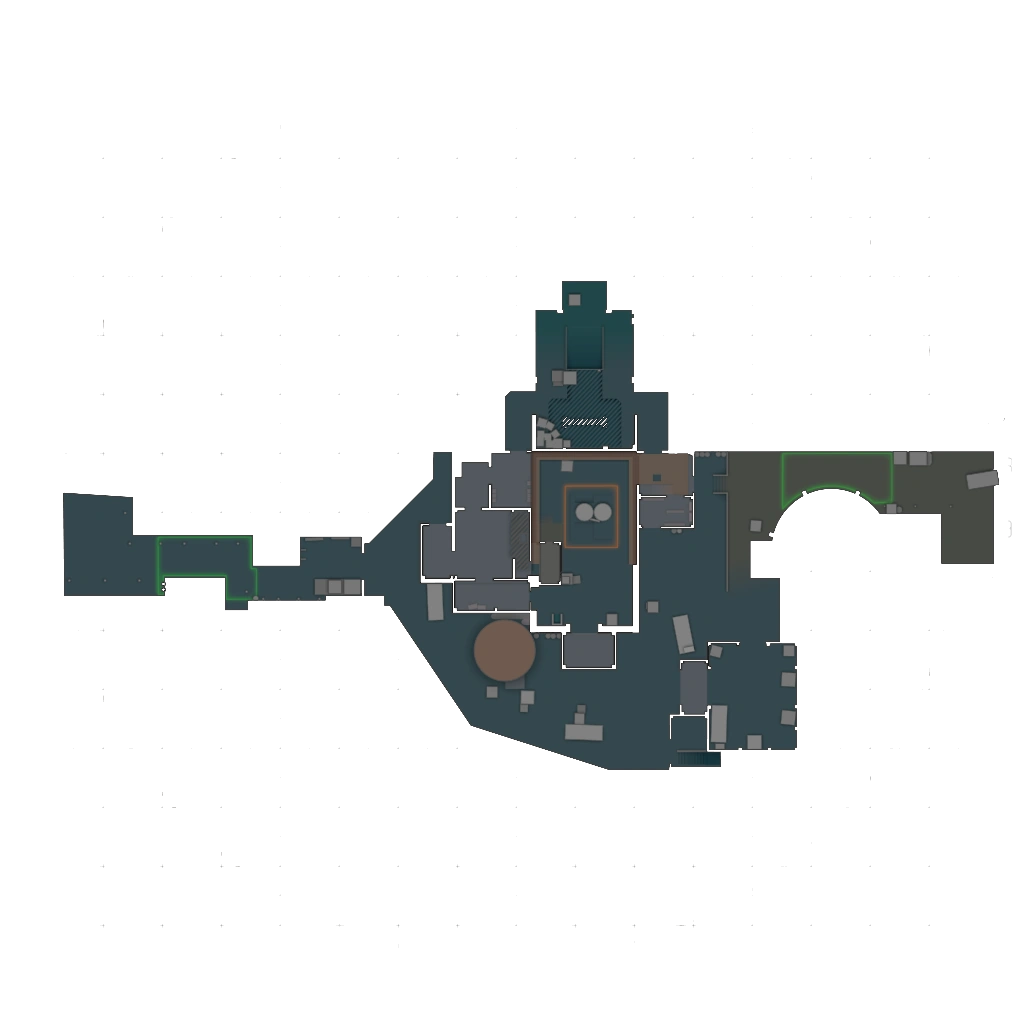
map de_overpass: Mapa z wyjątkowymi zmianami wysokości.
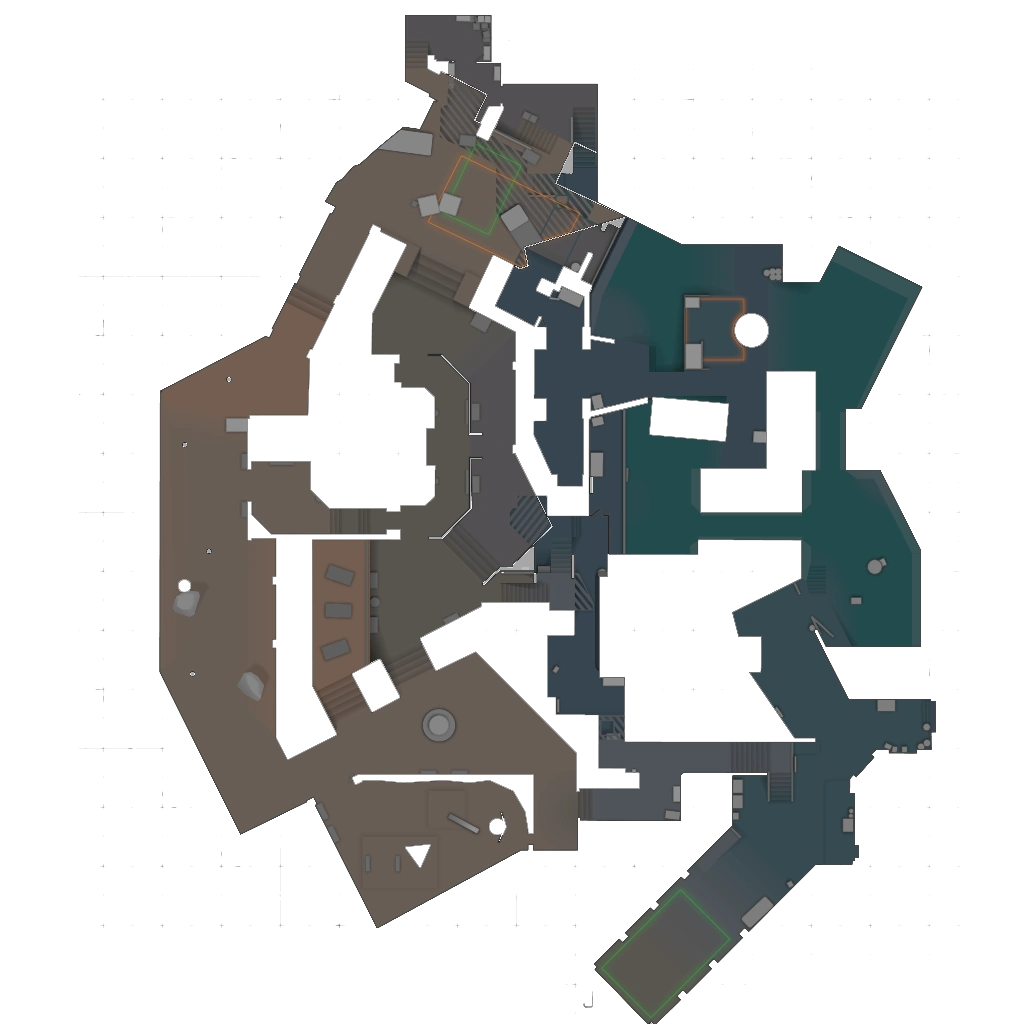
Najlepsze ustawienia radaru pro w CS:GO i CS2
Profesjonalni gracze CS:GO i CS2 optymalizują ustawienia radaru, aby wyostrzyć wyczucie tempa rozgrywki i zwiększyć jej efektywność. Gracze tacy jak s1mple, m0NESY i ZywOo słyną z wyjątkowych umiejętności i strategicznego wykorzystania narzędzi w grze, w tym radaru. Przyjmując podobne ustawienia radaru, można opracować własną rozgrywkę i uzyskać wgląd w strategiczne podejścia.
Przykłady ustawień radaru pro
1. Ustawienia radaru s1mple’a
Oleksandr "s1mple" Kostyliev słynie z niesamowitej precyzji i świadomości. Jego ustawienia radaru są zoptymalizowane pod kątem maksymalnej widoczności i natychmiastowego dostępu do informacji.
Skala radaru: 0.35 (mniejsza skala dla lepszego przeglądu mapy)
Powiększenie radaru: 0.7 (domyślne powiększenie dla zrównoważonej widoczności)
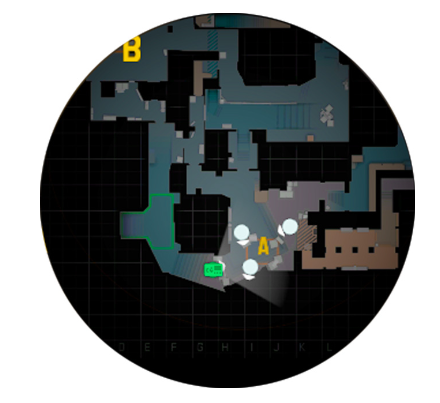
Centrowanie radaru: Włączone (utrzymuje gracza wyśrodkowanego na radarze)
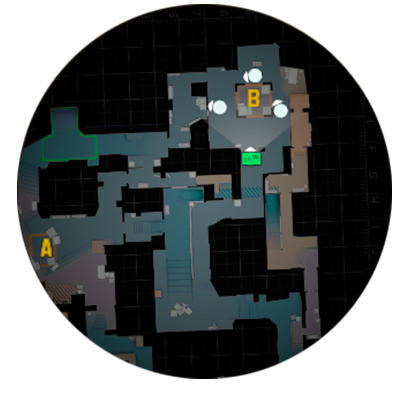
Obracanie radaru: Wyłączone (statyczny radar dla spójnej orientacji mapy)
Aby zastosować ustawienia s1mple’a, należy użyć następujących poleceń konsoli:
cl_radar_scale 0.35
cl_radar_always_centered 1
cl_radar_rotate 0
cl_radar_icon_scale_min 0.6
2. Ustawienia radaru m0NESY’ego
Ilya "m0NESY" Osipov może być scharakteryzowany jako młody talent z ostrym refleksem. Jego ustawienia radaru koncentrują się na przejrzystości i szybkim przetwarzaniu informacji.
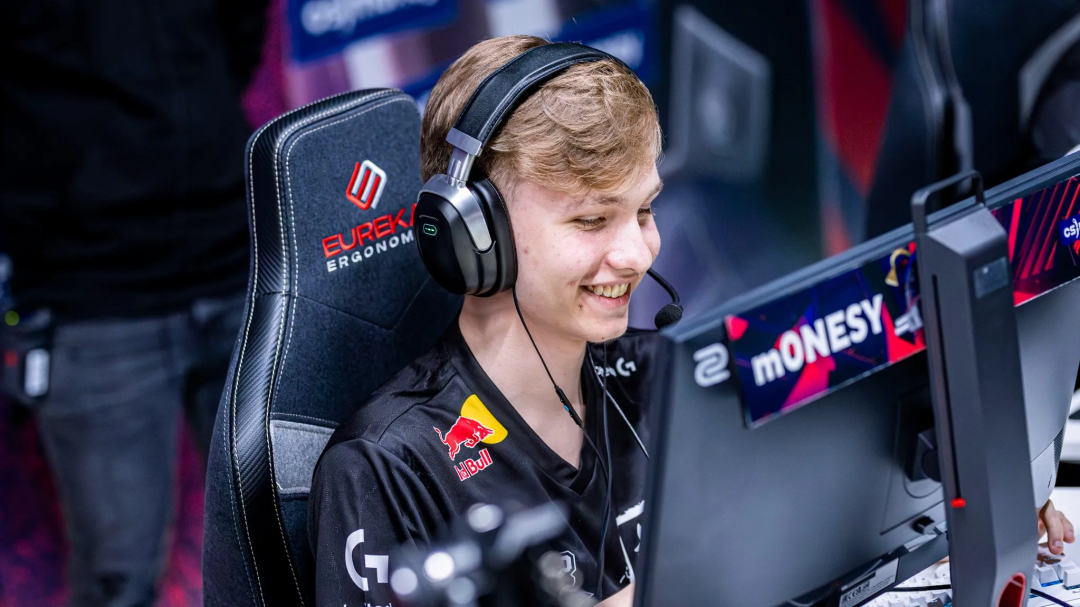
Skala radaru: 0.4 (zapewnia nieco większy radar)
Powiększenie radaru: 0.8 (nieznaczne powiększenie w celu uzyskania szczegółów)
Centrowanie radaru: Wyłączone (skupia się bardziej na otoczeniu)
Obracanie radaru: Włączone (dynamiczny radar dla świadomości sytuacyjnej)
Aby skonfigurować radar m0NESY’ego, należy użyć następujących poleceń:
cl_radar_scale 0.4
cl_radar_always_centered 0
cl_radar_rotate 1
cl_radar_icon_scale_min 0.7
3. Ustawienia radaru ZywOo
Mathieu "ZywOo" Herbaut wyróżnia się konsekwentną skutecznością i zdolnością adaptacji. Jego ustawienia radaru zapewniają równowagę między kontrolą mapy a szczegółowością.
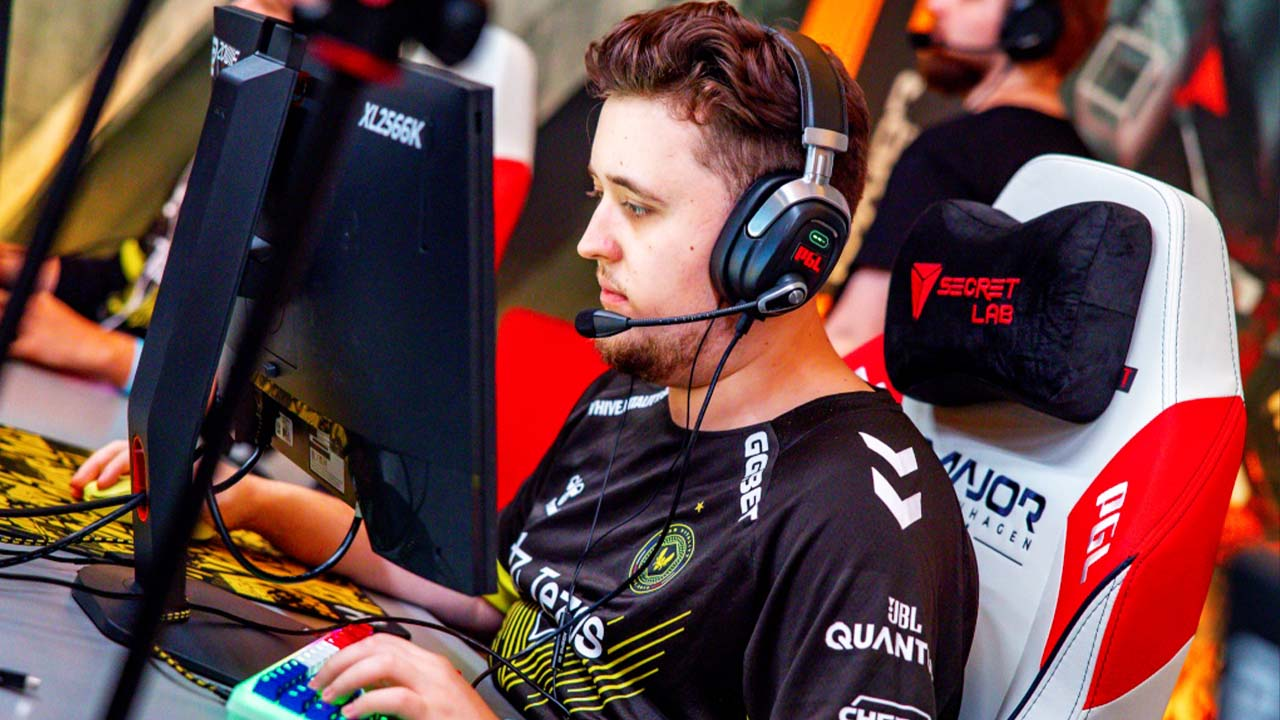
Skala radaru: 0.45 (nieco większa dla większej szczegółowości)
Powiększenie radaru: 0.75 (domyślne powiększenie dla równowagi)
Centrowanie radaru: Włączone (centruje gracza dla orientacji)
Obracanie radaru: Włączone (obraca się wraz z widokiem gracza)
Ustawienia radaru ZywOo można zastosować za pomocą następujących poleceń:
cl_radar_scale 0.45
cl_radar_always_centered 1
cl_radar_rotate 1
cl_radar_icon_scale_min 0.8
Jak przywrócić domyślne ustawienia radaru CS?
Jeśli skończyłeś eksperymentować z różnymi ustawieniami radaru w CS2 i chcesz wrócić do ustawień domyślnych, musisz wiedzieć, że jest to absolutnie proste. Możesz zacząć od nowa, resetując radar do stanu domyślnego i upewnić się, że używasz oryginalnych ustawień gry, które zostały skonstruowane tak, aby zapewnić harmonijne informacje zarówno początkującym, jak i doświadczonym graczom.
Zalecamy zresetowanie ustawień radaru, jeśli wprowadziłeś zmiany, które nie działają dla Ciebie lub jeśli nie wiesz, jakie były oryginalne ustawienia. Ustawienia domyślne są dość dobrze wyważone i stanowią doskonałą podstawę, która ma na celu pomóc w ponownym zapoznaniu się ze standardową funkcjonalnością radaru.
Kroki resetowania ustawień radaru
Aby zresetować ustawienia radaru do wartości domyślnych, można użyć konsoli w grze lub ręcznie dostosować ustawienia w menu.
Metoda korzystania z poleceń konsoli
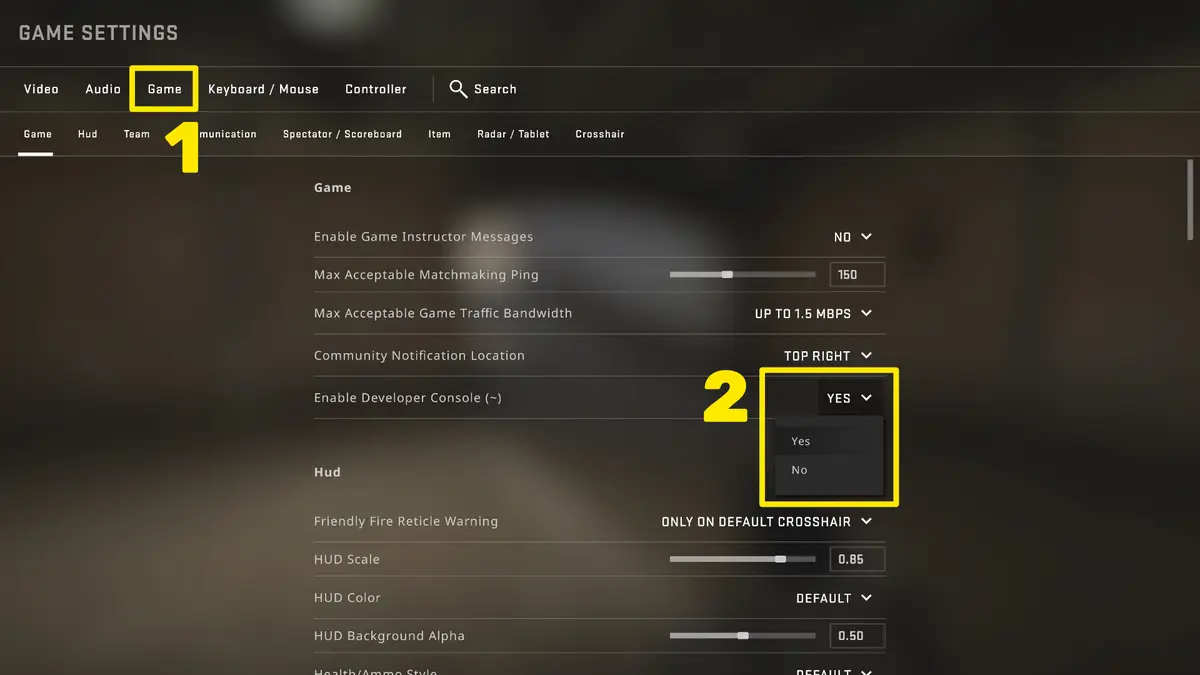
Otwórz konsolę deweloperską: Upewnij się, że konsola deweloperska jest włączona w ustawieniach. Przejdź do Ustawień > Gra > Włącz konsolę deweloperską (~) i ustaw ją na "Tak".
Naciśnij klawisz tyldy (~), aby otworzyć konsolę.
Wprowadź polecenia domyślne:
cl_radar_always_centered "1"
cl_radar_scale "0.7"
cl_radar_rotate "1"
cl_radar_icon_scale_min "0.6"
cl_radar_square_with_scoreboard "0"
cl_radar_locked "0"
Powyższe polecenia mogą pomóc w przywróceniu domyślnych ustawień skali, centrowania i obrotu radaru.
Aby zastosować zmiany, należy nacisnąć "Enter" po każdym poleceniu.
Metoda korzystania z ustawień w grze
Dostęp do ustawień gry: Uruchom CS i przejdź do menu głównego.
Kliknij ikonę Ustawienia i przejdź do zakładki Gra.
Resetuj opcje radaru: Przewiń w dół do sekcji Radar. Ręcznie dostosuj każde ustawienie, aby odpowiadało wartościom domyślnym wymienionym powyżej.
Zapisz i wyjdź: Po dostosowaniu ustawień sprawdź, czy zmiany zostały zapisane i wyjdź z menu.
Po zresetowaniu ustawień radaru można upewnić się, że zostały one zmienione na konfigurację domyślną, rozgrywając mecz i sprawdzając zachowanie radaru. Radar musi być wyśrodkowany względem pozycji użytkownika, skalowany w celu zapewnienia stałego widoku otoczenia i obracać się wraz z perspektywą użytkownika.






KenzyTares-
Tessekürler
ASİL
RRADA
Z komentarzem