
Jak sprawdzić historię swoich meczów w CS2
Wykonaj poniższe kroki, aby wyświetlić swoje ostatnie gry, pobrać wersje demonstracyjne i przeanalizować swoją wydajność bezpośrednio w interfejsie CS2:
Otwórz grę i upewnij się, że re jesteś w menu głównym.
Znajdź ikonę telewizora na pionowym pasku menu po lewej stronie ekranu.
Kliknij zakładkę "Twoje mecze" u góry ekranu. Spowoduje to wyświetlenie chronologicznej listy Twoich ostatnich gier Premier, Rywalizacji i Wingman.
Kliknij konkretny mecz, aby wyświetlić pełną tabelę wyników, w tym współczynniki K/D, ADR (średnie obrażenia na rundę) i MVP.
Aby obejrzeć powtórkę, kliknij zieloną ikonę pobierania w prawym dolnym rogu podsumowania meczu.
Po zakończeniu pobierania ikona zmieni się w przycisk "Obejrzyj". Kliknij, aby uruchomić przeglądarkę wersji demonstracyjnej i przestudiować rozgrywkę.
Jak zobaczyć Premier historię meczów w CS2
Aby zobaczyć historię swoich meczów Premier w Counter-Strike 2, masz dwie główne możliwości: panel w grze i oficjalną tabelę wyników Premier.
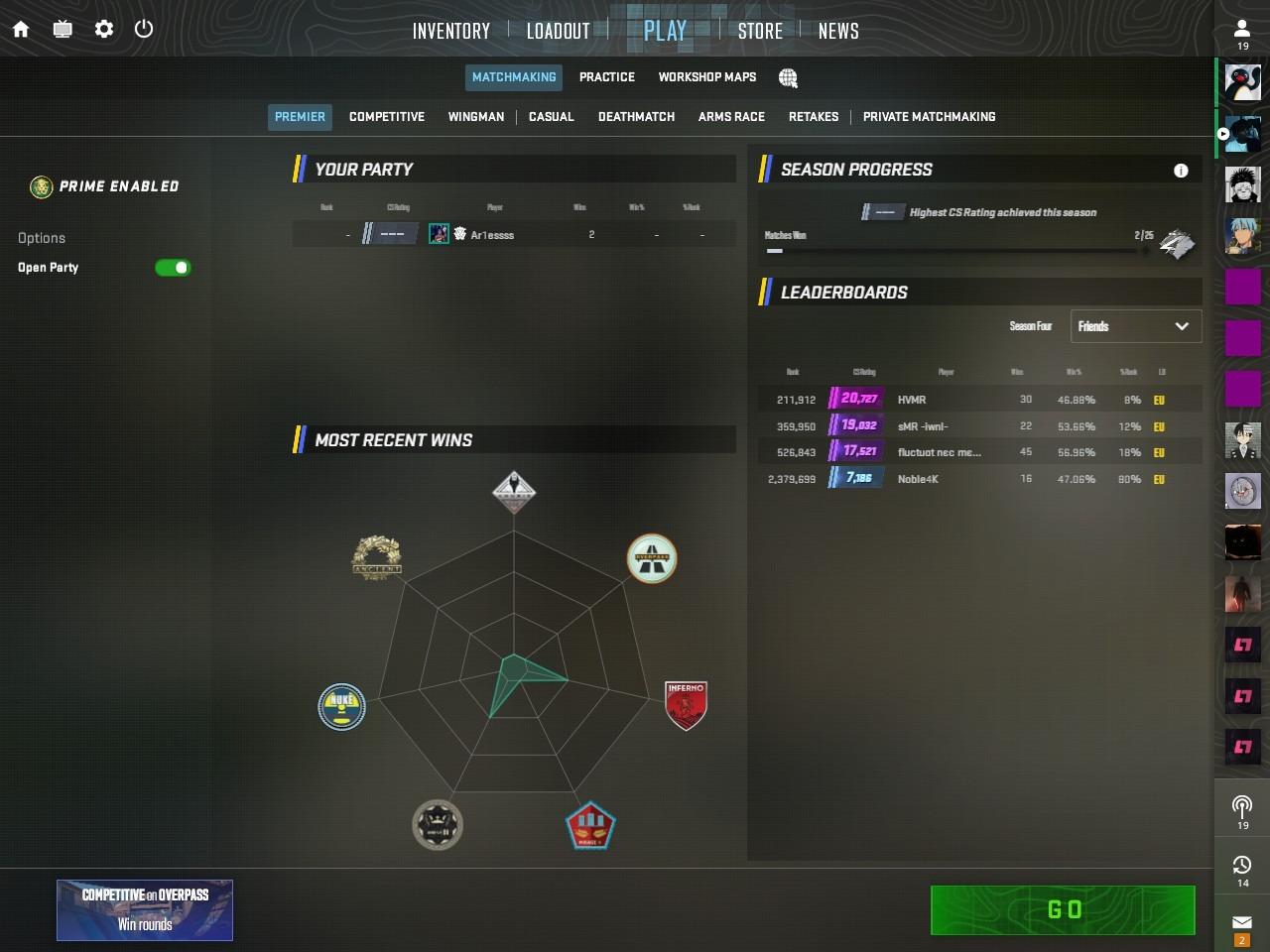
Aby szybko zobaczyć swoje najnowsze gry, najłatwiej jest skorzystać z menu w grze:
Uruchom CS2 i kliknij ikonę telewizora (karta Oglądaj) na lewym pasku bocznym.
Wybierz zakładkę "Twoje mecze" u góry.
Poszukaj na liście dopasowań oznaczonych "Premier". Ta sekcja zawiera pełną tablicę wyników, w tym zmiany w rankingu CS dla każdej wygranej lub przegranej.
Jeśli chcesz zobaczyć, jak Twoja historia wypada na tle reszty świata lub sprawdzić swoją pozycję:
Przejdź do menu "Play" i wybierz "Premier."
Kliknij przycisk Tablica liderów w podmenu Premier.
W tym miejscu możesz znaleźć własne miejsce docelowe i wyświetlić podsumowanie swoich ostatnich wyników, w tym aktualny ranking światowy, regionalny i na liście znajomych.
Jeśli chcesz poznać różnicę pomiędzy Premier a konkurencyjnym CS2, sprawdź nasz special article.
Oprócz tego przeczytaj więcej o rangach w Competitive and Premier modes, to jest bardzo przydatne dla graczy CS2.
CS2 historia meczów nie wyświetla się lub nie jest aktualizowana — jak to naprawić
Jeśli Twoja historia meczów nie ładuje się lub Twoja ostatnia wygrana Premier nie pojawiła się, wypróbuj poniższe kroki rozwiązywania problemów, aby wymusić aktualizację:
Przełącz odświeżanie: przełączaj między zakładkami "Twoje mecze" i "Zapisane". Często zmusza to interfejs użytkownika do pobrania najnowszych danych z serwerów Valve.
Sprawdź Prime Status: Jeśli grasz na koncie innym niż Prime, Twoje mecze mogą nie pojawić się w standardowej historii. Zamiast tego sprawdź sekcję "Scrimmage Matches" w swoich osobistych danych gry Steam.
Poczekaj na przetworzenie serwera: w okresach dużego ruchu, np. podczas dużej aktualizacji lub dużej aktualizacji zawartości, dane dotyczące meczów mogą być opóźnione o kilka godzin. Jeśli Twój mecz zakończył się niedawno, daj mu trochę czasu
Verify Game Files: Kliknij prawym przyciskiem myszy CS2 w Steam > Właściwości > Zainstalowane pliki > Sprawdź spójność plików gry. Naprawia to uszkodzone elementy interfejsu użytkownika, które mogą uniemożliwiać wyświetlanie danych.
Wyczyść pamięć podręczną pobierania Steam: Przejdź do ustawień Steam > Pobieranie > Wyczyść pamięć podręczną. Spowoduje to wylogowanie i ponowne uruchomienie Steam, co często rozwiązuje problemy z synchronizacją między klientem a chmurą.
Sprawdź status API innej firmy: Jeśli korzystasz z witryn takich jak Leetify lub CSStats, sprawdź, czy ich status "Steam API" jest zielony. Jeśli API Valve nie działa, historia meczów nie będzie nigdzie aktualizowana.
Najlepsze CS2 narzędzia do śledzenia historii meczów
Chociaż karta "Watch" w grze doskonale nadaje się do szybkich recenzji, profesjonalna poprawa wymaga głębszych danych. Oto najpopularniejsze zewnętrzne moduły śledzące, które obecnie dominują na scenie:
Leetify
Powszechnie uważany za złoty standard w analizie wydajności. Wykorzystuje sztuczną inteligencję do analizowania twoich wersji demonstracyjnych, dając ci "Leetify Rating" na podstawie twojego celu, wykorzystania narzędzi i pozycji w porównaniu z graczami na twojej randze. To jest idealne, jeśli chcesz dokładnie wiedzieć dlaczego ty przegrywasz pojedynki.
CSStats.gg
Najlepszy wybór, jeśli chodzi o przejrzysty i prosty interfejs. Zapewnia stałe archiwum historii twoich meczów, śledzi twoją ocenę "HLTV," i oferuje świetny podział "Wydajności map", dzięki czemu możesz zobaczyć, które mapy podnoszą twoją rangę, a które ją obniżają.
Scope.gg
Znakomity do załamań taktycznych. Zapewnia funkcję "2D Replay", która pozwala obejrzeć całą rundę z lotu ptaka, co ułatwia dostrzeżenie luk w ustawieniach drużyny lub znalezienie miejsca, w którym przeciwna drużyna konsekwentnie się przebija.
Faceit
Jeśli grasz na serwerach Faceit, wbudowana strona ze statystykami jest niezbędna. Śledzi Twoje postępy w ELO w czasie rzeczywistym i udostępnia szczegółowe arkusze kalkulacyjne Twoich wyników w różnych sezonach i turniejach.
CS2 historia meczów prywatnych: czy możesz ją ukryć?
Chociaż nie możesz selektywnie ukrywać określonych meczów w interfejsie gry, możesz kontrolować ogólną widoczność historii Counter-Strike 2 za pomocą ustawień Steam privacy. Jeśli chcesz chronić dane dotyczące wydajności przed wzrokiem ciekawskich, wykonaj następujące kroki:
Ustawienia Steam privacy
Ustaw szczegóły gry na prywatne: w swoim profilu Steam przejdź do opcji Edytuj profil > Privacy Ustawienia i ustaw "Szczegóły gry" na Prywatne. Uniemożliwia to stronom trzecim automatyczne pobieranie danych o nowych meczach i ukrywa przed znajomymi Twój czas gry i historię meczów.
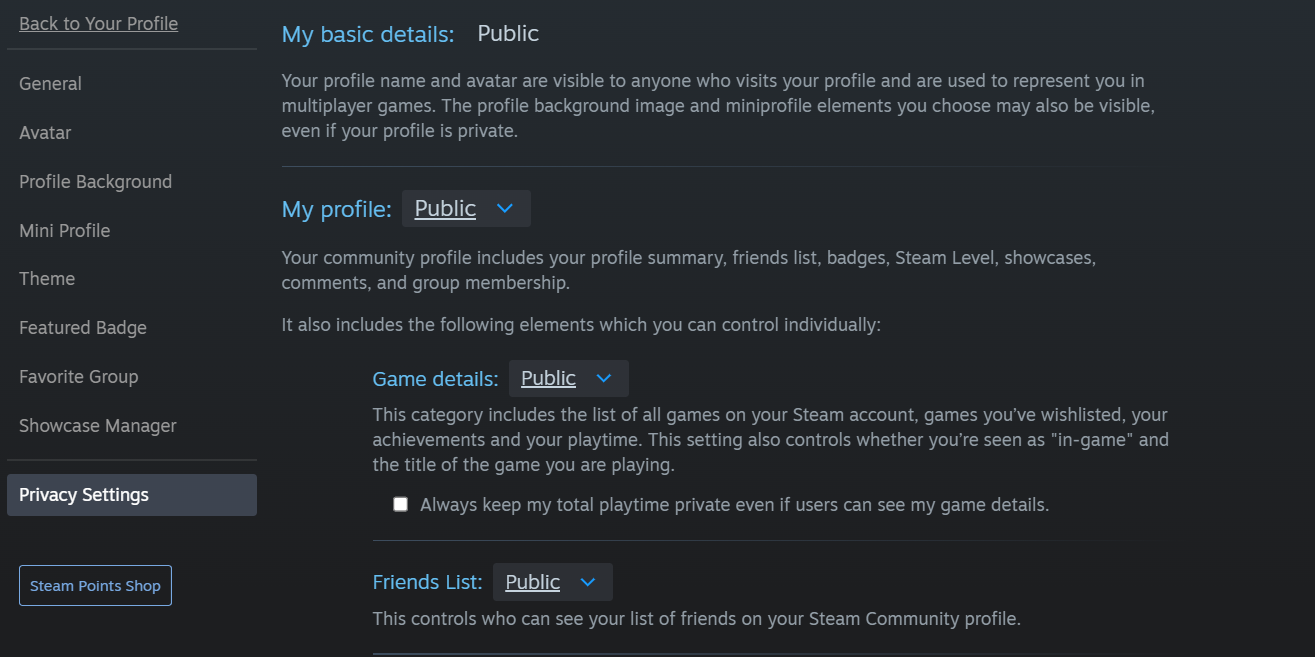
Oznacz CS2 jako prywatne: od końca 2023 roku Steam umożliwia oznaczanie określonych gier w Twojej bibliotece jako prywatnych. Kliknij prawym przyciskiem myszy CS2 w swojej bibliotece Steam, wybierz Zarządzaj i wybierz Oznacz jako prywatne. Dzięki temu gra nie pojawi się nawet na Twojej liście profili.
Zarządzanie modułami śledzącymi innych firm
Cofnij dostęp do interfejsu API: Jeśli połączyłeś wcześniej swoje konto z witrynami takimi jak Leetify lub CSStats, może być konieczne zalogowanie się na te konkretne platformy i wyłączenie śledzenia dopasowań lub usunięcie profilu.
Uważaj na członków drużyny: Nawet jeśli Twój profil jest prywatny, członek drużyny lub przeciwnik korzystający z publicznego narzędzia do śledzenia może mimo to spowodować wyświetlenie wyniku meczu w jego profilu, chociaż Twoje indywidualne statystyki będą zazwyczaj anonimowe lub ukryte, w zależności od polityki witryny.







Z komentarzem