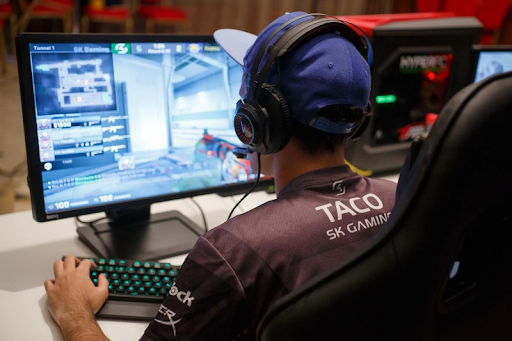

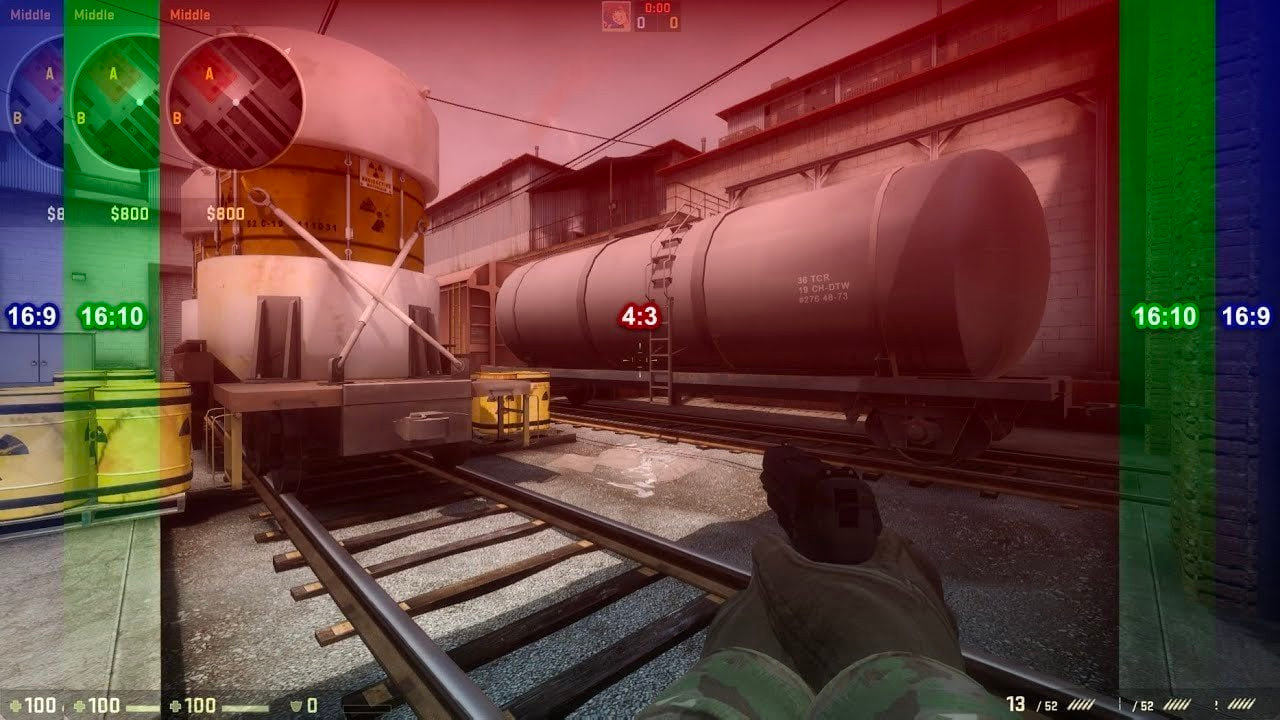
Dlaczego wielu graczy wybiera format z rozciągniętym ekranem?
Jak już wspomnieliśmy wcześniej, rozmiar ten powiększa modele postaci graczy, jednocześnie zwiększając ich prędkość ruchu. Innymi słowy, gracze z ostrym refleksem zyskują przewagę. Będą oni'szybciej dostrzegać przeciwników, a ich szybkość reakcji zrekompensuje zwiększoną szybkość modelu. Ponadto niektórzy gracze, którzy uważają, że proporcje 4:3 są wygodniejsze, decydują się na rozciągnięcie obrazu, aby wyeliminować przestrzeń po obu stronach. Dlatego postaramy się dowiedzieć, jak uzyskać czarne paski w cs go i cs2 różnymi metodami, w zależności od używanej karty graficznej.
Konfiguracja monitora
Zanim przejdziemy do podstawowej konfiguracji,'należy najpierw zmodyfikować ustawienia monitora. Jest to niezbędne do pomyślnego wdrożenia innych zmian. Oto, co należy zrobić:
Uruchom grę.
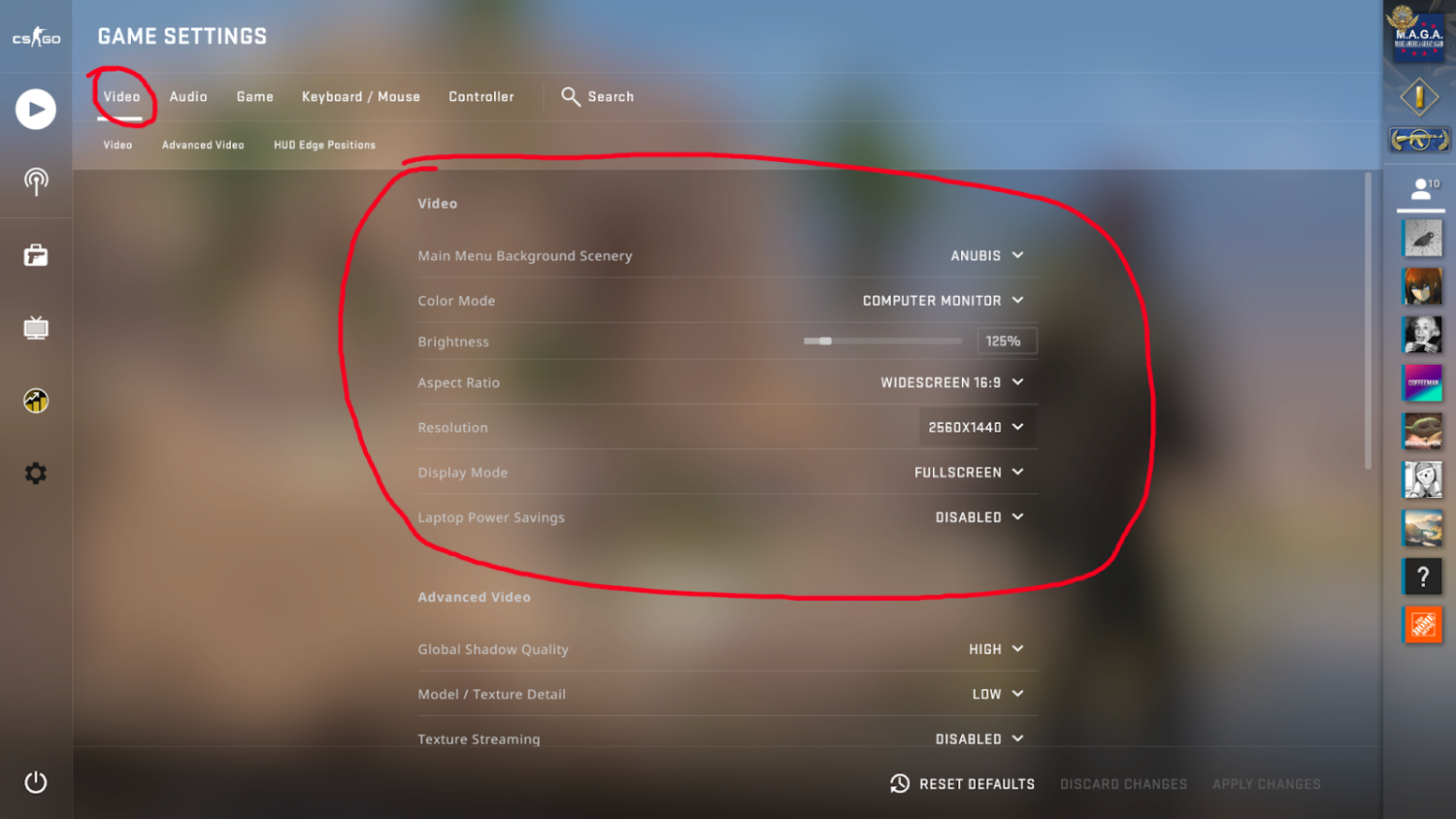
Następnie wykonaj ustawienia wideo.
Ustaw proporcje obrazu na 4:3.
Rozdzielczość powinna wynosić 1024x768.
Tryb wyświetlania "pełny ekran."
Dzięki tej konfiguracji można rozpocząć pracę nad usunięciem ciemnej przestrzeni na monitorze.
Jak rozciągnąć ekran CS:GO/CS2 do 4:3 na laptopie?
Większość laptopów jest wyposażona w dodatkowe narzędzie firmy Intel, które umożliwia wprowadzenie niezbędnych zmian. Oto, co należy zrobić:
Kliknij prawym przyciskiem myszy puste miejsce na laptopie.
Wybierz narzędzie Intel.
Znajdź wyświetlacz "."
Ustaw rozdzielczość na 1024x768.
Wybierz tryb pełnoekranowy.
Zapisz zmiany.
Jak usunąć paski na różnych kartach graficznych?
Pozbycie się ciemnych ramek jest możliwe za pomocą kilku metod, a konkretna z nich zależy od posiadanego sprzętu. Tutaj zbadamy podstawowe sposoby szybkiego i łatwego wyeliminowania granic i uczynienia rozgrywki bardziej komfortową.
CS2 Black Bars dla kart AMD
Proces uzyskiwania granic jest dość prosty. Aby usunąć paski za pomocą AMD, należy postępować zgodnie z poniższymi instrukcjami:
Kliknij pulpit prawym przyciskiem myszy.
Dostęp do właściwości obrazu.
Kliknij prawym przyciskiem myszy na pulpicie.
Otwórz właściwości grafiki.
Przejdź do zakładki "Gaming" i poszukaj Counter-Strike.
Wprowadź ustawienia profilu.
W sekcji "Skalowanie wyświetlacza," wybierz "Pełny panel."
Otwórz ustawienia wyświetlania.
Zaznacz opcję "GPU Scaling".
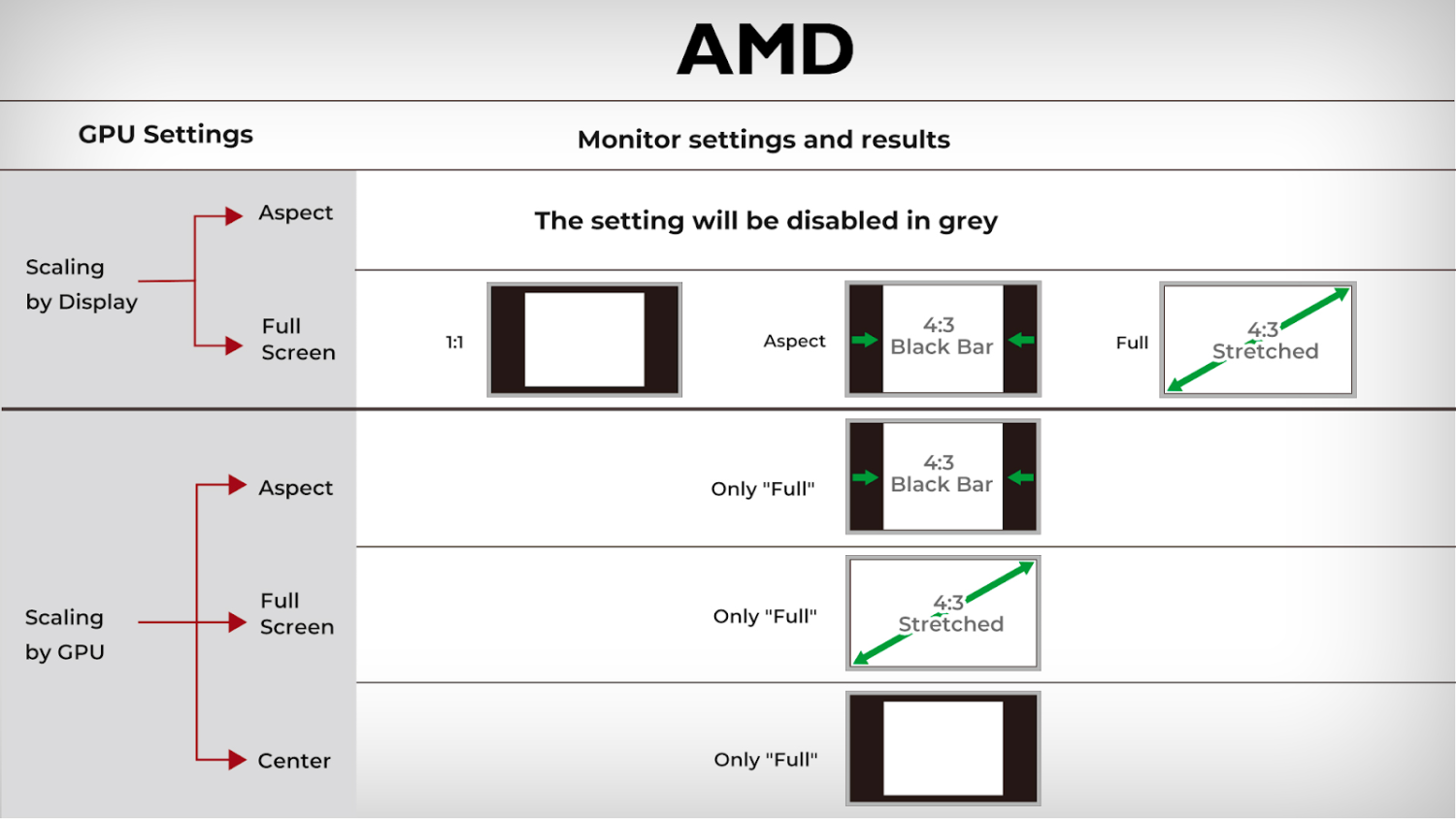
Służy to jako krótki przewodnik po "jak uzyskać czarne paski w cs go amd."'Warto zauważyć, że gry nie są jedyną aplikacją, w której ta metoda ma zastosowanie. Na przykład starsze lub emulowane gry na nowoczesnych systemach operacyjnych mogą domyślnie uruchamiać się z paskami.
CS2 Black Bars dla kart NVidia
Konfiguracja odpowiednich ustawień i czarnych pasków dla kart NVidia jest jeszcze łatwiejsza niż dla kart AMD. Aby uzyskać granice na komputerze NVidia, wykonaj następujące instrukcje:
Kliknij prawym przyciskiem myszy na pulpicie i otwórz Panel sterowania NVidia (jeśli nie otworzy się w ten sposób, użyj Panelu sterowania Windows i wyszukaj wymaganą kartę).
Następnie znajdź sekcję umożliwiającą ustawienie rozmiaru i pozycji pulpitu. Znajdź zakładkę "Skalowanie" i wybierz "Pełny ekran." Należy pamiętać, że dla opcji skalowania należy wybrać "GPU."
Wykonaj powyższe kroki i zapisz postęp.
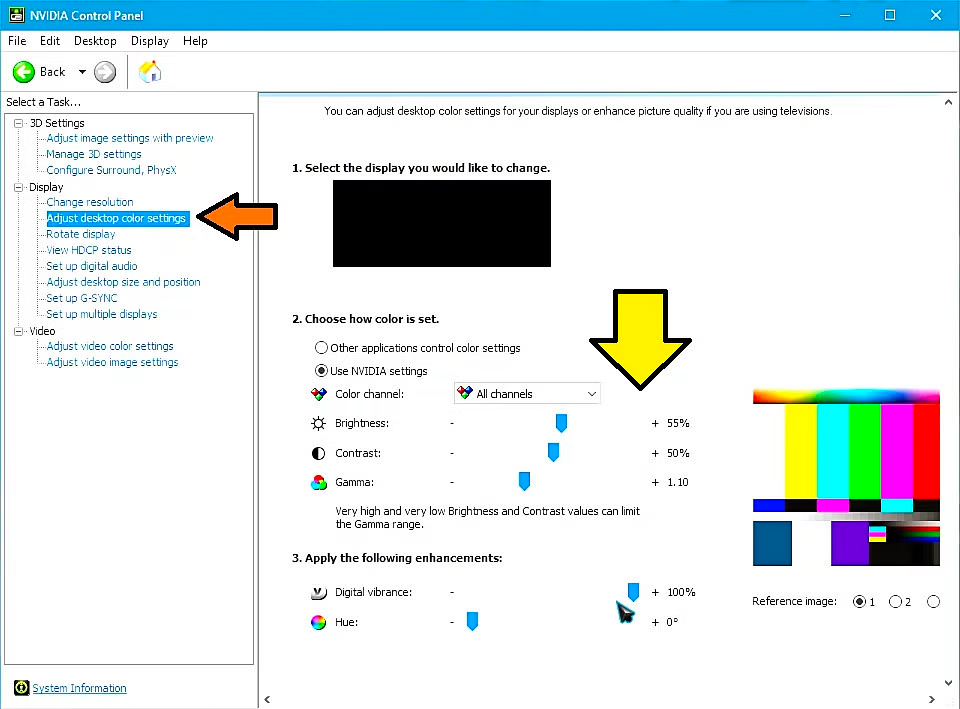
To to wszystko! Pomimo tego, jak łatwo jest uzyskać czarne paski w cs go 2, znacznie poprawia to wrażenia z gry.
Jak uzyskać czarne paski na laptopie, jeśli wcześniej wspomniane metody nie działają?
Użytkownicy, którzy nie koniecznie szukają zalet konfiguracji 4:3, ale po prostu chcą grać na pełnym ekranie, mogą wybrać 16:9. Po pierwsze, nie ma potrzeby otwierania programów i narzędzi innych firm, ponieważ wszystko można skonfigurować w grze. Aby uzyskać czarne paski w cs go 2, wystarczy przejść do ustawień i zmienić rozmiar na 16:9. Zaletą tego współczynnika proporcji jest lepszy obraz. Obraz będzie wyglądał bardziej nowocześnie i przyjemnie.
Dla użytkowników lub graczy PC mamy inną instrukcję:
Naciśnij przycisk "Menu".
Następnie wybierz podsekcję "Display" lub "Screen".
Następnie wybierz żądany format lub ręcznie rozciągnij obraz w poziomie w prawo lub w lewo, w zależności od tego, jak ta opcja jest zaimplementowana w urządzeniu.
Należy pamiętać, że te manipulacje powinny być wykonywane przy uruchomionym Counter-Strike'u, aby upewnić się, że monitor pamięta rozdzielczość wybraną dla konkretnej aplikacji.
W ten sposób możesz uzyskać ciemne ramki i cieszyć się wysokiej jakości obrazem. Podsumowując, pozwólmy podsumować zalety i wady przejścia na rozszerzone proporcje obrazu.
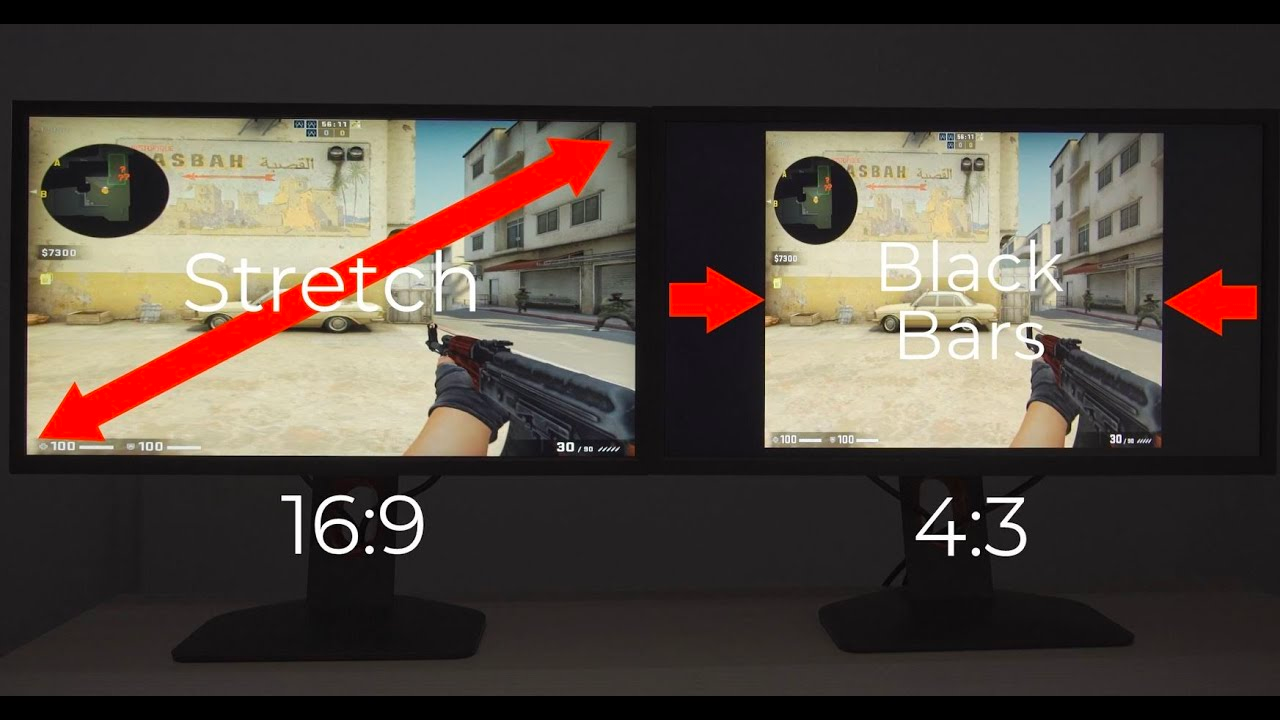
Plusy:
Eliminacja pasków po bokach, które mogą rozpraszać podczas rozgrywki.
Szersze pole widzenia.
Modele wrogich postaci wydają się szersze.
Jeśli intensywnie grałeś w wersję 1.6, przejście do Counter-Strike: Global Offensive będzie płynniejsze.
Wady:
Spadek jakości grafiki.
Szybszy ruch postaci, dzięki czemu trudniej je trafić.
Jak pozbyć się czarnych pasków w CS:GO/CS2
Pozbycie się czarnych pasów w CS:GO i CS2 jest powszechną poprawką dla graczy, którzy chcą zoptymalizować swoje pole widzenia i wrażenia z gry, szczególnie gdy grają na monitorach o proporcjach różniących się od domyślnych ustawień gry. Tutaj można dostosować ustawienia, aby wyeliminować czarne paski i przełączyć się na wyświetlanie rozciągnięte lub pełnoekranowe:
Dostosowywanie ustawień w grze
- Otwórz CS i przejdź do Ustawień.
- Przejdź do Ustawień wideo.
- Znajdź opcję Współczynnik proporcji. Większość odtwarzaczy ma ją ustawioną na 4:3 z różnych powodów, co może prowadzić do czarnych pasów na monitorach o proporcjach 16:9.
- Zmień współczynnik proporcji na 16:9. To ustawienie powinno pasować do większości nowoczesnych monitorów i naturalnie usunąć czarne paski poprzez wykorzystanie całego ekranu.
Dostosuj ustawienia karty graficznej, aby pozbyć się czarnych pasków
Jeśli zmiana ustawień w grze nie spowoduje usunięcia czarnych pasków, może być konieczne dostosowanie ustawień karty graficznej. Oto'jak pozbyć się czarnych pasków zarówno w przypadku kart NVIDIA, jak i AMD:
Dla kart graficznych NVIDIA:
- Kliknij prawym przyciskiem myszy na pulpicie i wybierz Panel sterowania NVIDIA.
- Przejdź do ekranu, a następnie wybierz opcję Dostosuj rozmiar i położenie pulpitu.
- W zakładce Skalowanie wybierz Pełny ekran i upewnij się, że pole wyboru ‘Zastąp tryb skalowania ustawiony przez gry i programy’ jest zaznaczone.
- Zastosuj ustawienia.
Ta regulacja wymusza skalowanie wszystkich gier, w tym CS2, do pełnego ekranu, skutecznie rozciągając obraz i usuwając czarne paski.
Dla kart graficznych AMD:
- Kliknij prawym przyciskiem myszy na pulpicie i wybierz Ustawienia AMD Radeon.
- Przejdź do karty Wyświetlanie.
- Znajdź opcję skalowania GPU i włącz ją.
- Ustaw tryb skalowania na Pełny panel.
- Zastosuj ustawienia.
Spowoduje to przeskalowanie obrazu do pełnego rozmiaru panelu, wykorzystując każdy cal monitora, a tym samym usuwając czarne paski.
Rozważ wpływ na rozgrywkę
Podczas gdy usunięcie czarnych pasków może poprawić wrażenia wizualne poprzez wykorzystanie większej powierzchni ekranu, ważne jest, aby wziąć pod uwagę, jak ta zmiana może wpłynąć na rozgrywkę. Rozciągnięcie proporcji obrazu może zniekształcić odległości i sprawić, że modele będą wydawać się szersze, potencjalnie wpływając na celowanie i sposób postrzegania ruchu gracza. Wielu profesjonalnych graczy korzysta z czarnych pasków lub gra w rozciągniętej rozdzielczości 4:3, ponieważ wolą, jak wyglądają cele lub ponieważ są przyzwyczajeni do dynamiki gry przy tych ustawieniach.
Zapoznaj się z artykułami informacyjnymi od Skin.Land, aby zagłębić się w zawiłości Counter-Strike: Global Offensive. Zostań prawdziwym profesjonalistą i podnieś swoje umiejętności w grach dzięki Skin.Land.






Z komentarzem