

Dlaczego Powinienem upublicznić swój profil Steam?
Istnieje kilka powodów, dla których gracze wolą używać publicznego inwentarza Steam. Główne zalety w porównaniu do utrzymania prywatnego są następujące:
Możliwość wysyłania i otrzymywania przedmiotów, takich jak Prezenty Steam lub skiny CS2, a także inne cyfrowe przedmioty.
Wymiana skinów z innymi graczami.
Łączenie konta z zewnętrznymi witrynami w celu analizy i kupna lub sprzedaży skinów po lepszych cenach niż w oficjalnym Rynku Steam.
Podczas gdy ustawienie inwentarza Steam jako publiczny jest całkowicie bezpieczne, nie zapomnij o podstawowych zasadach cyberbezpieczeństwa i ochronie swojego konta, zwłaszcza jeśli masz wartościowy inwentarz. (Przy okazji, tutaj możesz dowiedzieć się, jak sprawdzić wartość swojego inwentarza). Oto najważniejsze zasady, które należy pamiętać:
Zawsze dokładnie sprawdzaj swoje wymiany przed ich potwierdzeniem.
Nie dodawaj nieznanych użytkowników jako znajomych i nigdy nie klikaj żadnych linków, które od nich otrzymasz.
Na końcu, używaj tylko zaufanych stron do sprzedaży i kupna skinów. Skin.Land przykłada dużą wagę do bezpieczeństwa, oferując jednocześnie bardzo atrakcyjne ceny. Strona jest świetnym miejscem do kupna i sprzedaży wszelkiego rodzaju skinów, od rzadkości po popularne skiny, które zalegają w Twoim inwentarzu.
Stosując się do tych prostych zasad, możesz bezpiecznie ustawić swój inwentarz Steam na publiczny i swobodnie go używać do wymiany lub sprzedaży skinów CS2.
Jak upublicznić swoje profil i inwentarz Steam?
Aby przenieść swój inwentarz Steam z prywatnego na publiczny, wykonaj następujące czynności:
Otwórz swoją stronę profilu Steam w przeglądarce lub w aplikacji Steam. Zaloguj się, jeśli jeszcze tego nie zrobiłeś.
Kliknij na swoje imię w prawym górnym rogu i znajdź opcje Edytuj profil.
Wybierz „Ustawienia prywatności” poniżej.
W ramach Ustawień prywatności, zlokalizuj sekcję zatytułowaną „Mój profil”. Przedmiot, którego potrzebujesz, należy do części „Inwentarz”.
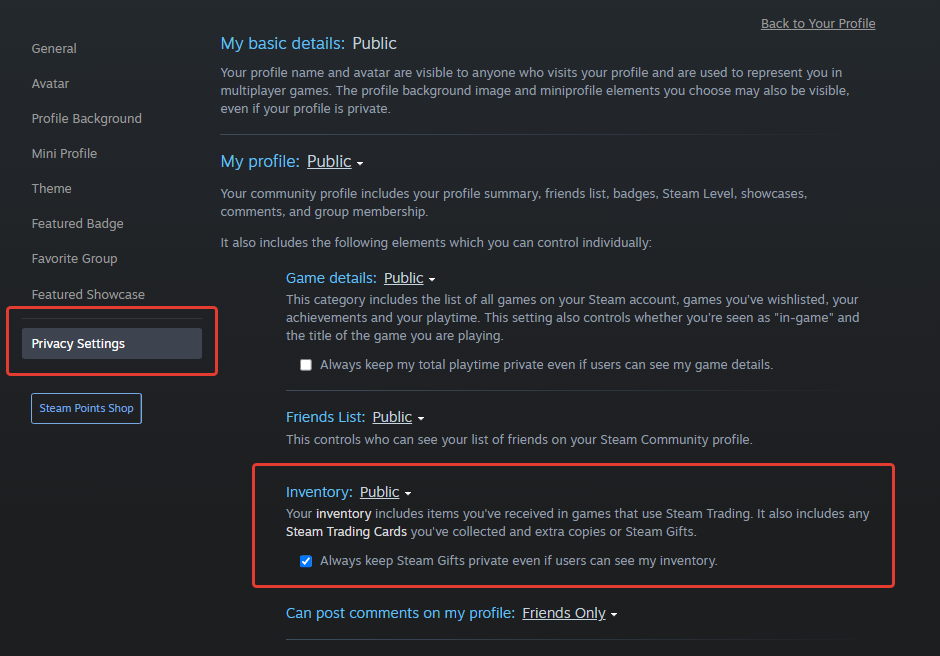
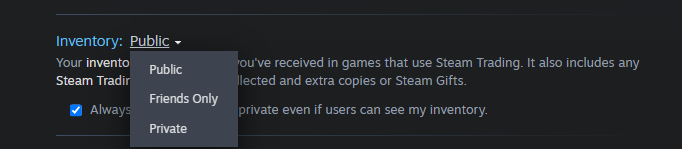
Wybierz żądane opcje. Są trzy opcje – Publiczny, Tylko przyjaciele i Prywatny.
Teraz inni użytkownicy mogą zobaczyć twój profil i wysyłać żądania wymiany.
Aby wymieniać przedmioty lub wymieniać się z innymi graczami, możesz również potrzebować linku do wymiany. Możesz dowiedzieć się więcej na ten temat w osobnym artykule i użyć tego jako wygodnego sposobu otrzymywania żądań wymiany od innych użytkowników.
Dlaczego nie mogę ustawić ustawień inwentarza Steam na publiczne
Istnieje kilka powodów, dla których nie możesz udostępnić swojego inwentarza. Aby rozwiązać ten problem, wypróbuj następujące opcje:
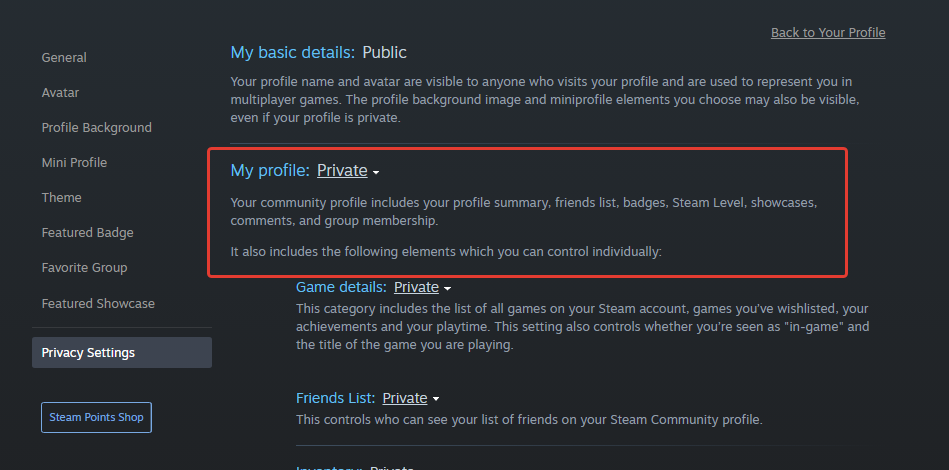
Sprawdź ustawienia swojego profilu. Jeśli twój profil jako całość nie jest ustawiony na publiczny, musisz również dostosować to ustawienie.
Spróbuj wykonać powyższą czynność na innym urządzeniu. Użyj przeglądarki, jeśli korzystasz z aplikacji na PC i odwrotnie.
Wyczyść pamięć podręczną przeglądarki i spróbuj powtórzyć proces.
Sprawdź dodatkowe ograniczenia, które mogą ograniczać twoją zdolność do wymiany skinów. Na przykład, jeśli zmienisz nazwę profilu, musisz poczekać kilka godzin, aby transakcje stały się dostępne.
Dzięki tym poradom rozwiążesz najczęstsze problemy. Jednak występują one bardzo rzadko, ponieważ zmiana konta na publiczne to dość prosty proces. Użyj go, aby odkryć wspaniałe możliwości handlu i wymiany skinów na Skin.Land!






Z komentarzem