
Dlaczego gry Steam otwierają się na niewłaściwym monitorze?
Aby ustalić, na którym ekranie uruchomić tytuł, program uruchamiający sprawdza konfigurację komputera i preferencje aplikacji, ponieważ większość tytułów nie posiada dedykowanego panelu ustawień, który pozwalałby na ich wyraźne określenie. W związku z tym może być kilka powodów, dla których gra Steam otwiera się na niewłaściwym monitorze:
Konfiguracja została zresetowana po aktualizacji systemu Windows.
Ostatnio podłączyłeś lub odłączyłeś drugi wyświetlacz, więc system nie wie, który z nich jest główny.
Poprzednio uruchomiłeś grę z innymi parametrami, a system zapamiętuje jego pozycję.
Konfiguracja karty graficznej została zmieniona — ręcznie lub po aktualizacji.
Jak przenieść grę Steam na inny monitor
Jak widać, istnieje kilka miejsc, w których można sprawdzić, czy Steam otwiera gry na niewłaściwym monitorze: konfiguracja systemu Windows, preferencje uruchamiania i opcje karty graficznej. Zacznij od konfiguracji systemu Windows, ponieważ zazwyczaj jest to najłatwiejsze rozwiązanie.
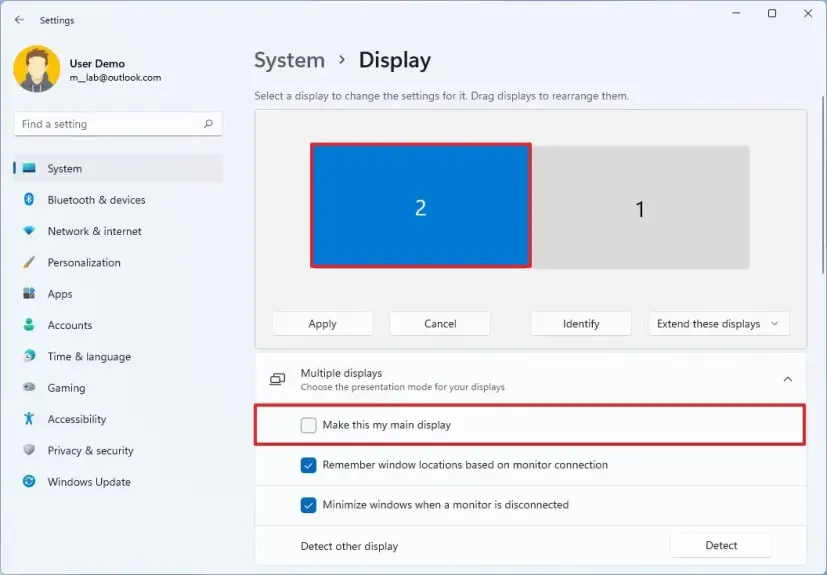
Wybierz Ustawienia wyświetlania w menu kontekstowym pulpitu.
Kliknij „Zidentyfikuj”, aby upewnić się, który ekran jest który, ponieważ ich umiejscowienie nie zawsze odpowiada ich rzeczywistej pozycji.
Kliknij ekran, od którego chcesz rozpocząć wyświetlanie tytułów.
Wybierz opcję „Ustaw ten ekran jako główny” pole i potwierdź
Dodatkowo, spróbuj włączyć tryb okna bez obramowania w preferencjach gry, w którą grasz. Nie wszystkie tytuły, zwłaszcza starsze, mają taką opcję, ale zazwyczaj znajduje się ona w menu „Wyświetlanie”, „Wideo” lub „Grafika”. Spróbuj wykonać następujące kroki:
Przełącz tryb graficzny na okno bez obramowania.
Umożliwi to przeciągnięcie okna do żądanej pozycji.
Użyj kombinacji klawiszy ALT+ENTER, aby ponownie przełączyć się na tryb pełny.
Aplikacja powinna zapamiętać swoją pozycję, więc następnym razem nie wystąpi problem z uruchomieniem gry Steam na niewłaściwym ekranie. Możesz również użyć tej metody, aby otworzyć ją na drugim monitorze, jeśli z jakiegoś powodu będzie to potrzebne.
Jak przenieść gry Steam na inny monitor w systemie Windows 11
W systemie Windows 11 interfejs może wyglądać nieco inaczej, ale zasada pozostaje ta sama. Aby wybrać monitor, na którym ma się uruchamiać gra, przejdź do Ustawień systemowych, otwórz sekcję Ekran i zmień układ monitorów zgodnie z własnymi preferencjami. Wybierz żądany ekran i włącz opcję „Ustaw jako główny wyświetlacz”. Aby konfiguracja została zastosowana, musisz ponownie uruchomić komputer. Dodatkowo system Windows 11 ma opcję automatycznego rozmieszczania, która może okazać się przydatna, jeśli problem nadal występuje.
Jeśli gry Steam nadal otwierają się na niewłaściwym monitorze?
Jeśli podstawowa metoda opisana powyżej nie działa, a problem nadal występuje, oto kilka innych rozwiązań, które możesz wypróbować:
Uzyskaj dostęp do właściwości tytułu za pośrednictwem biblioteki Steam, znajdź parametry uruchamiania i spróbuj zmienić numer wyświetlacza, wstawiając „2” zamiast „1”.
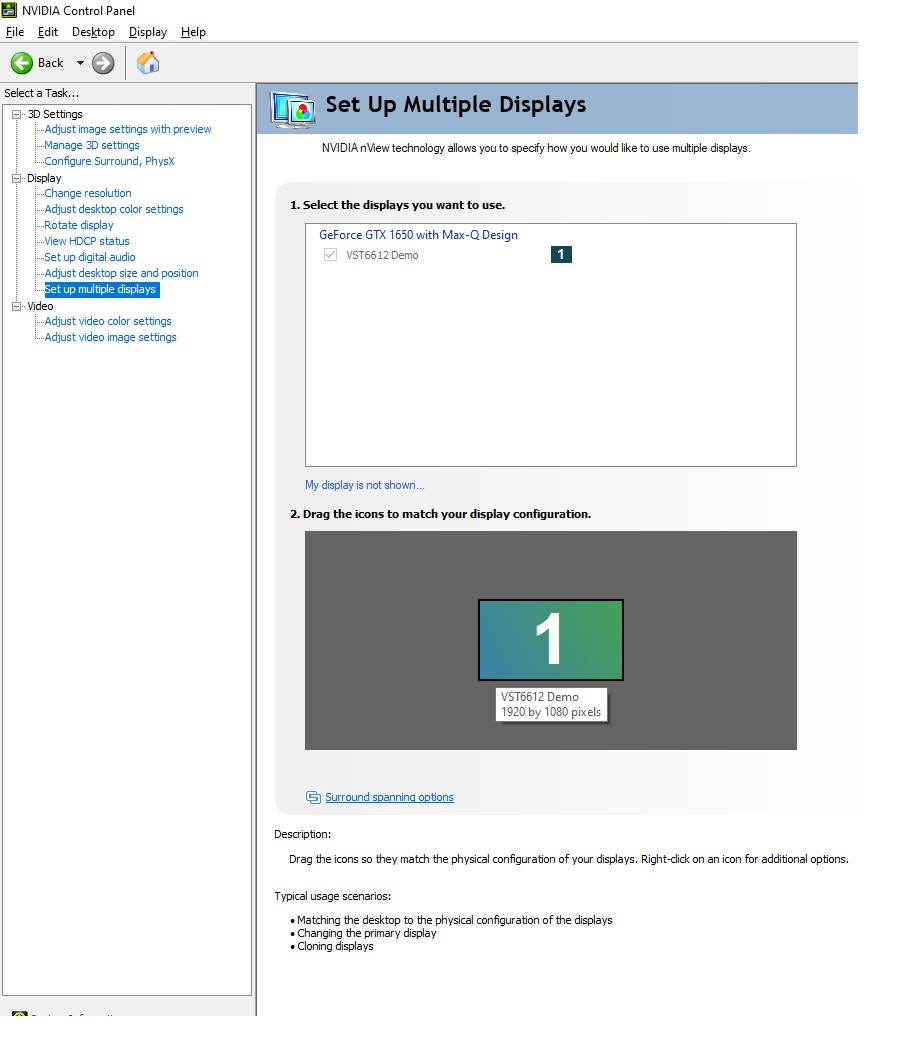
Jeśli używasz karty graficznej NVIDIA, otwórz Panel sterowania NVIDIA (zwykle można do niego uzyskać dostęp za pomocą ikony w zasobniku systemowym), przejdź do Opcji wyświetlania i sprawdź, czy w sekcji „Konfigurowanie wielu wyświetlaczy” wybrano prawidłowe położenie ekranu jako główny. Sekcja.
Jeśli używasz karty AMD, możesz zdefiniować ekran główny w ustawieniach wyświetlania w panelu oprogramowania AMD Radeon.
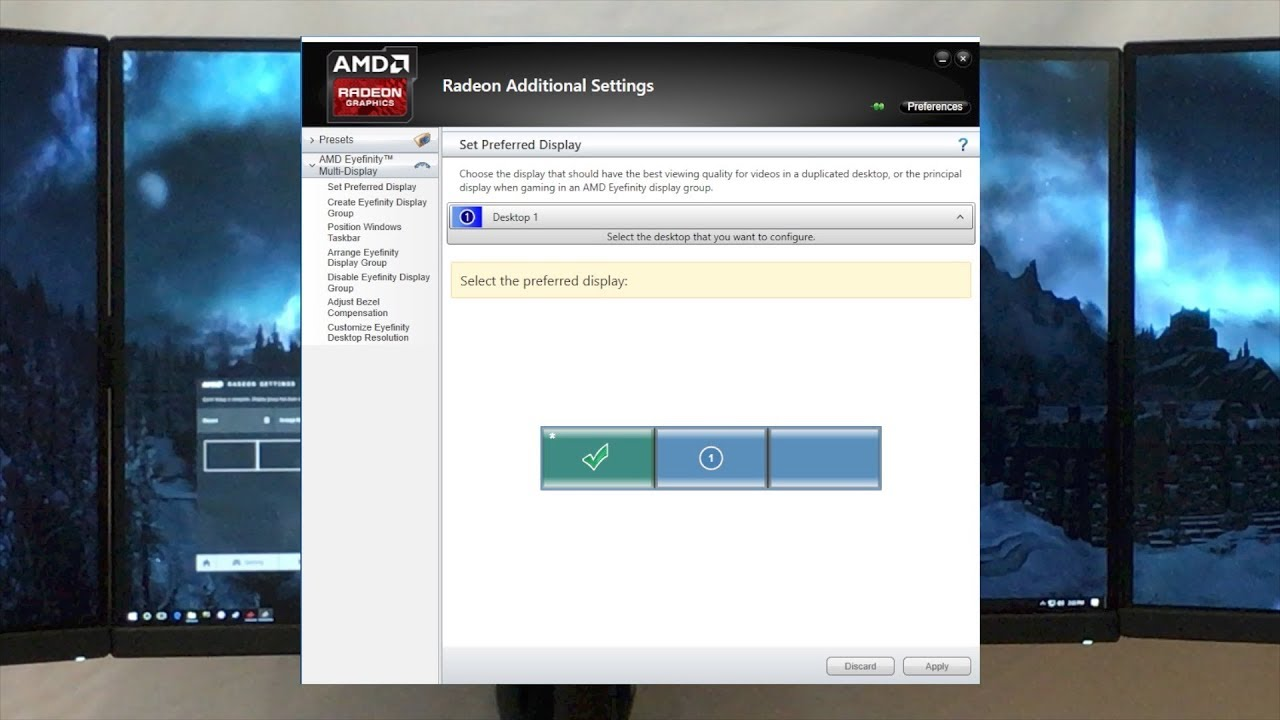
Jeśli nic nie pomoże, możesz tymczasowo wyłączyć niechciane urządzenie. Można to zrobić za pomocą Menedżera urządzeń. Spowoduje to uruchomienie gry na pozostałym ekranie, a następnie możesz ją ponownie włączyć, aby sprawdzić, czy problem nadal występuje.
Jak uruchomić grę Steam w trybie pełnoekranowym?
Aby uruchomić grę Steam w trybie pełnoekranowym, zazwyczaj wystarczy skorzystać z wbudowanych opcji gry. Na przykład w CS2 możesz przejść do zakładki Wyświetlanie w menu Opcje i wybrać tryb pełnoekranowy.
Alternatywnie możesz upewnić się, że gra zawsze będzie uruchamiana w trybie pełnoekranowym, korzystając z parametrów startowych. Dostęp do właściwości tytułu uzyskasz za pośrednictwem Biblioteki, tak jak opisano powyżej, zlokalizuj sekcję „Opcje uruchamiania” i wpisz tam „-fullscreen” lub „-full”. Możesz również określić rozdzielczość w ten sposób: „-w 1920 -h 1080”. Więcej informacji o innych parametrach rozdzielczości dla CS2 znajdziesz tutaj.






Z komentarzem