
Jak pobrać i oglądać dema CS:GO/CS2
Odkrywanie tajemnic rozgrywki CS:GO/CS2 często zależy od umiejętności analizy wcześniejszych meczów za pomocą nagrań demo.
Przyjrzyjmy się krok po kroku jak pobrać i oglądać dema CS:GO/CS2:
1) Pobierz demo:
Uruchom CS:GO/CS2 i wejdź w interfejs gry.
Przejdź do zakładki "Oglądaj".
Sprawdź sekcję "Twoje mecze", gdzie dokumentowane są Twoje przygody w grze.
Znajdź mecz, który chcesz dokładniej przeanalizować i skorzystaj z opcji pobrania jego dema za pomocą jednego kliknięcia.
2) Odkryj plik z demo:
Przejdź przez foldery na swoim komputerze, aby odnaleźć plik z demo CS:GO/CS2, który odkopałeś.
Połącz się z katalogiem gry i wyszukaj folder zawierający pliki z demo: wśród nich znajdziesz pobrany plik z demo, który potrzebujesz.
3) Otwieranie i oglądanie dema:
Powróć do karty "Oglądaj" w głównym menu, a następnie do karty "Twoje mecze".
Znajdź mecz odpowiadający pobranemu plikowi z demo i kliknij go, aby zobaczyć szczegóły meczu.
Poszukaj opcji oglądania dema, zazwyczaj oznaczonej przyciskiem lub opcją "Oglądaj demo". Kliknij go, aby uruchomić przeglądarkę dema.
4) Nawigacja przeglądarką dema:
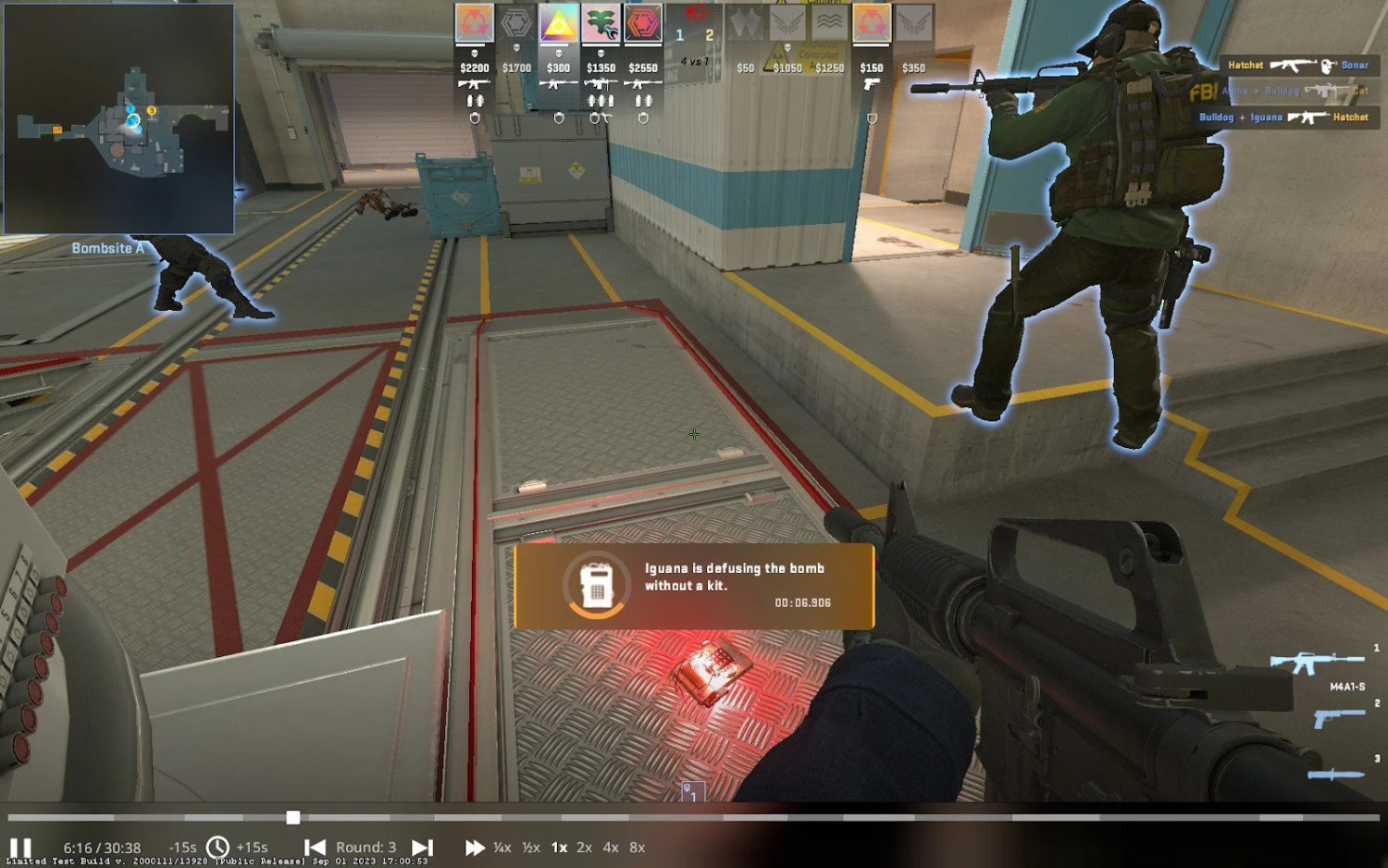
Po uruchomieniu przeglądarki dema możesz użyć przycisków odtwarzania do nawigacji po demie.
Użyj suwaka czasu, aby skakać do konkretnych momentów w meczu.
Wypróbuj opcje szybkości odtwarzania, aby kontrolować tempo odtwarzania dema.
Wykorzystuj inne funkcje, takie jak tryby kamery, perspektywy gracza i swobodny ruch kamery, aby analizować rozgrywkę z różnych kątów.
Jak korzystać z funkcji odtwarzania CS:GO/CS2
W CS:GO/CS2 możliwość przeglądania i analizowania materiałów z rozgrywek poprzez system odtwarzania to przydatne narzędzie dla tych, którzy chcą wzmocnić swoje umiejętności i strategie. Zrozumienie, jak efektywnie nawigować i korzystać z funkcji odtwarzania, jest niezbędne do maksymalnego wykorzystania tej funkcji. Przyjrzyjmy się funkcjonalności przycisków odtwarzania w CS:GO/CS2:
Menu odtwarzania - jak otworzyć przyciski do odtwarzania w CS2?
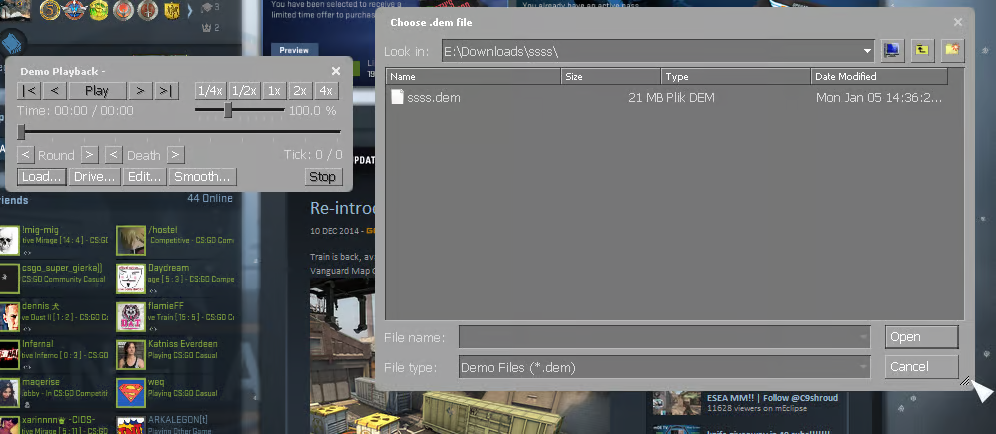
Aby uzyskać dostęp do przycisków odtwarzania w CS:GO/CS2, gracze mogą postępować zgodnie z poniższymi krokami:
Otwieranie Menu Odtwarzania:
Podczas gry lub w głównym menu, przejdź do karty "Oglądaj".
Wybierz "Twoje mecze", aby zobaczyć listę dostępnych demo.
Wybierz pożądany demo i kliknij "Odtwórz demo", aby uruchomić przeglądarkę powtórek.
Poruszanie się po przeglądarce powtórek:
Po wejściu do przeglądarki powtórek, gracze mogą uzyskać dostęp do kontroli powtórki, naciskając określony klawisz lub korzystając z opcji menu.
Jak przyspieszyć powtórkę w CS2?
W CS:GO/CS2, gracze mogą przyspieszać powtórki, aby szybko poruszać się po materiale filmowym. Oto jak to zrobić:
Korzystanie z kontrolerów powtórki:
Podczas oglądania dema, uzyskaj dostęp do kontroli odtwarzania, naciskając podany klawisz lub wybierając opcje z menu.
Szukaj opcji takich jak "Przewiń do przodu" lub "Przyspiesz", aby zwiększyć prędkość odtwarzania dema.
Dopasuj prędkość odtwarzania do swoich preferencji, aby szybko przemieszczać się przez materiał.
Jak pominąć rundy w rejestacji CS:GO/CS2?
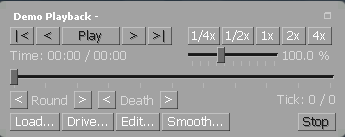
Pomijanie rund w rejestacjach CS:GO/CS2 pozwala graczom szybko skakać do konkretnych punktów w meczu.
Oto jak pominąć rundy:
Podczas oglądania dema, uzyskaj dostęp do kontroli odtwarzania, naciskając przypisany klawisz lub wybierając opcje z menu.
Szukaj opcji takich jak "Pomiń rundę" lub "Następna runda", aby przejść do następnej rundy w demie.
Alternatywnie, gracze mogą użyć suwaka czasowego, aby przejść do konkretnej rundy lub momentu w meczu.
Wygasło demo meczu w CS2
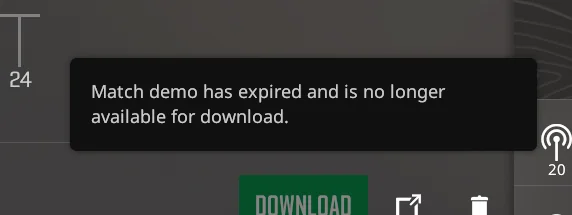
W CS2 otrzymanie komunikatu o błędzie "Wygasło demo meczu" może być katastrofalne dla graczy, którzy chcą przejrzeć wcześniejsze mecze.
Ten błąd zwykle pojawia się, gdy plik z demem powiązanym z meczem został usunięty lub nie jest już dostępny z różnych powodów. Istnieje kilka potencjalnych powodów, dla których ten błąd może wystąpić:
Usunięcie pliku z demem:
Jeśli plik z demem powiązanym z meczem został usunięty ręcznie z katalogu gry lub lokalizacji na nośniku, gra nie będzie już miała do niego dostępu i wyświetli błąd "Wygasło demo meczu".
Ograniczenia przestrzeni dyskowej:
Pliki demo w CS2 mogą zajmować znaczną ilość miejsca na urządzeniu pamięci masowej.
Jeśli urządzenie przechowywania ma mało miejsca lub osiągnęło swoją pojemność, gra może automatycznie usuwać starsze pliki demonstracyjne, aby zwolnić miejsce, co skutkuje wygaśnięciem demonstracji meczu.
Aktualizacje gry lub uszkodzenia:
Czasami aktualizacje gry lub problemy z uszkodzeniem mogą prowadzić do utraty lub uszkodzenia plików demonstracyjnych, co powoduje, że stają się one nieosiągalne i wywołują błąd "Wygasła demonstracja meczu".
Problem ze zrzutami ekranu z demonstracji:
W niektórych przypadkach CS2 może zapisywać zrzuty ekranu z demonstracji jako oddzielne klatki, co powoduje duże rozmiary plików i wykorzystuje dużo miejsca na dysku.
W rezultacie może to spowodować pewne ograniczenia dotyczące miejsca na dysku i potencjalne problemy z dostępem lub zarządzaniem plikami demonstracyjnymi.
Aby rozwiązać problem z błędem "Wygasła demonstracja meczu" i zapobiec mu w przyszłości, należy podjąć następujące kroki:
Zarządzanie miejscem na dysku:
Regularnie monitoruj miejsce na dysku i upewnij się, że masz wystarczającą ilość wolnego miejsca dostępnego do przechowywania plików demonstracyjnych. Weź to pod uwagę, usuwając niepotrzebne pliki lub przenosząc je na zewnętrzne urządzenie przechowywania, aby zwolnić miejsce na nowe demonstracje.
Kopia zapasowa plików demonstracyjnych:
Aby wykluczyć utratę plików demo, rozważ utworzenie kopii zapasowych ważnych demonstracji na zewnętrznych urządzeniach przechowywania danych lub usługach przechowywania w chmurze. To może być gwarancją, że masz kopie swoich demonstracji dostępne nawet wtedy, gdy oryginalne pliki zostaną usunięte lub będą nieosiągalne.
Sprawdź integralność plików demo:
Okresowo sprawdzaj integralność plików demo, aby upewnić się, że nie są uszkodzone.
Jeśli zauważysz problemy z dostępem do plików demo, zweryfikuj integralność plików gry za pomocą klienta gry lub wykonaj czystą reinstalację gry, aby rozwiązać wszelkie potencjalne problemy związane z uszkodzeniem.
Błąd z zrzutami ekranowymi z demo
W szczególnych przypadkach CS2 może zapisywać zrzuty ekranowe z demonstracji jako osobne ramki, co w efekcie również generuje duże rozmiary plików, zużywając nadmierną przestrzeń na dysku. Jak wspomniano wcześniej, ograniczenia przechowywania i potencjalne problemy z dostępem lub zarządzaniem plikami demo mogą wystąpić jako rezultat. Aby rozwiązać ten problem, gracze mogą ręcznie usuwać niepotrzebne pliki ze zrzutami ekranowymi z demonstracji lub korzystać z narzędzi innych firm, aby skompresować pliki demo i zmniejszyć ich ogólny rozmiar.
Podjęcie odpowiednich działań w celu zarządzania przestrzenią dyskową, tworzenie kopii zapasowych plików demo i rozwiązywanie potencjalnych problemów z integralnością plików demo pozwala graczom zminimalizować występowanie błędów i zapewnić dostęp do ważnych demonstracji meczy w celu ich analizy i przeglądu.






Z komentarzem