
Czym jest konsola CS2?
Konsola dewelopera CS2 daje możliwość wprowadzenia różnych poleceń tekstowych, mających wpływ na różne aspekty mechaniki gry. Niezwykłe narzędzie umożliwia modderom i twórcom testowanie, debugowanie i udoskonalanie programów, co pozwala im łatwo aktywować różne stany bez konieczności spełniania zwykłych wymagań. Jednak posiadanie umiejętności otwierania konsoli w CS2 i korzystania z podstawowych poleceń jest wartościowe nie tylko dla deweloperów czy twórców modów, ale także dla graczy. Oto kilka przykładów tego, co można osiągnąć za pomocą odpowiednich linii poleceń w konsoli:
zmieniać styl celownika;
poprawiać wydajność;
tworzyć nagrania demonstracyjne;
ustawienia serwera;
stworzyć optymalne środowisko do praktykowania konkretnych aspektów, takich jak użyteczność czy znajomość mapy.
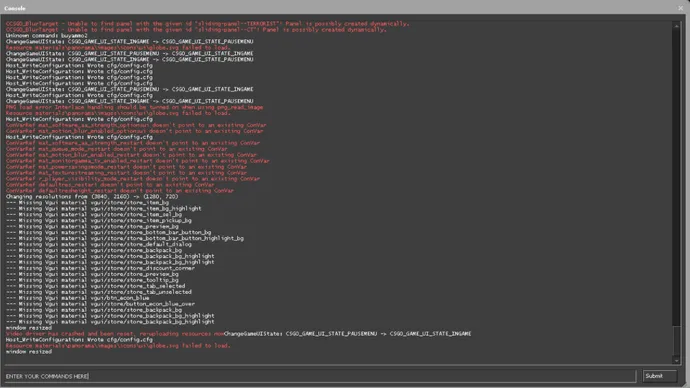
Należy pamiętać, że w zależności od trybu gry dostępność podpowiedzi konsoli jest różna. W szczególności, w trybie offline z botami, ciesz się używaniem noclipa (w ten sposób zyskujesz możliwość swobodnego poruszania się, nawet przez obiekty, do których w inny sposób nie można przejść) lub dawania (aby zdobyć różne bronie). Jest to korzystne podczas treningu, ale próba aktywowania takich danych podczas rzeczywistego meczu jest naturalnie uważana za oszustwo. W związku z tym kompetentny gracz powinien nie tylko nauczyć się otwierać konsolę w CS2, ale także zrozumieć ograniczenia, aby wykorzystać ją w najbardziej efektywny sposób. Przykładowo, polecenie noclip jest oczywiście źródłem zabawnych momentów, ale jego główną zaletą jest to, że daje możliwość dokładnego eksplorowania map, patrząc na każdy zakamarek, co jest ważne dla zdobywania konkurencyjnych osiągnięć CS2.
Jak otworzyć konsolę w CS:GO/CS2?
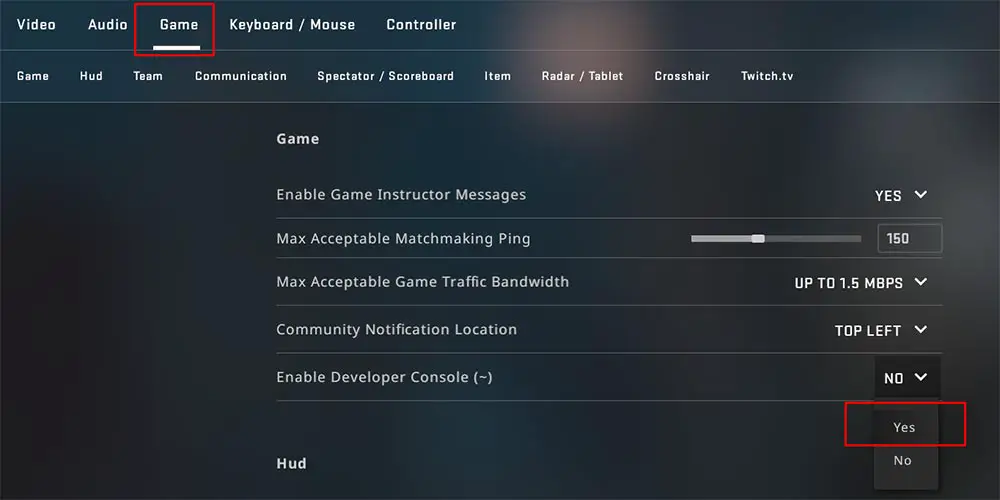
Aby otworzyć konsolę w CS2, jeśli korzystasz z niej po raz pierwszy, konieczne jest jej wcześniejsze włączenie. W tym celu znajdź opcję „Włącz konsolę programisty” w menu Ustawienia. Przełącz na „Tak”. Jest teraz do Twojej dyspozycji, ale potrzebujesz także wygodnego sposobu, aby uzyskać do niego dostęp. Aby go utworzyć, znajdź sekcję poświęconą ustawieniom klawiatury. Przejdź do „Konsoli przełączania” i wprowadź żądany klucz, który nie jest obecnie zajęty w żadnym innym celu w CS2, Steam lub innym aktualnie aktywnym oprogramowaniu. W wielu starych i nowych grach wideo jest on domyślnie powiązany z klawiszem ~, ponieważ rzadko jest używany do czegokolwiek innego. Niektórzy twierdzą, że jest to już swego rodzaju tradycja. Możesz jednak użyć dowolnego innego klawisza, który uznasz za wygodny, aby szybko obsługiwać konsolę.
Po wykonaniu tej instrukcji użyj wybranego przycisku, aby otworzyć konsolę w CS2 i wpisz dowolny monit. Następnie aktywuj go przyciskiem Return. Zwróć uwagę na ważność dokładnego wprowadzania właściwych kodów i ich parametrów, ponieważ jeśli zrobisz literówkę, nie będą działać. Czasami konsola nie pojawia się po dokonaniu wyżej wymienionych dostosowań menu. Aby to naprawić, po prostu zrestartuj CS2 i spróbuj ponownie.
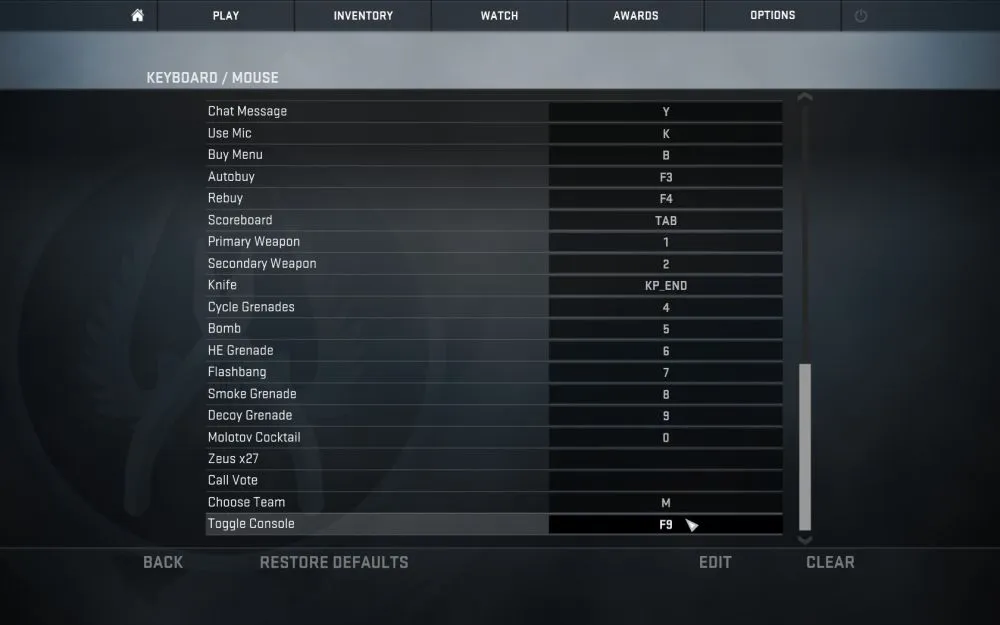
Jeśli ta metoda nie działa z jakiegoś powodu, istnieje alternatywne podejście, choć bardziej wymagające. Dodaj możliwość otwarcia konsoli w CS2, modyfikując konfigurację. Wykonaj następujące kroki:
Otwórz lokalne pliki gry i znajdź plik config.cfg.
Edytuj go przy pomocy Notatnika.
Znajdź sekcję, w której jest wiele linii zaczynających się od „bind”.
Wprowadź następujące dane: bind "F9" "toggleconsole", ale zastosuj wybrany przez siebie klawisz.
Znajdź linię rozpoczynającą się od „con_enable” i ustaw jej parametr na 1.
Będzie ona wyglądać następująco: con_enable "1".
Zapisz zmiany i uruchom grę.
Konsola powinna być teraz dostępna przy użyciu dodanego przez ciebie klawisza w sekcji „bind”.
Włączenie konsoli nie zajmuje dużo czasu, ale znacznie poprawia rozgrywkę.
Dokonaj dowolnych zmian, aby dostosować grę do swoich preferencji.
Po pracy z plikiem konfiguracyjnym, wybrany klawisz będzie działał przy otwieraniu konsoli za każdym razem, gdy uruchamiasz CS2, i nie trzeba wprowadzać żadnych dodatkowych zmian.
Dlaczego konsola w CS2 nie działa
Czasami napotykasz problemy podczas próby otwarcia konsoli w CS2.
Może to się zdarzyć, gdy ustawienia powrócą do domyślnego stanu po aktualizacji gry lub z innych powodów. Aby rozwiązać problemy, wykonaj następujące czynności:
Sprawdź ustawienia gry i ponownie aktywuj konsolę.
Czasami jest przydatne przełączanie opcji tam i z powrotem.
Przeanalizuj plik konfiguracyjny, jak opisano powyżej, i jeśli konieczne, go zmodyfikuj.
Jeśli dana komenda nie działa, upewnij się, że piszesz ją poprawnie i podajesz wszystkie niezbędne parametry.
Upewnij się, że tryb gry, którego używasz, pozwala na konkretną komendę konsoli.
W większości przypadków konsola w CS2 działa płynnie, ale warto mieć podstawowe środki rozwiązywania problemów na uwadze.
Przydatne komendy konsoli do ćwiczeń
Jedną z głównych korzyści wynikających z umiejętności otwierania konsoli w CS2 są dodatkowe możliwości treningowe. Poniższe komendy konsoli nie mogą być używane w trybie konkurencyjnym, ponieważ mają duży wpływ na rozgrywkę. Jednak stanowią doskonałe narzędzie do przygotowania się do meczów o charakterze rywalizacyjnym i poprawy umiejętności. Oto kilka przykładów:
Aktywuj mp_maxmoney, a następnie podaj dużą liczbę, a następnie mp_startmoney, a także tę samą liczbę, aby kupić wszystko, czego chcesz.
Wpisz mp_buy_anywhere 1, a następnie mp_buytime 60000, aby uzyskać dostęp do menu zakupów z dowolnego miejsca na mapie i nieograniczony czas na wybór tego, co chcesz kupić. Jest to przydatne, na przykład, jeśli planujesz trenować rzucając granaty. Kup sobie nieskończoną ilość sprzętu i kontynuuj trening, aż doskonale opanujesz swoje rzuty!
mp_roundtime_defuse 60 ustawia czas na rozbrojenie bomby na 60 minut, co jest przydatne w niektórych scenariuszach treningowych. Możesz także zmienić całkowity czas trwania rundy za pomocą komendy mp_roundtime 60. Dla trybu Ratunku Zakładników również istnieje podobna komenda konsoli. Być może już się domyśliłeś: mp_roundtime_hostage 60.
Pamiętaj, aby otworzyć konsolę w CS2 i dokładnie wpisać polecenie. Nawet błąd w jednym znaku oznacza, że polecenie nie zadziała. Sprawdzenie literówek to pierwsza rada, jeśli napotkasz jakiekolwiek problemy.
Komendy konsoli dla trybu konkurencyjnego
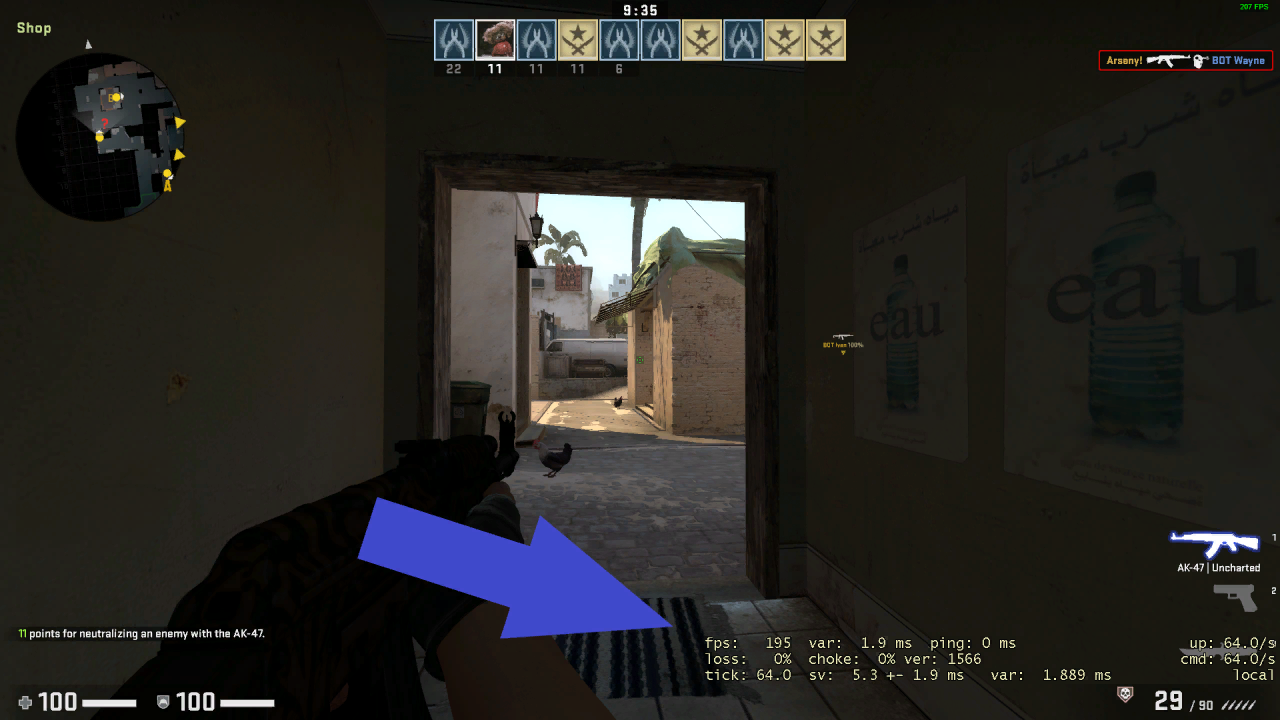
Podobne do opisanych wyżej komendy konsolowe nie mogą być używane w trybie konkurencyjnym, co nie dziwi, ponieważ mają one duży wpływ na rozgrywkę i pozwalają graczowi uzyskać nieuczciwą przewagę. Jednak istnieje wiele komend, głównie związanych z wydajnością i interfejsem, które można używać bez problemów. Może być konieczne przeprowadzenie własnych eksperymentów, aby dowiedzieć się, co działa dla Ciebie. Następnie zalecamy dodanie optymalnych parametrów do pliku konfiguracyjnego, aby nie trzeba było za każdym razem otwierać konsoli w CS2. Najczęściej używane polecenia to:
Jeśli napotkasz problemy z połączeniem, takie jak lagi lub rozłączanie, użyj net_graph 1. Pokazuje on informacje o ping, tick rate i FPS, więc możesz monitorować parametry, co pomaga znaleźć problem.
Jeśli chcesz zminimalizować możliwość wystąpienia lagów podczas meczu, użyj mm_dedicated_search_maxping (x) przed wyszukiwaniem gry. Wpisz wartość pingu zamiast (x). W rezultacie tylko gracze z niższymi wartościami pinga dołączą do rozgrywki.
Jeśli masz potężny komputer, włącz nieograniczoną liczbę klatek na sekundę, wpisując fps_max 0.
Jest to stosowane przez wielu zawodowych graczy, ponieważ nawet ułamek sekundy może zadecydować w ich meczach.
cl_hud_playercount_showcount 1 jest używane w intensywnych sytuacjach rywalizacyjnych, kiedy trzeba usunąć rozpraszacze. To upraszcza interfejs, pozostawiając widoczną tylko liczbę żyjących graczy. Niektórzy gracze wolą ten sposób, bo dla nich jest łatwiejsze unikanie rozproszeń.
Rozszerz swoją kontrolę za pomocą dwóch poleceń dostosowania interfejsu HUD. hud_scaling (x) umożliwia zmianę jego rozmiaru, a cl_show_team_equipment pozwala widzieć wyposażenie innych graczy w drużynie, co ułatwia planowanie i koordynację.
Jeszcze jeden powód, by otworzyć konsolę w CS2, to wpływ na zachowanie myszy. Możesz zmienić jej czułość za pomocą sensitivity (x) oraz włączyć/wyłączyć akcelerację myszy za pomocą m_customaccel 1. Wartości dla obu poleceń zależą od indywidualnych preferencji, dlatego musisz się trochę pobawić, żeby znaleźć wartości, z którymi będziesz się najlepiej czuł.
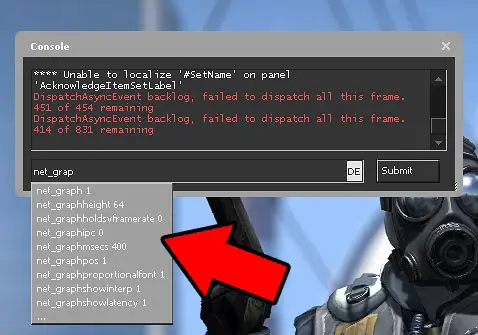
W CS2 czeka mnóstwo zastosowań konsoli, a w różnych trybach gry te polecenia pełnią różne funkcje. Część z nich powtarza menu Ustawienia, ale często dostępne są bardziej precyzyjne dostosowania. Dla tych, którzy chcą zagłębić się w konkurencyjną scenę CS2, zalecamy wyszukanie konfiguracji profesjonalnych graczy i przetestowanie ich celownika czy ustawień myszy. Ostatecznie, aby skutecznie korzystać z tego narzędzia, musisz nie tylko wiedzieć, jak otworzyć konsolę w CS2, ale także umieć wpisywać odpowiednie komendy. Po opanowaniu podstaw opisanych tutaj, rozważ poszukiwanie bardziej kompleksowych list poleceń, które pozwolą dostosować wiele parametrów technicznych gry i w pełni wykorzystać swoją konfigurację PC.






great
Z komentarzem