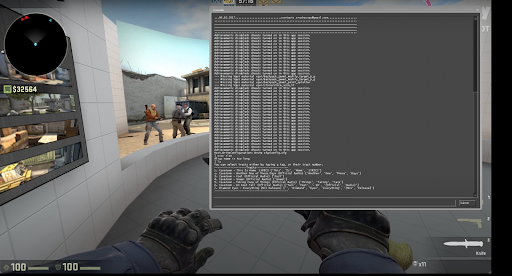

Jak odtwarzać muzykę w CS2 za pośrednictwem Discorda
Podnieś poziom meczu, udostępniając utwory innym graczom.
Postępuj zgodnie z tym poradnikiem:
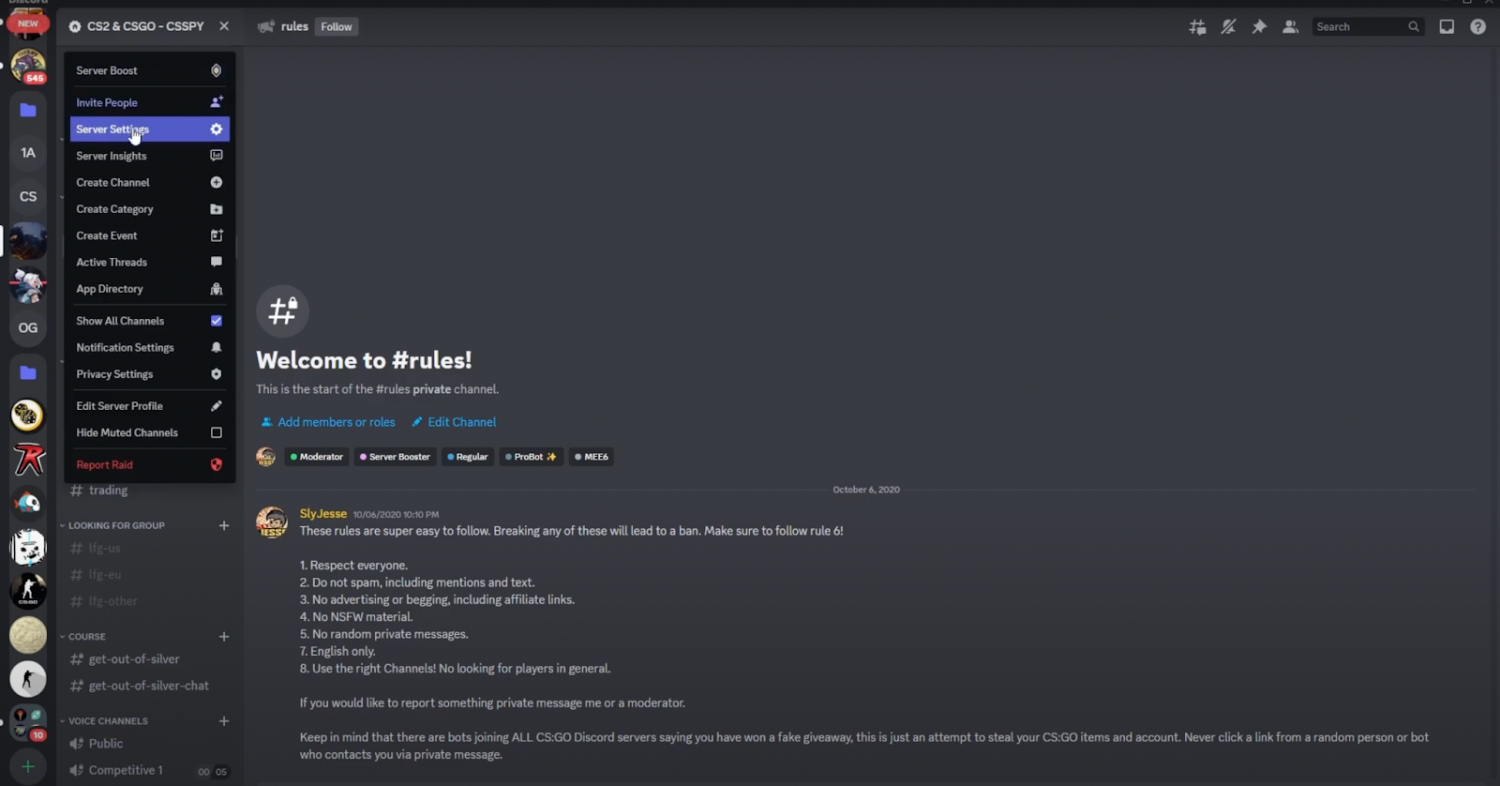
Skonfiguruj kanał głosowy.
Uruchom i stwórz kanał głosowy lub dołącz do istniejącego, w którym możesz komunikować się z członkami drużyny.
Zainstaluj oprogramowanie.
Aby udostępniać melodie, użyj programu "Virtual Audio Cable" lub "Voicemeeter Banana". Pobierz i zainstaluj wybrane programy ze oficjalnych stron internetowych.
Skonfiguruj oprogramowanie.
Otwórz zainstalowane oprogramowanie. Ustaw domyślne urządzenie odtwarzające na wyjście wirtualnego kabla i upewnij się, że mikrofon nadal korzysta z zwykłego wejścia dźwięku.
Konfiguracja odtwarzacza.
Otwórz preferowany odtwarzacz (np. Spotify, YouTube lub odtwarzacz multimedialny, jak VLC). Ustaw wyjście odtwarzacza na ten sam kabel, który skonfigurowałeś wcześniej. To spowoduje przekierowanie dźwięku przez ten kabel.
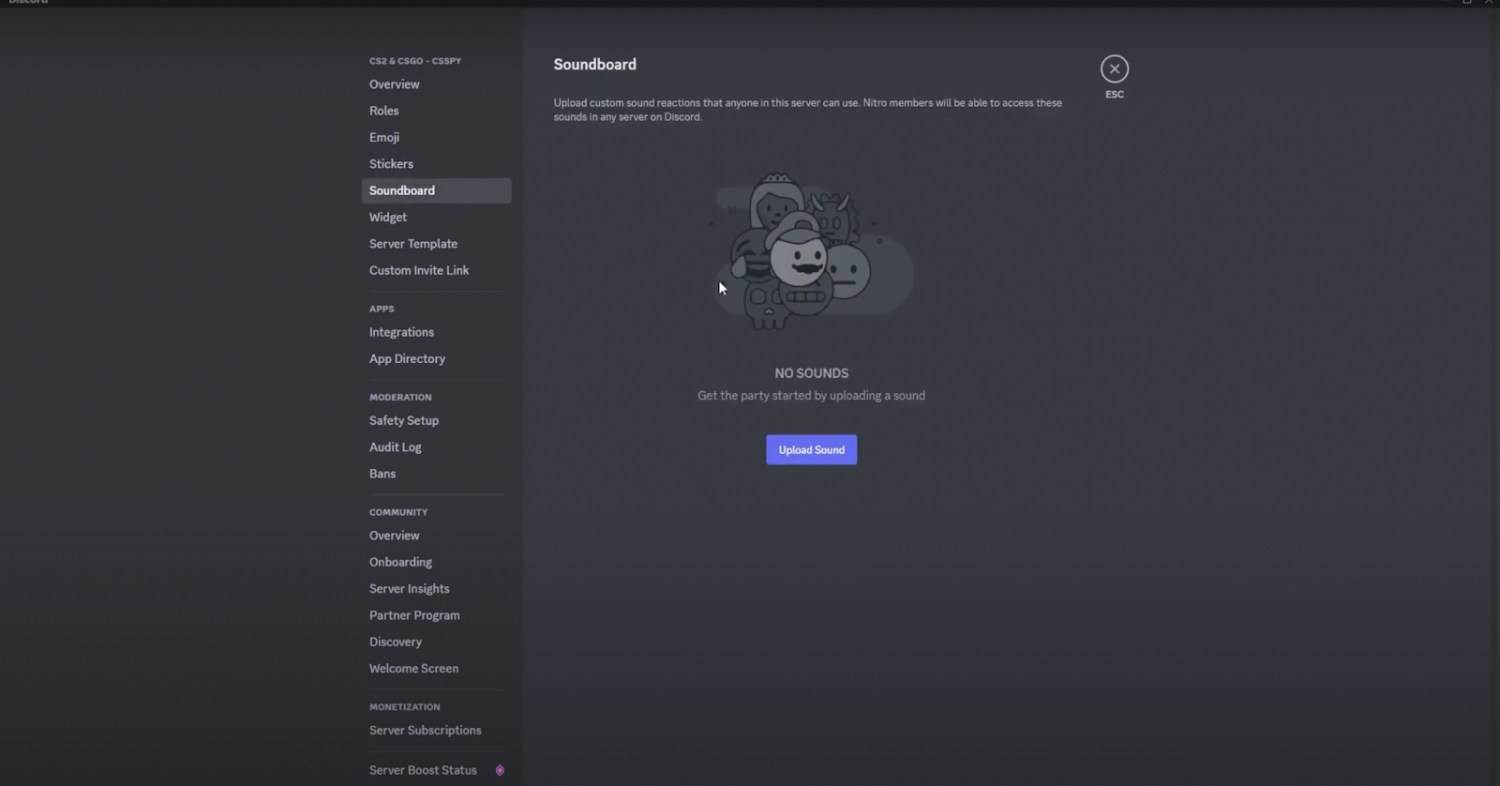
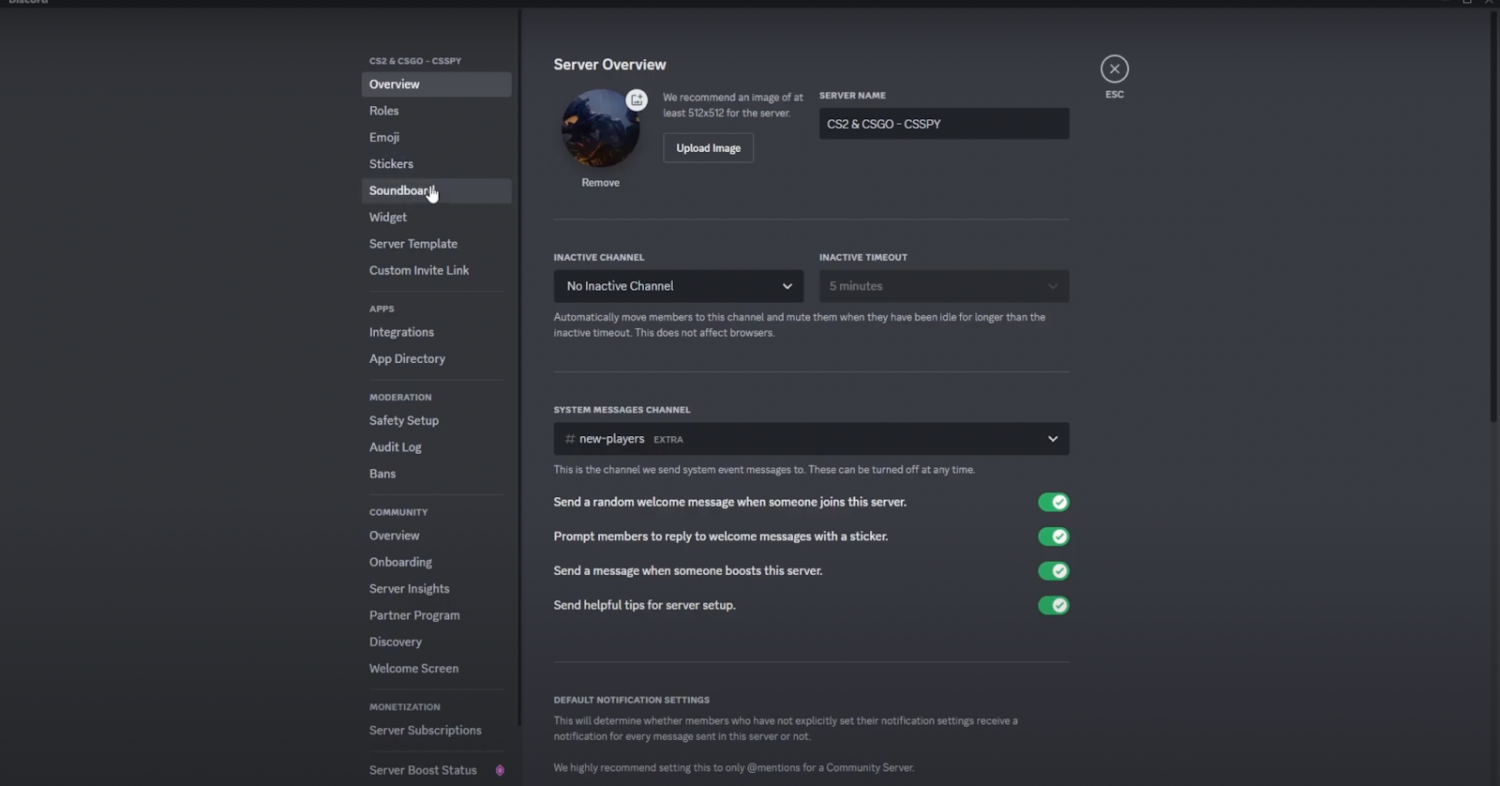
Ustawienia. Przejdź do menu. W sekcji "Ustawienia dźwięku" wybierz wcześniej skonfigurowany wirtualny kabel jako wejście mikrofonowe. Dostosuj głośność, aby osiągnąć odpowiednią równowagę.
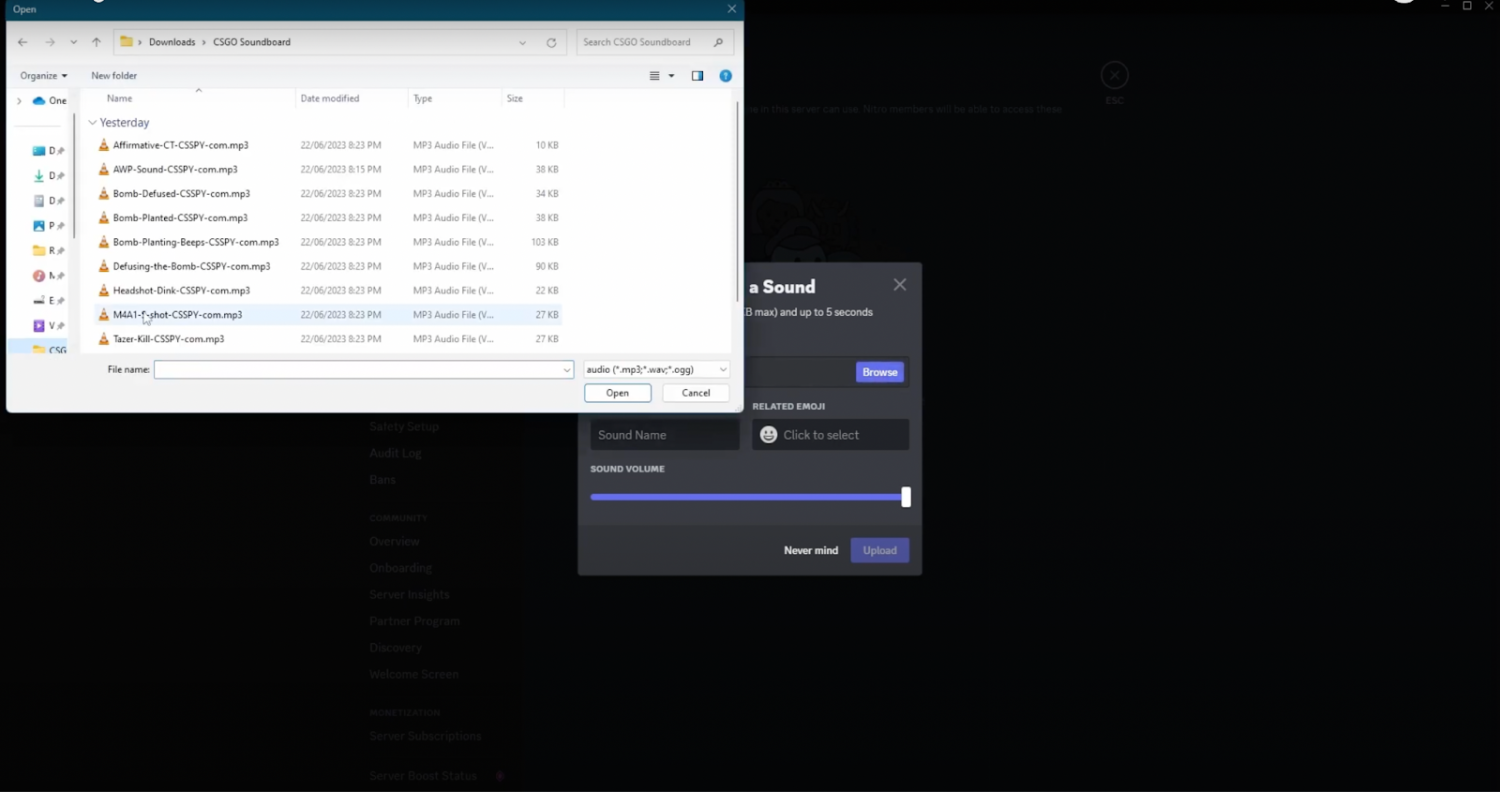
Ustawienia Discord. Powróć do ustawień. W ustawieniach kanału głosowego upewnij się, że urządzenie wejściowe jest ustawione na fizyczny mikrofon. Włącz opcję "Słuchaj tego urządzenia" dla wejścia z wirtualnego kabla w systemowej konfiguracji.
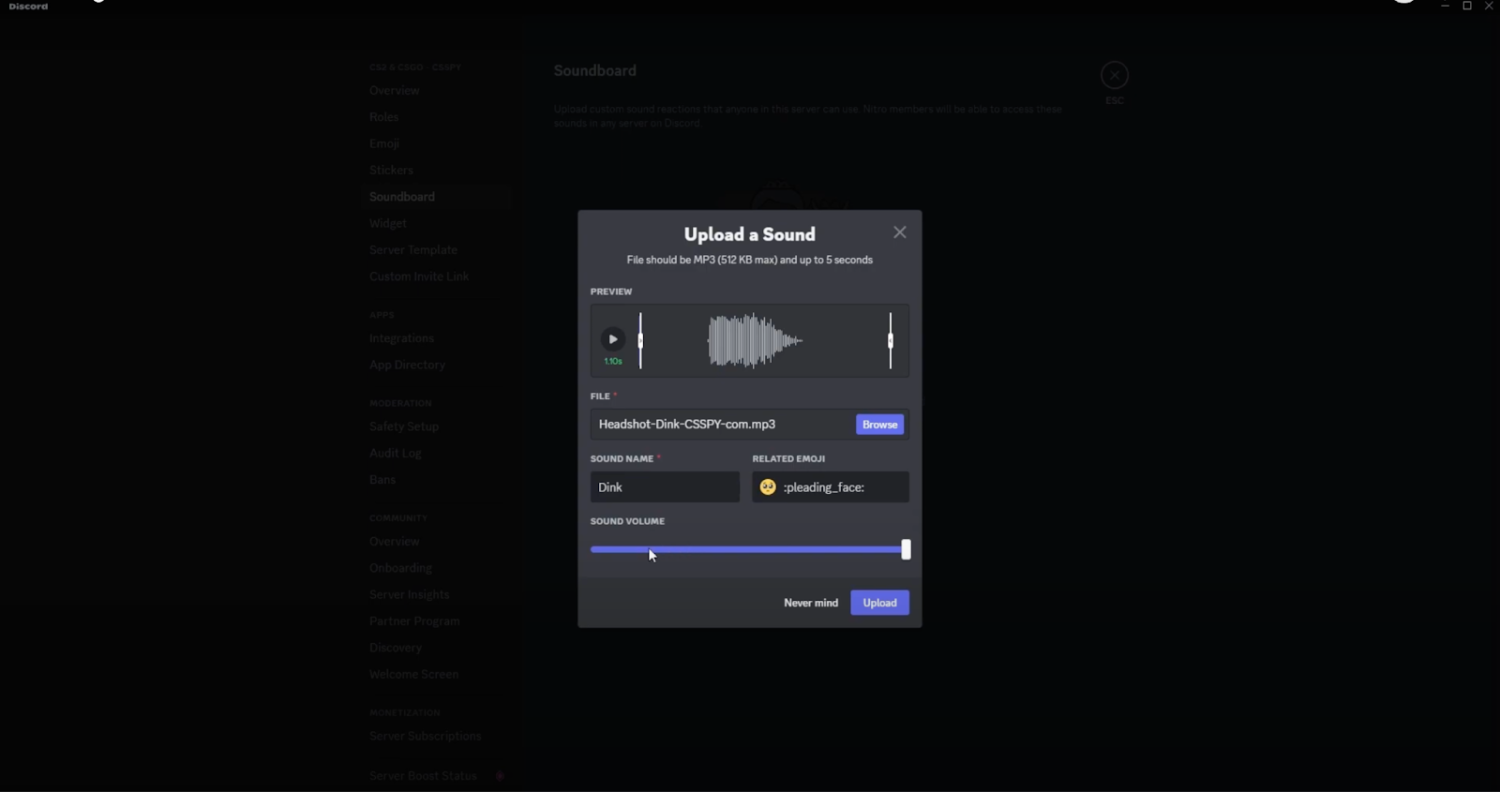
Test i dostosowanie. Dołącz do meczu. Włącz melodię i mów, aby potwierdzić, że inni cię słyszą. Dostroj dźwięki i poziomy, aby uzyskać harmonijny dźwięk.
Postępując zgodnie z tymi krokami, opanujesz sztukę dodawania melodii w CS go 2. Podziel się swoimi ulubionymi utworami z zespołem, poprawiając ogólną jakość rozgrywki dla wszystkich zaangażowanych.
Jak odtwarzać muzykę w CS2 za pomocą zewnętrznego oprogramowania
Od aktualizacji CS2, gra przestała obsługiwać SLAM w czacie głosowym, który był powszechnie używanym narzędziem. Jednak istnieją inne aplikacje, które można użyć. Na przykład muzykę można odtwarzać w CS2 za pomocą programu Voicemod. Ta aplikacja ma kilka płatnych funkcji, takich jak modyfikowanie głosu, ale darmowa wersja na pewno wystarczy do odtwarzania muzyki.
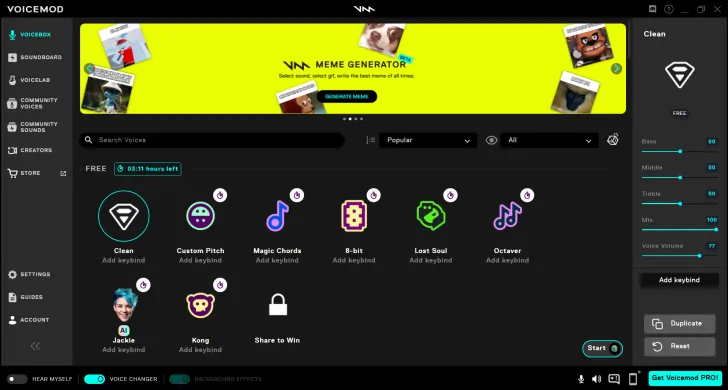
Po zainstalowaniu oprogramowania uzyskasz dostęp do kilku gotowych zestawów dźwiękowych oraz opcji tworzenia niestandardowych zestawów dźwiękowych dla CS2, obejmujących do 8 ścieżek.
Po wybraniu ścieżek i efektów dźwiękowych, które chcesz usłyszeć, będziecie chcieli dodać skróty klawiszowe, które będą aktywować dźwięki. Zaleca się korzystanie z klawiszy numerycznych, aby nie przeszkadzały one w rozgrywce. Inną przydatną opcją jest wyciszenie dźwięku dla siebie, więc tylko koledzy z drużyny będą słyszeli to, co odtwarzasz.
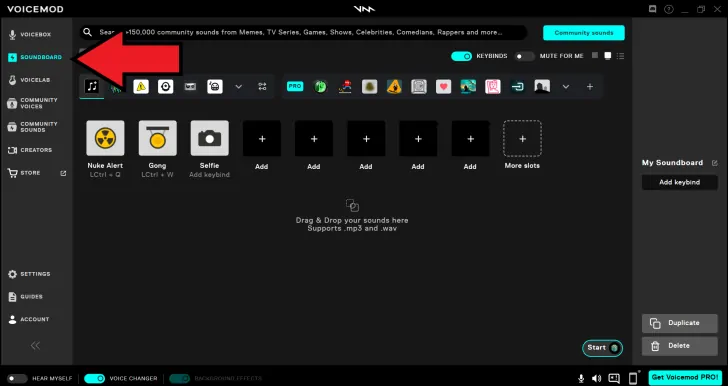
Podczas grania w CS2 z Voicemodem, będziesz musiał nacisnąć klawisz powiązany z określonym dźwiękiem i jednocześnie klawisz mikrofonu.
Twoi koledzy z drużyny będą słyszeli twoją muzykę, gdy będziesz trzymać wciśnięty klawisz mikrofonu.
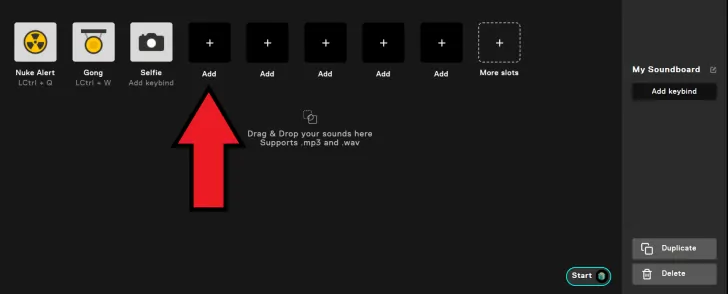
Możesz również skorzystać z płatnych rozwiązań, takich jak Soundpad, który można wygodnie zakupić na Steamie.
SLAM w CS:GO/CS2 - co to jest, jak go używać i jego alternatywy
SLAM, znany również jako Source Live Audio Mixer, to aplikacja oprogramowania, która współpracuje z grami opartymi na silniku Source i umożliwia odtwarzanie dźwięków przez wbudowany czat głosowy. Jedną z głównych zalet jest to, że jest darmowy.
Jednak podczas gdy SLAM w CS2 działał doskonale i był jednym z powszechnych rozwiązań do odtwarzania muzyki w grze, obecnie nie działa. Powodem jest to, że Counter-Strike został przeniesiony na nową wersję silnika Source. Mimo że istnieje możliwość aktualizacji SLAM do wersji CS2 w przyszłości, aby była kompatybilna, obecnie użytkownicy muszą sięgnąć po inne metody odtwarzania muzyki przez mikrofon, takie jak opisane powyżej. Możesz wypróbować kilka alternatywnych rozwiązań, takich jak Voicemod, Soundpad lub odtwarzanie muzyki przez Discord.
Jak włączyć muzykę w czacie głosowym CS2 na komputerze Mac
Właściciele komputerów Mac zawsze zastanawiali się, jak odtwarzać muzykę przez mikrofon w cs go 2.
Ale dla użytkowników Mac jest alternatywa – Loopback. Choć może nie być tak przyjazny dla użytkownika jak inne aplikacje, może być równie skuteczny. W rzeczywistości można go nawet używać do akompaniamentu dźwięków z takich źródeł jak przeglądarka internetowa, oprócz standardowych odtwarzaczy. Ta wszechstronność sprawia, że Loopback jest idealnym wyborem dla tych, którzy chcą zmienić tony z takich źródeł jak YouTube.
Używanie Loopback jest proste. Najpierw pobierz i zainstaluj program jak zwykle, a następnie go uruchom. Konieczne jest dokładne postępowanie z poniższymi instrukcjami; w przeciwnym razie możesz znaleźć się bez dźwięku podczas następnej sesji Counter-Strike.
Musisz utworzyć nowe urządzenie, klikając przycisk "Utwórz wirtualne urządzenie". Wybierz aplikację, aby włączyć melodię. Jeśli zamierzasz korzystać z przeglądarki do przełączania utworów, wybierz Safari lub Chrome. Upewnij się, że korzystasz z tej samej przeglądarki, aby włączyć akordy w tle podczas grania. Następnie dostosuj narzędzie do wprowadzania dźwięku; istnieją dwie metody, aby to zrobić.
Przez ustawienia CS2
Aby włączyć melodię przez ustawienia, wykonaj następujące kroki:
Po uruchomieniu Steam, przejdź do Ustawień.
Następnie wybierz Preferencje, a następnie Konfigurację.
Kliknij "Zmień urządzenie".
W liście rozwijanej wybierz "Pętla zwrotna 2".
Przez ustawienia systemowe:
Ta metoda przypomina poprzednią, z tą różnicą, że będziesz dostosowywać ustawienia systemowe, co wpłynie na wszystkie aplikacje na twoim Macu. W rzeczywistości jest to dość proste, musisz uzyskać dostęp do ustawień systemowych i przełączyć instrumenty na Pętlę 2.
Te rozwiązania programowe są równie godne uwagi. Służą one temu samemu celowi: angażują melodie za pośrednictwem urządzenia w grze. Ułatwiają to zadanie, zapewniając, że nie będziesz potrzebował zewnętrznych głośników i instrumentów do przełączania piosenek w grze.
Jak odtwarzać muzykę w CS2 bez żadnego oprogramowania
Niestety, niemożliwe jest odtwarzanie muzyki w CS2 bez żadnego oprogramowania bez dodatkowych niedogodności w grze. W szczególności będziesz musiał wybrać między rozmawianiem z kolegami z drużyny a odtwarzaniem muzyki przez mikrofon, ponieważ będziesz musiał wyłączyć mikrofon. Faktycznie, będziesz przekazywać odtwarzaną na komputerze muzykę zamiast rozmawiać w czacie głosowym. Ponadto, wraz z aktualizacją do CS2 niektóre starsze metody przestały działać, więc nie możemy zagwarantować sukcesu. Możesz jednak spróbować postępować zgodnie z tymi krokami, aby transmitować dźwięk bez instalowania żadnego oprogramowania:
Otwórz ustawienia urządzeń "Nagrywanie".
Można to zrobić za pomocą Panelu sterowania lub klikając symbol urządzenia dźwiękowego w prawym dolnym rogu ekranu.
Wyłącz mikrofon.
W zakładce "Gadżety odtwarzania" w oknie ustawień kliknij prawym przyciskiem myszy i zaznacz pole wyboru "Pokaż wyłączone urządzenia"
Przejdź do zakładki "Nagrywanie", kliknij prawym przyciskiem myszy i zaznacz pole wyboru "Pokaż wyłączone urządzenia".
Może być konieczne również otwarcie właściwości urządzenia i zaznaczenie pola "Odsłuchaj to urządzenie" na karcie "Odsłuchaj”.
Następnym krokiem jest przesłanie swojej muzyki przez kanał, który zazwyczaj używany jest przez mikrofon. W systemie Windows 10 można użyć opcji "Wewnętrzny mikser". Po jego włączeniu w ustawieniach dźwięku i ustawieniu go jako domyślnego urządzenia do nagrywania, system będzie przechwytywał dźwięk za pośrednictwem mikrofonu.
To wszystko! Teraz możesz dołączyć do publicznej gry i sprawdzić, czy melodia jest w porządku. Oto jak odtwarzać soundboardy (lub muzykę) w CS2 przez mikrofon bez żadnego oprogramowania.






facts
slam will not work in cs2
L O L Fk U
lost of time, trust me, dont work
F You whoever wrote this article
F You, This obviously does not work in CSGO 2
author
In the previous version of the article, some outdated information about playing music through the mic in CS:GO was used. We have updated the instructions with the new info according to the current state of CS2 and its compatibility with various methods.
Z komentarzem