
Jak naprawić błąd resetowania ustawień CS2
Twórcy i społeczność nie pozostawili tych problemów bez opieki. Poniżej omówimy kroki, które można podjąć, aby naprawić reset czułości.
Cofanie aktualizacji
Jeśli utraciłeś ustawienia czułości z powodu zainstalowania nowej aktualizacji, spróbuj wrócić do starej wersji. W takim przypadku zaleca się'poczekać, aż Valve wyda łatkę lub poprawioną wersję aktualizacji.
Rozwiązywanie problemów z plikami konfiguracyjnymi
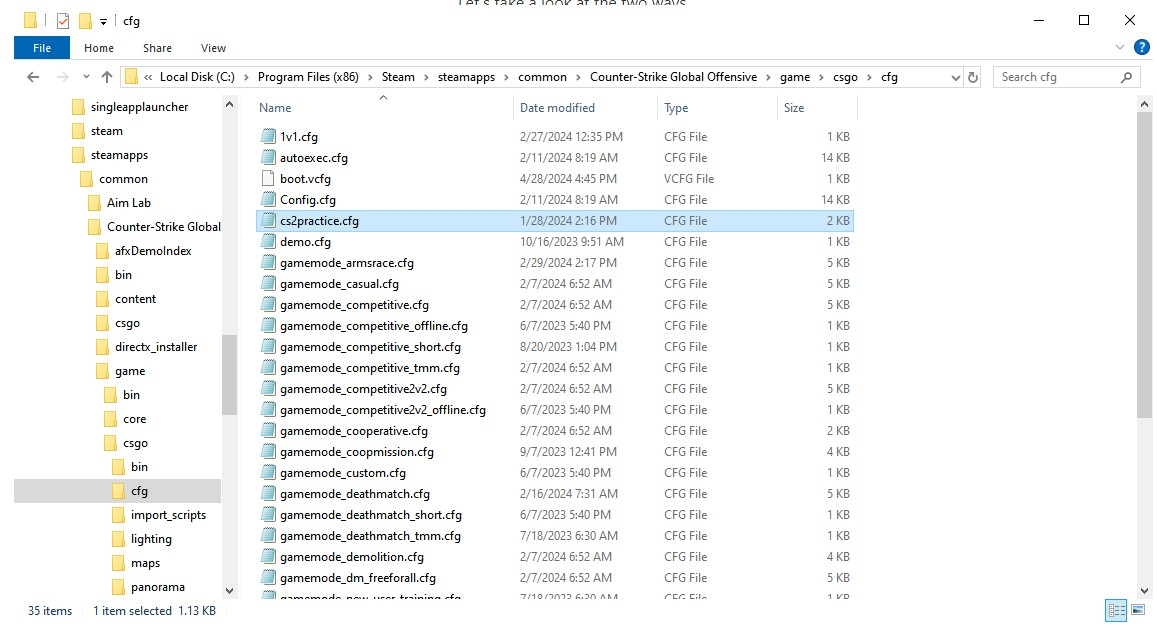
Istnieją dwa sposoby rozwiązania tego problemu.
Pierwszy sposób. Musisz przejść do folderu gry na swoim komputerze i znaleźć podfolder cfg, który zawiera pliki konfiguracyjne. Następnie należy utworzyć nowy plik autoexec.cfg, który automatycznie aktywuje wybrane ustawienia konfiguracyjne. Plik ten można utworzyć za pomocą programu Notatnik. W pliku wprowadź żądane ustawienia czułości, takie jak czułość 1,5. Możesz także dodać inne ustawienia, jeśli chcesz. Na koniec dodaj polecenie host_wtiteconfig na końcu pliku, aby upewnić się, że ustawienia zostaną zapisane automatycznie. Zapisz plik i umieść go w podfolderze cfg.
Drugi sposób. Przypisanie parametru “tylko do odczytu” do pliku konfiguracyjnego. W ten sposób zabezpieczysz wprowadzone ustawienia przed nadpisaniem. Za każdym razem, gdy ponownie uruchomisz grę, komputer wyodrębni ustawienia z twojego pliku dokładnie w ustawieniach, które określiłeś.
W ten sposób działa. W podfolderze cfg utwórz zupełnie nowy plik konfiguracyjny. Wprowadź wszystkie ustawienia, które uważasz za przydatne lub niezbędne i których nie chcesz konfigurować ponownie za każdym razem, gdy logujesz się do gry. Zapisz plik. Teraz aktywuj opcję "Tylko do odczytu". Kliknij plik prawym przyciskiem myszy, przejdź do Właściwości, a następnie zaznacz pole "Tylko do odczytu".
Naprawianie plików gier
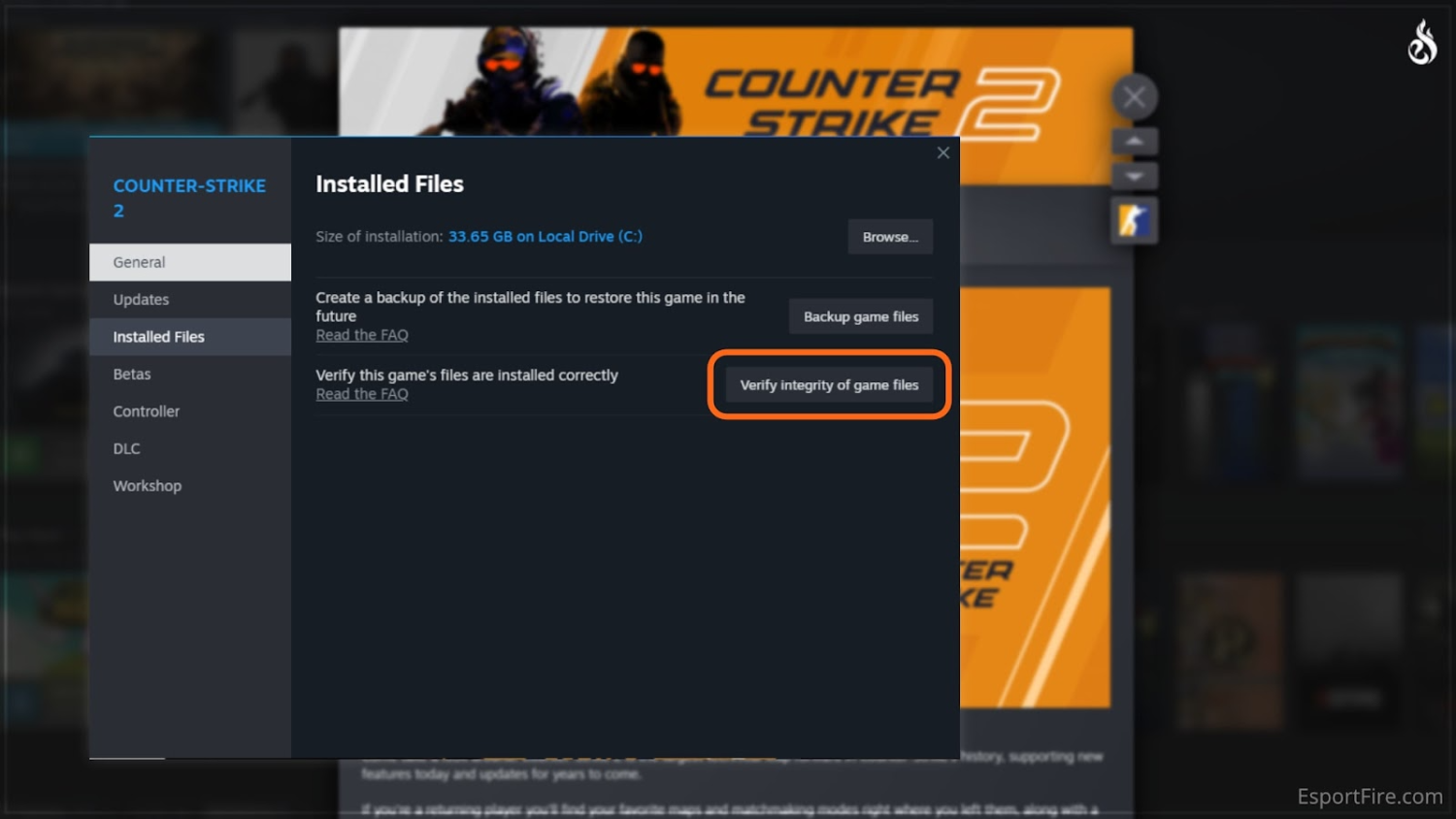
Aby sprawdzić pliki gier, musisz przejść do Steam i znaleźć CS2 na liście gier. Następnie należy otworzyć menu, klikając prawym przyciskiem myszy ikonę gry i wybierając Właściwości. Po otwarciu nowego okna poszukaj zakładki o nazwie Zainstalowane pliki. Kliknij na nią. Następnie kliknij przycisk Verify Integrity of Game Files.
Następnie musisz uzbroić się w cierpliwość. Kontrola może potrwać długo, do 30 minut. Po zakończeniu sprawdzania Steam automatycznie zastąpi wszystkie uszkodzone pliki.
Następnie spróbuj ponownie ustawić ustawienia czułości, które Cię'interesują
.
Rozwiązywanie konfliktów z innymi programami
W zasadzie nie ma tu nic skomplikowanego. Musisz dokonać prostego wyboru: czy zamierzasz grać w CS2 teraz, czy użyć programu innej firmy? Uruchom jeden lub drugi.
Jeśli nagrywasz wideo na ekranie, a twój program zakłóca ustawienia czułości w CS2, zastąp ten program innym.
Rozwiązywanie konfliktów w parametrach uruchamiania i między zapisami
W ustawieniach znajdź pole opcji uruchamiania, w którym wprowadzasz polecenia. Spróbuj usunąć stamtąd wszystkie polecenia i uruchom ponownie grę. WAŻNEzapisz te polecenia w innej lokalizacji, aby uniknąć konieczności ponownego ich zbierania i marnowania czasu.
Jeśli czułość nie zmienia się bez poleceń, spróbuj dodać pojedyncze polecenie do pola opcji uruchamiania i ponownie uruchom grę. Sprawdź ponownie ustawienia czułości. Jeśli wszystko jest w porządku, dodaj kolejne polecenie i sprawdź ponownie. Następnie dodaj kolejne polecenie. Rób to, aż znajdziesz polecenie, które s rujnuje twoją grę.
Jeśli chodzi o konflikt między zapisami lokalnymi i w chmurze. Tutaj zalecamy wyłączenie zapisywania w chmurze. Wszystko odbywa się, jak zwykle, za pośrednictwem Steam. Szukasz ikony CS2, kliknij menu prawym przyciskiem myszy. Następnie kliknij Właściwości. Po otwarciu okna przejdź do zakładki Ogólne. W tym miejscu należy wyłączyć synchronizację.
Od tej pory wszystkie zapisy konfiguracji i ustawienia pozostaną tylko na komputerze.
Błędy
to jedyny problem, na który zazwyczaj nie ma szybkiego rozwiązania. W takim przypadku należy zgłosić problem za pośrednictwem usługi wsparcia Steam i mieć nadzieję, że programiści naprawią kod wystarczająco szybko. Czasami inni gracze znajdują interesujące rozwiązania, które pomagają wyeliminować problemy spowodowane przez błędy. Zalecamy okresowe sprawdzanie oficjalnego forum gry, aby być na bieżąco z wszelkimi nowymi informacjami.
Dlaczego CS2 nie zapisuje ustawień wideo i jak to naprawić
Jeśli czytasz te wersy, to problem zapisywania ustawień wideo nie jest ci obcy. Musisz ustawiać cienie, jakość tekstur i szczegółowość shaderów za każdym razem, gdy uruchamiasz grę. Oczywiście jest to bardzo żmudne. Jeśli jesteś zmęczony robieniem w kółko tego samego, oferujemy ci sposób na rozwiązanie problemu:
Wejdź na Steam i uruchom grę.
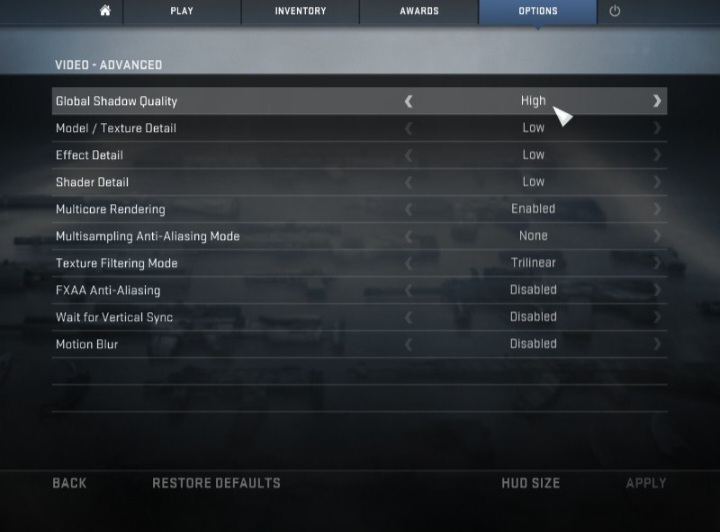
Przejdź do Ustawień i przejdź do Obrazu. Następnie kliknij Ustawienia zaawansowane.
Wprowadź ustawienia wideo, których potrzebujesz.
Wyjdź z Counter Strike 2. Poszukaj folderu cfg w ogólnym folderze gry CS2 na swoim komputerze.
Po przejściu na stronę'do folderu cfg znajdź plik video.txt. Musi być tylko do odczytu. Aby to zrobić, kliknij plik prawym przyciskiem myszy i wybierz Właściwości. W oknie Właściwości kliknij opcję Tylko do odczytu. Zaznacz pole obok niego.
Ustawienia powinny być teraz skonfigurowane i nie będą'resetowane.
Wybrałeś ustawienia wideo'i możesz cieszyć się jakością grafiki, którą wybrałeś. Jednak wrażenia z gry nie będą'kompletne bez fajnej i modnej skiny na broń lub nóż. Mamy ich pełen magazyn. Możesz znaleźć skórę w dowolnym stylu i kolorze, i oczywiście w każdym budżecie. Transakcje są dokonywane za pośrednictwem Steam, więc możesz mieć pewność, że Twój zakup będzie chroniony. Nasza reputacja niezawodnego sklepu jest poparta licznymi recenzjami. Nowa skin jest dostępna po kliknięciu na.






Z komentarzem