
CS2 NVIDIA Denetim masası ayarları
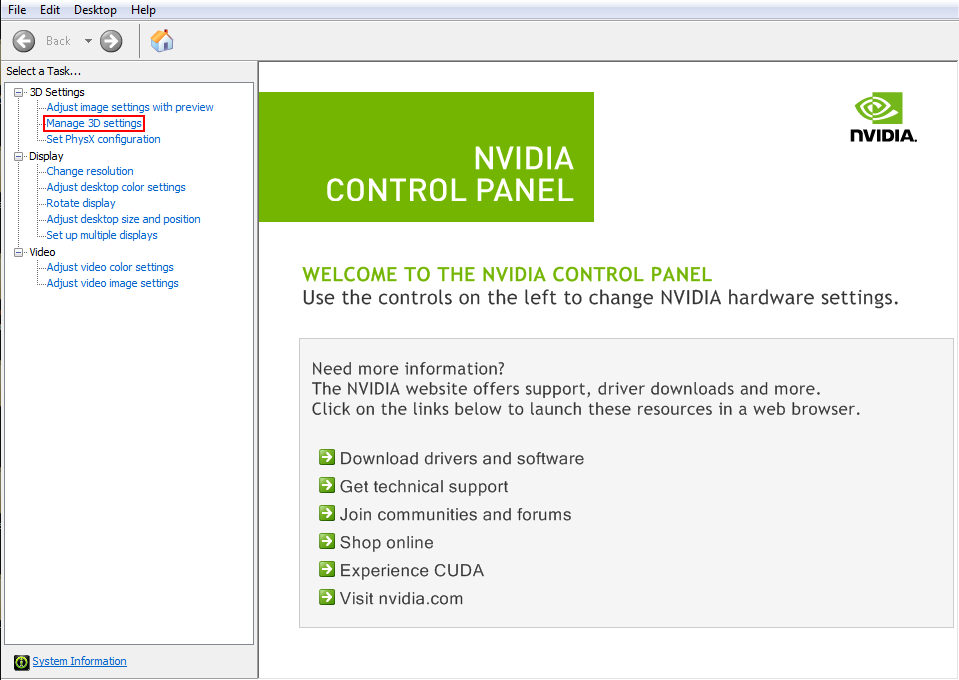
Grafik ayarlarını değiştirmek için NVIDIA, Denetim Masası (Control Panel) adı verilen özel bir uygulama sunar. Genellikle otomatik olarak yüklenir. Yani, bu üreticiye ait bir grafik kartınız varsa, muhtemelen buna sahipsinizdir. Yüklü olup olmadığını kontrol etmek için birkaç yöntem vardır:
Görev çubuğunda saatin yanındaki Denetim Masası simgesini arayın. “Gizli simgeleri göster” menüsünde gizlenmiş olabilir.
Başlat düğmesini ve arama çubuğunu kullanın.
Masaüstünde sağ tıklayarak içerik menüsünü açın. Siyah-yeşil NVIDIA simgesini arayın.
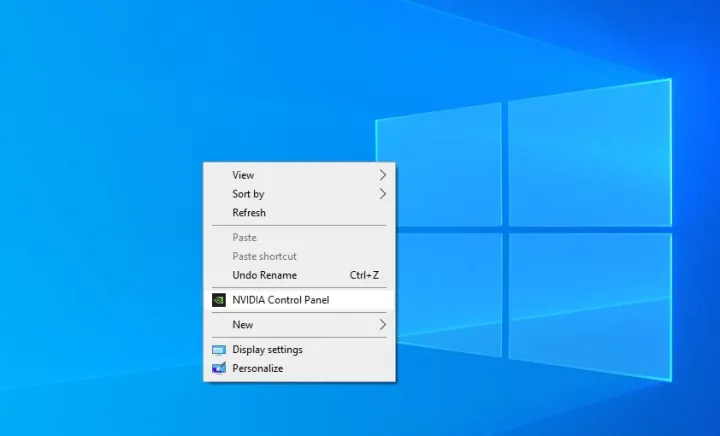
Aksi takdirde, örneğin Microsoft Store aracılığıyla manuel olarak yükleyin. Denetim Masası'nı bulduktan veya gerekiyorsa yükledikten sonra, en iyi CS2 performansı için video ayarlarını yapın.
CS2 için en iyi NVIDIA grafik ayarları
CS2 için en iyi ayarların ne olduğu, hedefleriniz ve bilgisayarınızın özellikleriyle ilgilidir. Eski bir kurulumla en iyi performansı elde edin, renkleri iyileştirin veya çözünürlüğü en üst düzeye çıkarın. İşte dikkate alabileceğiniz birkaç yaklaşım.
CS2'de FPS'yi artırmak için NVIDIA ayarları
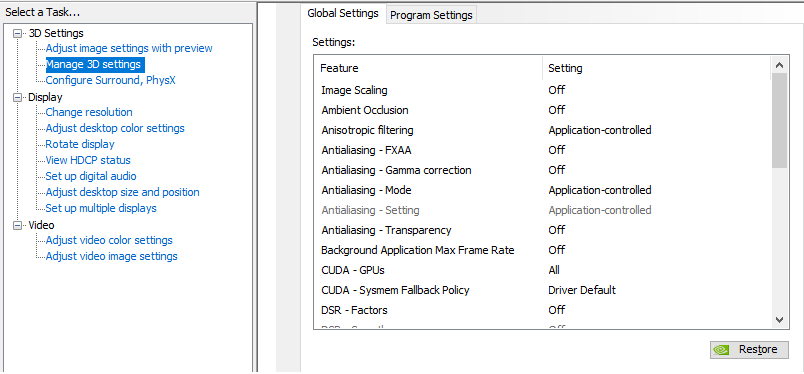
FPS'yi artırmak için mümkün olan yerlerde maksimum performansı seçin. Örneğin, “Power Management Mode” (Güç Yönetimi Modu) seçeneğini “Prefer Maximum Performance” (Maksimum Performansı Tercih Et), “Texture Filtering Mode” (Doku Filtreleme Modu) seçeneğini “Bilinear” ve “Texture Filtering Quality” (Doku Filtreleme Kalitesi) seçeneğini “High Performance” (Yüksek Performans) olarak ayarlayın. Kapatılması gereken başka kaynak tüketen seçenekler de vardır:
Anti-Aliasing – FXAA
Anti-Aliasing – Transparency (Şeffaflık)
Vertical Sync (Dikey Senkronizasyon)
CS2 için NVIDIA renk ayarları
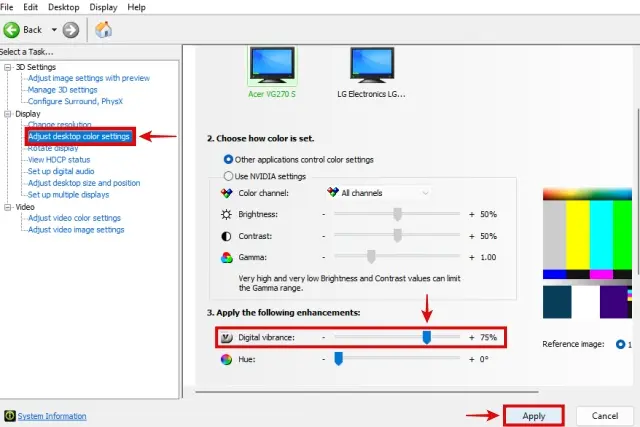
CS2'ye geçiş oyun görsellerini yeni bir seviyeye taşıdı. Aşağıdakileri yaparak bunları daha da geliştirebilirsiniz:
Sol paneldeki “Adjust desktop color settings” (Masaüstü Renk Ayarları) seçeneğine tıklayın.
“Digital Vibrance” (Dijital Canlılık) kaydırıcısını sağa doğru kaydırın.
“Apply” (Uygula) düğmesine tıklayın.
Ayrıca, Gama ve Parlaklık parametreleriyle denemeler yapmak da mümkündür.
CS2 ayarlarınızı diğer oyunlardaki grafiklerinizi ve performansınızı etkilemeden değiştirebilirsiniz, çünkü Denetim Masası'nda genel ayarlar ile her oyuna özel parametreler arasında bir ayrım vardır.
Düşük donanımlı PC için en iyi CS2 NVIDIA performans ayarları
Eski bir bilgisayar için en uygun NVIDIA ayarlarını seçmek başka bir konudur. Bu durumda, FPS'yi en üst düzeye çıkarmak ve FPS düşüşlerini, gecikmeleri veya donmaları önlemek için gerekli olmayan tüm eklemeleri kaldırmak isteyeceksiniz. Şu anda CS2 için minimum gereksinimler arasında 8GB RAM, en az 1GB video belleği ve DirectX 11 desteği bulunmaktadır. Gördüğünüz gibi, CS2'yi çalıştırmak için en yeni PC'ye ihtiyacınız yok, ancak oyunun tadını tam olarak çıkarmanıza yardımcı olacak bazı optimizasyonlar mevcut.
Ayarlanması gereken ana seçenek, “Adjust image settings with preview” (Önizleme yardımıyla görüntü ayarlarını yap) sekmesindeki Performans/Kalite kaydırıcısıdır. Performansı kaliteye tercih etmek için kaydırıcıyı “Performance” tarafına çekin.
“Manage 3D Settings” (3D Ayarlarını Yönet) bölümünde “Ambient Occlusion” seçeneğini “Off” (Kapalı) yapın ya da “Performance” seçeneğini kullanın.
“Anisotropic Filtering” (Anizotropik Filtreleme): “Off” (Kapalı).
“Antialiasing – Mode”: “Off” (Kapalı).
“Power Management Mode” (Güç Yönetimi Modu): “Prefer Maximum Performance” (Maksimum Performansı Tercih Et).
“Texture Filtering Quality” (Doku Filtreleme Kalitesi): “High Performance” (Yüksek Performans).
Sonunda “Apply” (Uygula) düğmesine tıklamayı unutmayın.
Ek olarak, CS2'nin içindeki Gelişmiş Video Ayarları sekmesine gidin ve gerekli ayarlamaları orada da yapın. Çözünürlüğü ve ayrıntı düzeyini azaltın.
En iyi pro NVIDIA ayarları
Profesyonel oyuncuların CS2 için kullandığı NVIDIA ayarları genellikle grafik kalitesini düşürme pahasına performansı artırmaya odaklanır. Profesyonel oyuncuların her birinin kendi oyun tarzlarına uygun tercihleri vardır. Sonuç olarak, parametrelerini kopyalamak iyi bir başlangıç noktası olsa da, size en uygun olanı bulmak için bunları değiştirmeniz ve kendi başınıza denemeler yapmanız gerekecektir. Birçok profesyonel oyuncunun oyun içi ve monitör ayarlarını en az bunlar kadar önemli gördüğünü de belirtmek gerekir, bu nedenle seçeneklerini de keşfetmek veya pro crosshair kodlarına bakmak isteyebilirsiniz.
Örneğin, CS2 için donk grafik ayarları, performans ve görüntü kalitesi arasında güzel bir uzlaşma gibi görünen 1280 x 960 çözünürlük içerir. Stretched (uzatılmış) ölçekleme modu, %110'a ayarlanmış parlaklık ve 360 Hz yenileme hızı ile 4:3 en boy oranı kullanıyor. Bu tercihler, rakip oyuncuları anında tespit etmesini ve eylemlerine tepki vermesini sağlar. S1mple NVIDIA ayarı oldukça benzer görünüyor, tek fark %100 Parlaklık kullanması ve çok fazla artırmamayı tercih etmesi. Karşılaştırma için NiKo video ayarlarını inceleyelim. Daha büyük bir çözünürlük (1600 x 1024) ve farklı bir en boy oranıyla (16:10) oynamayı tercih ediyor ve parlaklığı da biraz daha düşük (%95) ayarlıyor.
Gördüğünüz gibi, farklı profesyonel oyuncuların zamanla değişebilen çeşitli tercihleri vardır. Performansı en üst düzeye çıkarmaya odaklandıklarından, seçeneklerini kopyalamak, kurulumunuz için en uygun parametreleri bulmak için iyi bir başlangıç olabilir. En uygun sürümü bulduktan sonra, tekrar tekrar ayarlamaktan kaçınmak için bunu CS2 başlatma seçeneklerine kaydedersiniz.
CS2 NVIDIA'da daha mı iyi?
NVIDIA'nın grafik kartı pazarındaki ana rakibi AMD'dir. Çiplerin mimarisi farklıdır, böylece aynı teknik özelliklerle biraz farklı performans seviyeleri sağlayabilirler. Şu anda, oyun giriş gecikmesini azaltan üst düzey özellik olan NVIDIA Reflex'i desteklediğinden, NVIDIA'nın tercih edilebilir olduğu düşünülmektedir. Maliyetinizi düşürmek istiyorsanız ve yalnızca gündelik oyunlarla ilgileniyorsanız, bir AMD ekran kartı fazlasıyla yeterli olabilir. Bununla birlikte, maksimum performans hedefliyorsanız, CS2'de özellikle profesyonel oyuncuların tercihlerine uygun seçenekler de dahil olmak üzere daha iyi desteğe sahip olduğu için NVIDIA'yı seçin.






Yorum yaz