
FPS için en iyi Rust grafik ayarları
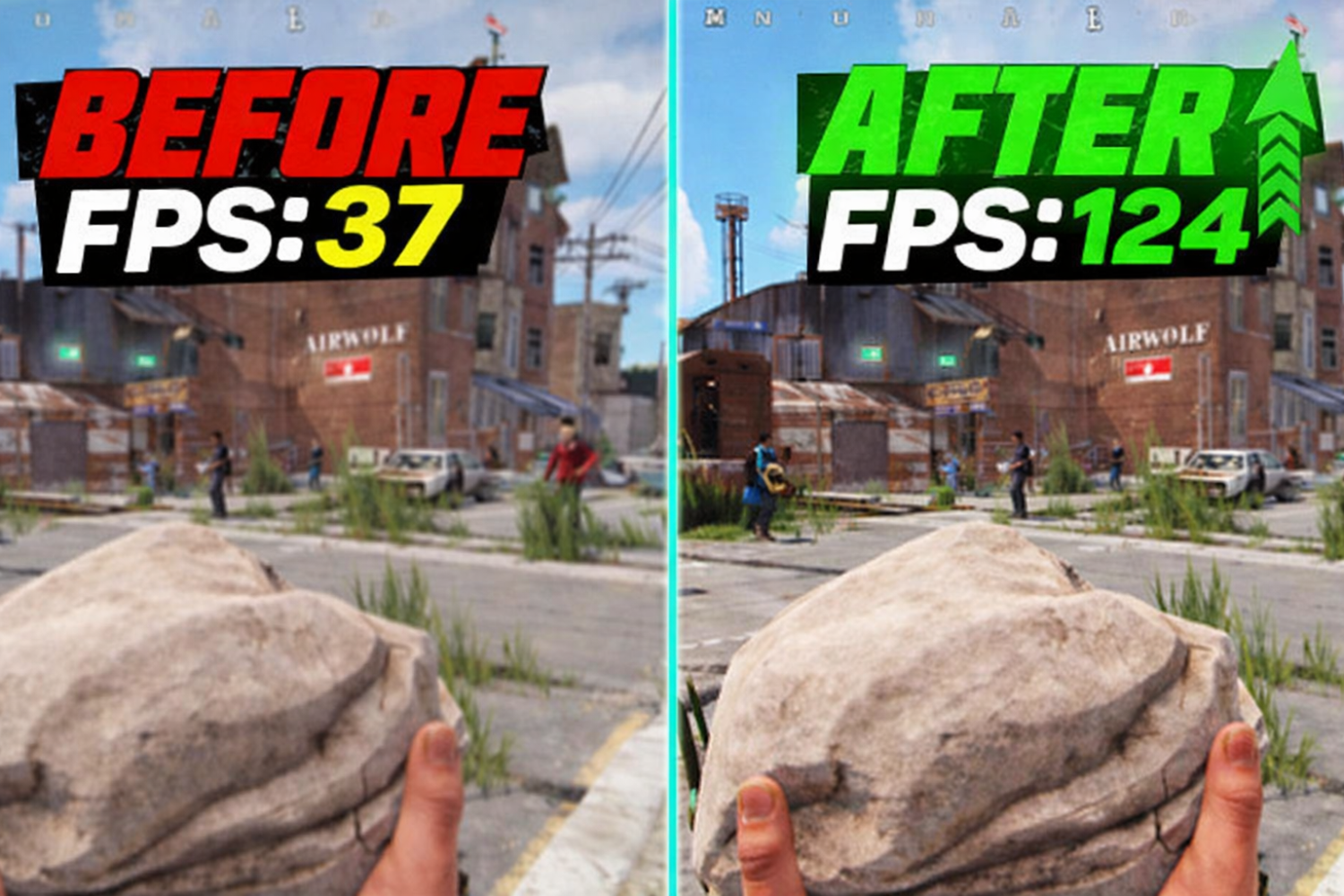
Bu kaydırıcılardan herhangi birine dokunmadan önce bir şeyi anlamak önemlidir: Rust grafik ayarları, performansı diğer nişancı oyunlarında görmeye alışkın olduğumuzdan çok farklı şekilde etkiler. Rust CPU'ya bağımlı bir oyundur. Bu, iyi bir CPU olmadan RTX 4090 grafik kartıyla bile takılmanın kaçınılmaz olduğu anlamına gelir. Aynı zamanda uygun grafik ayarları gözle görülür bir FPS artışı sağlar. Bunu doğru bir şekilde yapmak için, hangi ayarların performansı etkilediğini ve hangi ayarların performans üzerinde neredeyse hiç etkisi olmadığını anlamak önemlidir.
"Graphics Quality", FPS'yi kontrol eden ana ayardır. Değeri 0-1 olarak ayarlanmışsa FPS maksimumda demektir. 2 veya 3 olarak ayarlanırsa, kabul edilebilir grafik kalitesine sahip orta sınıf donanımlar için en iyisidir. En iyisi "Graphics Quality" değerini 1 yapıp başlamak, sonra dahili sayaçla (F1 → perf 1) sonuçları izleyerek kademeli olarak artırmaktır.
Performansa öncelik veren oyuncular için en iyi Rust grafik ayarlarının listesi aşağıdadır:
Parametre | Önerilen Değer | FPS Etkisi |
Graphics Quality | 0-1 | Yüksek |
Shadows | 0 (kapalı) | Yüksek |
Water Quality | 1 | Orta |
Water Reflections | 0 | Orta (+%8 FPS) |
Draw Distance | 2000 | Orta |
Shader Level | 350-450 | Orta |
Anti-Aliasing | Off veya SMAA | Orta |
Motion Blur | Off | Düşük ama dikkat dağıtıcı |
Depth of Field | Off | Düşük |
Ambient Occlusion | Off | Düşük |
Max Gibs | 0 | Orta |
High Quality Bloom | Off | Düşük |
SSR | Off | Orta |
Grass Shadows | Off | Düşük-Orta |
FOV | 90 | - |
Birkaç şey özel dikkat gerektirir. Draw Distance 2000, yalnızca %5 performans kaybıyla maksimum değerin %95 görünürlüğünü sağlar. Max Gibs, yapılar yıkıldıktan sonra ortaya çıkan enkaz miktarını kontrol etmek için kullanılır. 0'a ayarlanırsa bu, sunucunun özellikle raid'ler sırasında enkazı işlemek için kaynak harcamadığı anlamına gelir. Anti-Aliasing kapatılmalı veya yalnızca SMAA'ya ayarlanmalıdır; SMAA, FPS'yi önemli ölçüde etkilemeden görüntüyü yumuşatır. Motion Blur veya Depth of Field gibi diğer efektler ise PvP çatışmalarında yalnızca görüşünüzü bozar – göz, hareketi bu şekilde algılayacak şekilde tasarlanmamıştır.
Çözünürlük: Optimum performans için çoğu aktif oyuncu 1440 x 1080 çözünürlüğü tercih eder. Uzatılmış bir çözünürlüktür – görüntüyü yatay eksende biraz daha geniş hale getirir, FPS'yi artırır ve düşman modellerinin biraz daha büyük görünmesini sağlar. Görüntü kalitesini FPS'ye tercih edenler için 1920 x 1080 iyi bir seçenektir. Görüntüleme modunu Exclusive Fullscreen olarak ayarlamak en iyi seçenek: Borderless ile karşılaştırıldığında en düşük giriş gecikmesini bu mod verir.
Rust'ta FPS nasıl artırılır
Toplulukta en çok sorulan sorulardan biri, donanımı değiştirmeden Rust'ta FPS'nin nasıl artırılacağıdır. İyi haber: sistemi optimize etmek, oyun içi ayarları düşürmekten daha fazla FPS kazandırabilir. Kötü haber: çoğu oyuncu bunu nasıl yapacağını bilmiyor, Windows kurulumları da optimize değil.
Başlangıç olarak sistemi analiz edelim. Örneğin CPU kullanımı %100, GPU kullanımı %50-60 ise darboğaz CPU'dur ve Rust'ta en sık karşılaşılan durum budur. Ancak GPU kullanımı %100 ise grafik ayarlarını düşürmek FPS'yi artırmanın yolu olacaktır. Kullanımı Görev Yöneticisi (Ctrl+Shift+Esc → Performans) veya gerçek zamanlı kullanımı gösteren MSI Afterburner ile kontrol edebilirsiniz.
Donanımı değiştirmeden Rust'ta FPS'yi nasıl artıracağınızı öğrenmek istiyorsanız gerçekten işe yarayanlar şunlar:
Rust'ta FPS'yi nasıl artıracağınızı öğrenmek istiyorsanız yapmanız gereken ilk şey, Windows'ta Ultimate Performance modunu etkinleştirmektir. Bu, Windows normal modda çalışırken kısılan sistem kaynaklarını serbest bırakır. Ultimate Performance modunu etkinleştirmek için komut istemini yönetici haklarıyla açın ve şunu yazın: powercfg -duplicatescheme e9a42b02-d5df-448d-aa00-03f14749eb61. Bu komut, Windows güç ayarlarında görünür hale gelecek olan Ultimate Performance modunu ekler. Bu, herhangi bir PC'de Rust'ta FPS'yi artırmanın en basit ve en etkili yollarından biridir.
Sırada Game Mode (Settings > Gaming > Game Mode) ve Hardware-Accelerated GPU Scheduling (HAGS) var; ikisini de açın. Bu iki ayar sistem yükünü ve girdi gecikmesini azaltır. Aynı zamanda Discord overlay'ini kapatın, Chrome'u kapatın ve başlangıçta otomatik açılan gereksiz programlardan kurtulun – Rust çok fazla RAM tüketiyor ve büyük sunucularda 16 GB zaten minimum haline geliyor.
Çoğunlukla gözden kaçırılan son nokta ise GPU sürücüleridir. Güncel olmayan sürücüler, gecikmelerin ve bağlantı kopmalarının yaygın bir kaynağıdır. Sürücülerin güncellenmesi birkaç dakika sürer ve oyunu önemli ölçüde etkileyebilir. NVIDIA kullanıcıları ayrıca kontrol panellerinde Threaded Optimization ayarının AUTO olduğundan ve "Prefer Maximum Performance" seçeneğinin açık olduğundan emin olmalıdır.
Son olarak, konsol komutlarıyla Rust'ta FPS nasıl artırılır? Rust'ta F1 tuşuna basıp pool.clear_memory komutunu çalıştırabilirsiniz: bu komut hafıza havuzunu boşaltır ve uzun oyun oturumları boyunca biriken çöpü temizler. Rust'un bir SSD'ye kurulduğundan emin olun – okuma hızı, yükleme sürelerine ve oyun dünyasının ne kadar akıcı işlendiğine doğrudan etki eder.
FPS ve performans için Rust başlatma seçenekleri
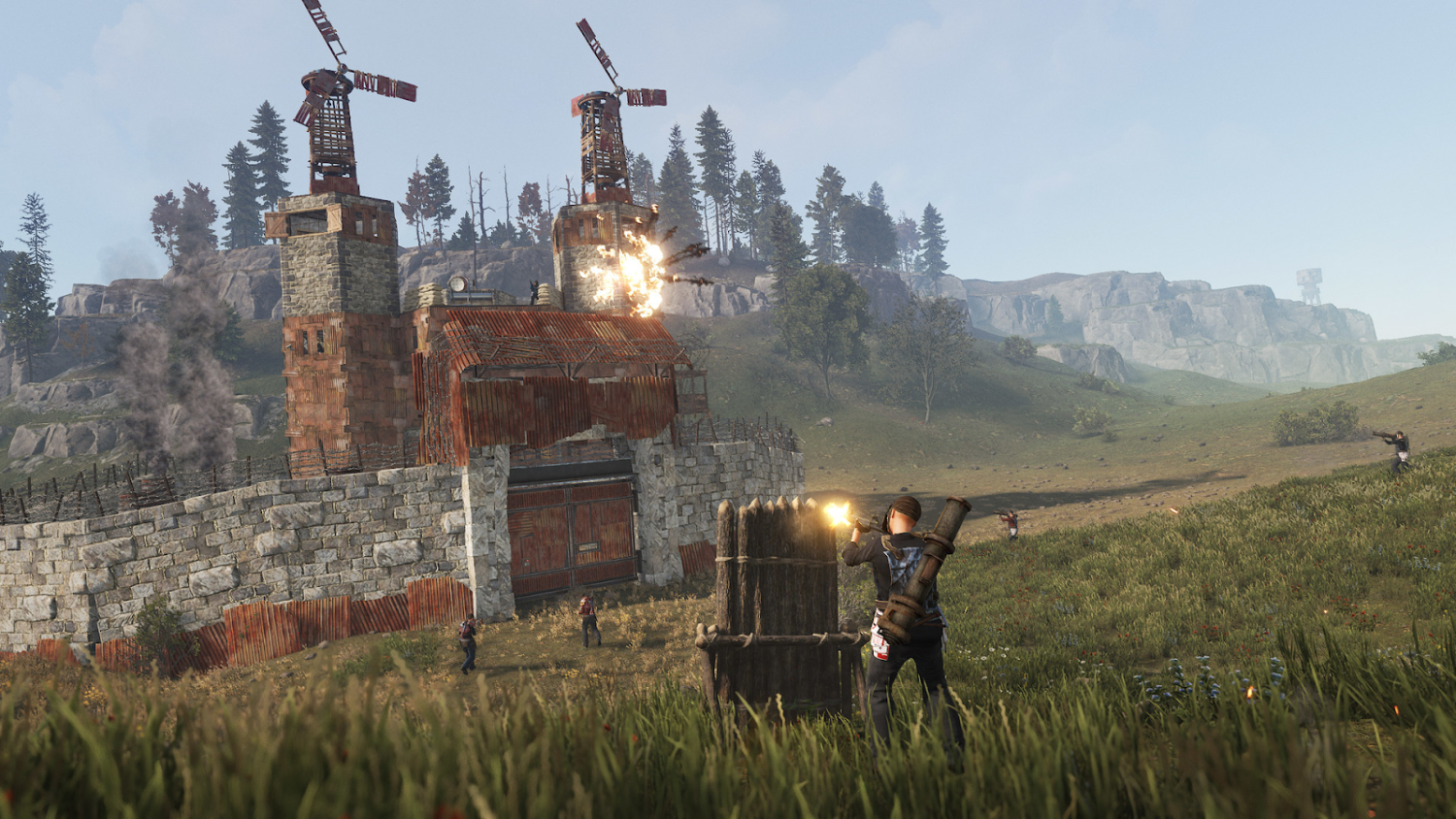
FPS için Rust başlatma seçenekleri, başlangıçta oyun motoruna iletilen parametrelerdir ve oyuncu daha bir sunucuya girmeden önce performansı gözle görülür şekilde etkileyebilir. Bunları Steam üzerinden ayarlayın: kitaplığınızda Rust'a sağ tıklayın → Properties → Launch Options. Bazı oyuncular bu aracı hafife alıyor ve bu bir hata – doğru seçenek kümesi yükün bir kısmını kaldırabilir ve kare hızını daha kararlı hale getirebilir.
Deneyimli oyuncuların ve blooprint Rust ayar kılavuzlarındaki gibi yayıncıların kullandığı, kendini kanıtlamış parametre seti şöyle:
-high – sistemdeki Rust işlem önceliğini yükseltir.
-headlerp 100 – kafa animasyonu enterpolasyonunu etkiler, yükü azaltır.
-graphics.waves 0 – sudaki dalga animasyonunu devre dışı bırakır.
-effects.maxgibs -1 – enkaz miktarını sınırlar (menü ayarının yanı sıra ek kontrol).
-maxMem=X – oyun için RAM sınırını ayarlar; X'i MB cinsinden değerle değiştirin (ör. 8 GB RAM için -maxMem=8192).
-maxMem için doğru değeri belirtmek önemlidir: gerçek yüklü RAM ile eşleşmeli ve onu aşmamalıdır. Eğer sistemde 16 GB varsa 12-14 GB ayırmanız mantıklı olacaktır. Buradaki hatalar çökmelere veya ters etkilere yol açabilir. Parametreleri ekledikten sonra oyunu başlatın ve öncesi ile sonrasındaki FPS değerlerini karşılaştırın – etki her yapılandırmada aynı derecede belirgin olmuyor, bu yüzden Rust optimizasyonu her zaman kişisel test gerektirir.
Ek olarak, bir sunucuya girdikten sonra F1 konsolu üzerinden komut da girebilirsiniz. graphics.quality X (burada X, 0 ila 5'tir) yeniden başlatmaya gerek kalmadan genel grafik kalitesini değiştirir. grass.on false çimleri tamamen kapatır – görünürlük açısından tartışmalı bir çözüm, ama zayıf donanımda kazanç sağlıyor. Bu araçlar, belirli sunuculara ve durumlara ince ayar yapmak için esneklik sağlar.
Düşük donanımlı bilgisayarlar için en iyi Rust ayarları
Zayıf bir bilgisayarda Rust oynamak ayrı bir spordur. Oyun eski donanımlar için optimize edilmemiştir ancak bu, düşük donanımlı PC'ler için kabul edilebilir Rust ayarları bulmanın imkansız olduğu anlamına gelmez. Doğru yaklaşımla, Ryzen 5 2600 gibi bir işlemciyle eşleştirilmiş GTX 1060 veya RX 580'de bile istikrarlı 60 FPS elde edebilirsiniz. Önemli olan doğru önceliklendirme: düşmanı görebilmek, güzel görünen sudan daha önemli.
Özellikle zayıf donanımlarda işe yarayan birkaç prensip var. İlk olarak, Rust için en iyi uzatılmış çözünürlük 1440×1080 veya hatta 1280×1080 çözünürlüktür. Her iki seçenek de GPU yükünü azaltır ve işlenmesi gereken piksel sayısını kırpar; geniş ekran monitörlerde görüntü yine de gayet okunabilir kalır. Uzatmadan kaynaklanan siyah çubuklardan kurtulmak için, oyunu başlatmadan önce aynı çözünürlüğü NVIDIA ayarlarında (Control Panel → Change Resolution) veya AMD Adrenalin'de de ayarlayın.
Zayıf donanımda performans odaklı Rust ayarları için minimum set aşağıda:
Graphics Quality: 0
Shadows: 0 (tamamen kapalı)
Water Quality: 0-1
Water Reflections: 0
Draw Distance: 1000-1500
Shader Level: 200-300
Mesh Quality: %50
Anti-Aliasing: Off
Tüm görüntü efektleri (Motion Blur, Depth of Field, Bloom, SSR, Ambient Occlusion): Off
Max Gibs: 0
Grass Shadows: Off
Soft Particles: Off
Çoğu kişinin unuttuğu üç-dört ek adım: Rust'ı HDD yerine SSD'ye kurun (yükleme süresi ve dünyanın işlenmesindeki fark SATA disklerde bile hissedilir), Windows'ta High Performance veya Ultimate Performance modunu etkinleştirin ve HWiNFO aracılığıyla bileşen sıcaklıklarını kontrol edin – CPU veya GPU'nun 80°C'nin üzerinde aşırı ısınması, ayarlardan bağımsız olarak throttling'e ve sert FPS düşüşlerine yol açar. Sıcaklıklar kritikse, termal macunu yenilemek veya kasa havalandırmasını iyileştirmek işe yarar.
PvP için Rust ayarları
Rust'taki PvP farklı bir hikaye. Burada güzel grafiğe ihtiyacınız yok – en kritik anda düşmeyen sağlam bir kare hızına, maksimum silüet okunabilirliğine ve minimum giriş gecikmesine ihtiyacınız var. PvP için Rust ayarları performans ve görünürlük arasında bir uzlaşmadır: grafikler fazla düşük olursa düşmanları arazi zemininden ayırt etmek zorlaşır, fazla yüksek olursa çatışmada FPS ölür.
Ayarları toplulukta aktif olarak tartışılan deneyimli oyuncular ve popüler yayıncılar (hjune Rust ayarları ve blooprint Rust ayarları gibi) uzun süredir benzer sonuçlara varmıştır: PvP için temel parametreler doku kalitesi değil, görünürlük, fare ve arayüzdür.
Önerilen en iyi Rust PVP ayarları:
Hit Cross: On – isabet işaretçisi, mermilerin nereye gittiğini anlamak açısından kritik önemde.
Compass: On – hızlı yön bulmayı ve takım arkadaşlarıyla koordinasyonu sağlar.
FOV: 90 – çoğu oyuncu için standart; daha yüksek FOV daha fazla görüş sağlar ancak FPS'yi düşürür.
Anti-Aliasing: SMAA veya Off – SMAA kenarları bulanıklık yapmadan yumuşatır, Off ise maksimum FPS verir.
VSync: Off – dikey senkronizasyon giriş gecikmesi ekler; bu da PvP'de kabul edilemez.
Crosshair (yerleşik): Off – çoğu oyuncu kendi nişangâhını ya da hit cross'u kullanıyor.
Motion Blur: Off – Motion Blur, düşmanın hareketini okumanızı zorlaştırır.
Çözünürlük: 1440×1080 – FPS ve okunabilirlik dengesi açısından PvP oyuncuları arasında popüler seçim.
Fare ayarlarında 400-800 DPI aralığı popüler – Rust'ta en iyi yayıncıların kullandığı DPI tam olarak bu aralıkta. AK-47 geri tepme kontrolüyle tanınan efsanevi hJune, 400 DPI'da 0,475 hassasiyetle oynuyor – çok düşük hassasiyet, büyük bir fare altlığı gerektiriyor ancak uzun mesafelerde doğruluk sağlıyor. Hassasiyet için Rust pvp ayarları kesinlikle kişiye özeldir, ancak oyun içi hassasiyeti düşük tutarak 400-800 DPI aralığında kalmak, ciddi oynayanlar için standart kabul edilir.
Başka bir nokta: PvP'deki ses CS2'deki kadar hafife alınıyor. Oyuncunun ayak sesleri, kilit açma sesleri, susturulmuş atışlar – bunların hepsi sesten okunur. Doğru ses ayarlarına sahip kaliteli kulaklıklar, PVP için Rust ayarlarının ekranda ne kadar optimize edildiğine bakılmaksızın rekabet avantajı sağlar.
Doğru ayarlarla oynamak yalnızca başlangıçtır
Kare hızı zıplamayı bıraktığında ve nişangâh nihayet sizi dinlemeye başladığında, oyun deneyimini iyileştirmenin başka bir yolunu düşünmenin zamanı gelir. Rust'ta skinler loadout'unuzun görünüşünü değiştirir ve her wipe'ı biraz daha kişisel kılar. Skin.Land üzerinde silahlar, zırhlar ve loadout'lar için minimalistten düpedüz çılgına kadar skinler bulabilirsiniz. Doğru ayarlar çatışmada avantaj sağlar, doğru skin de raid öncesinde doğru havayı verir.
Rust FPS ayarları hakkında SSS
Rust işlemciye mi yoksa ekran kartına mı bağlı?
Rust ağırlıklı olarak işlemciye bağlı bir oyundur. RTX 4090 gibi güçlü bir ekran kartıyla bile zayıf bir işlemci takılmalara yol açar; özellikle kalabalık sunucularda, raid sırasında. Darboğazı bulmak için Görev Yöneticisi’ndeki kullanımı izleyin: işlemci %100’e yakınken ekran kartı %50-60 bandındaysa sizi işlemci sınırlıyordur ve grafikleri düşürmek pek işe yaramaz.
Donanım değiştirmeden Rust’ta FPS nasıl artırılır?
Önce Windows’ta Ultimate Performance modunu, Game Mode’u ve Hardware-Accelerated GPU Scheduling’i açın; Chrome ve Discord overlay gibi arka plan uygulamalarını kapatın. Ekran kartı sürücülerini güncelleyin, Rust’ı SSD’ye kurun ve oyun içi Graphics Quality ayarını 0-1 seviyesine çekin. Bunlar birlikte kaynak boşaltır ve kare hızını gözle görülür biçimde yumuşatır.
Rust oyuncuları hangi çözünürlüğü kullanıyor?
Rekabetçi oyuncuların çoğu 1440×1080 gerilmiş çözünürlük kullanıyor. FPS’yi yükseltiyor, sistemin işlemesi gereken piksel sayısını azaltıyor ve düşman modellerinin biraz daha büyük, dolayısıyla vurulması kolay görünmesini sağlıyor. Kareden çok net görüntü istiyorsanız standart 1920×1080 daha iyi. En düşük giriş gecikmesi için Exclusive Fullscreen kullanın.
Hangi başlatma seçenekleri Rust performansını artırır?
Steam üzerinden ayarlanır: Rust’a sağ tıklayın, ardından Properties → Launch Options. Denenmiş bir set şunları içerir: işlem önceliğini yükselten -high, su dalgası animasyonunu kapatan -graphics.waves 0 ve RAM’i sınırlayan -maxMem (16 GB bir sistemde örneğin -maxMem=12288). Etkisi donanıma göre değiştiği için FPS’yi öncesinde ve sonrasında ölçün.






Yorum yaz