
CS2'de mikrofon girişi nasıl değiştirilir?
CS2'de mikrofon girişini değiştiremediğinizi fark ederseniz endişelenmeyin. Oldukça kolaydır, sadece aşağıdaki adımları izleyin:
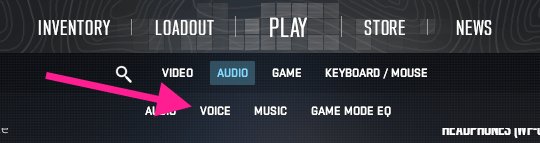
CS2'yi başlatın ve sağ üst köşedeki Ayarlar sekmesine gidin
Ardından ana menü seçeneklerinin altındaki Audio (Ses) sekmesine ilerleyin
Mikrofonla ilgili tüm ayarlara erişmek için Voice (Ses) düğmesine tıklayın
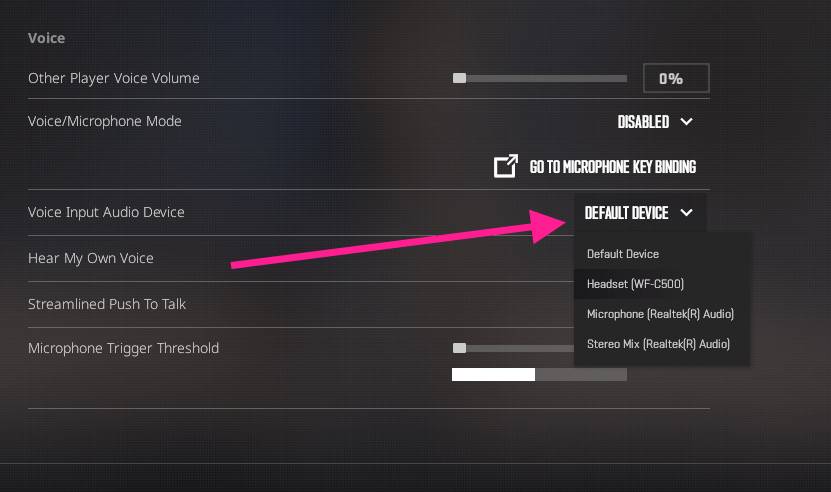
Açılır menüye basın ve istediğiniz mikrofonu seçin.
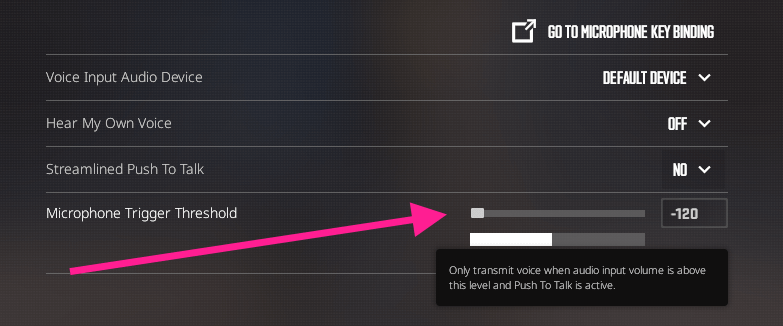
Mikrofonunuzu konuşarak ve ses giriş göstergesinin tepki verip vermediğini kontrol ederek test edin. Ayrıca, takım arkadaşlarınızın sizi net bir şekilde duyabilmesi için en uygun Mikrofon Tetikleme Eşiğini ayarladığınızdan emin olun. Yine de sesi çok fazla yükseltmeyin!
Önemli!
İşletim sisteminizdeki ayarların CS2 ile çakışmadığından emin olun. Windows kullanıcıları, bu işletim sisteminin bilginiz dışında varsayılan ses cihazınızı değiştirmek de dahil olmak üzere ani sürprizlere ne kadar yatkın olduğunu bilirler. Mikrofonunuzun CS2 dışında çalışıp çalışmadığını görmenizi sağlayan Mic Test gibi web siteleri vardır. Ayrıca, mikrofonunuzu Discord veya TeamSpeak'te test edebilirsiniz. Sorun Windows tarafında da görülüyorsa, işte yapmanız gerekenler:
Ekranın sağ alt köşesindeki Hoparlör simgesine sağ tıklayın
Ses Ayarları'na tıklayın
CS2'de kullanmak istediğiniz uygun bir giriş aygıtı seçin
CS2 ayarlarında çalışmayan mikrofonu düzeltme
Mikrofonunuz CS2'de çalışmıyorsa, sorun oyun ayarlarında olabilir. İşte bazı sorun giderme adımları:
Ayarlar > Ses bölümüne giderek mikrofonunuzun etkin olup olmadığını kontrol edin
Tercihinize göre Ses/Mikrofon Modunu “Açık Mikrofon” (Open Microphone) ya da “Bas-Konuş” (Push to Talk) olarak değiştirin.
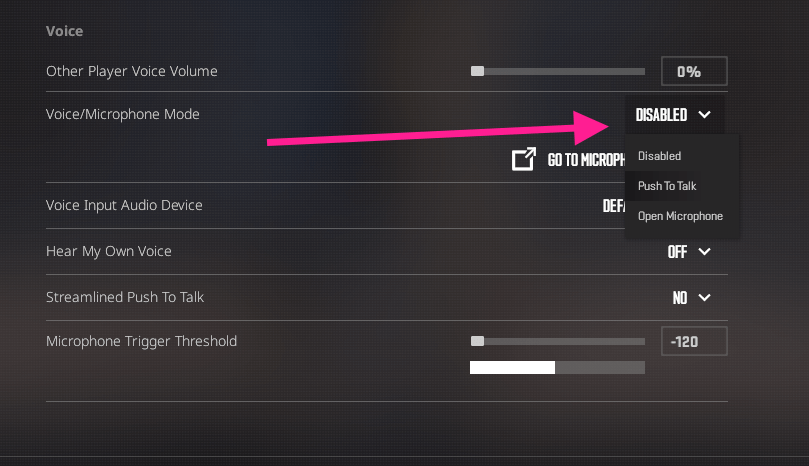
Ses/Mikrofon Modu açılır menüsünün altında, rahat kullandığınız bir Bas-Konuş tuşu atamanıza olanak tanıyan “Mikrofon Tuş Atamasına Git” (Go To Microphone Key Binding) düğmesi bulunur
Bu sorunu yaşayan bazı kullanıcılara yardımcı olduğu görülen bir diğer seçenek de Streamlined Push To Talk (Kolaylaştırılmış Bas-Konuş) ayarını etkinleştirmek, dolayısıyla bunu da denemenizde fayda var.
Steam'de çalışmayan mikrofonu düzeltme
Çoğu zaman, sorun Steam tarafında olabilir; bu durumda deneyebileceğiniz şeyler şunlar:
Steam'i başlatın ve ekranın sol üst köşesindeki Steam düğmesine tıklayın
Ayarlar'a gidin
Ardından Ses sekmesine gidin
Ses Girişi cihazı açılır menüsünden istediğiniz mikrofonu seçin
Mikrofon Ses Düzeyini ayarlayın
Mikrofon Testini Başlat düğmesine tıklayarak da bir mikrofon testi gerçekleştirebilirsiniz
PC ayarlarında CS:GO/CS2 çalışmayan mikrofonu düzeltme
Sorun devam ederse, sistem genelinde bir sorun olabilir. İşte Windows ayarlarınızı nasıl kontrol edeceğiniz:
Ekranın sağ alt köşesindeki Hoparlör simgesine sağ tıklayın
Ses Ayarları'na tıklayın
CS2'de kullanmak istediğiniz uygun bir giriş aygıtı seçin
Sorun devam ederse, Gelişmiş'e gidin ve Yaygın ses sorunlarını giderin eşyasının yanındaki Giriş Aygıtları'na tıklayın
Windows tuşuna basın, ardından Ayarlar yazın ve Ayarlar'a ilerleyin
Gizlilik ve Güvenlik bölümüne gidin, aşağı kaydırıp Mikrofon seçeneğine gelin
CS2'nin mikrofonunuza erişimi olduğundan emin olun
Mikrofonunuz hâlâ çalışmıyorsa, ses sürücülerinizi güncellemeyi veya yeniden yüklemeyi deneyin.
CS2'de mikrofonun çalışmaması hakkında sıkça sorulan sorular
- CS2'de mikrofon nasıl kullanılır?
Konuşurken ‘K’ tuşuna basılı tutun (varsayılan tuş budur, dilerseniz başka bir tuşa da atayabilirsiniz). Tuşu bıraktığınızda sesiniz takım arkadaşlarınıza gitmez. Ayarlar'da mikrofonunuzu “Açık Mikrofon” moduna da alabilirsiniz.
Mikrofon neden CS2'de çalışmıyor ama diğer her yerde çalışıyor?
Bunun nedeni CS2 ayarlarında seçilen cihazın yanlış olması olabilir. Ayrıca, istemcinizin giriş aygıtınıza erişebilmesi için CS2'deki izinleri bir kez daha kontrol etmelisiniz.
CS2'de öldüğümde mikrofon neden çalışmıyor?
Bu durumda konsolu açın, sv_deadtalk 1 komutunu kopyalayıp yapıştırın ve Enter tuşuna basın.






CS enjoyer
My mic works on everything besides CS2 - CS2 suddenly stopped accessing my mic - I have checked sound settings and updated drivers.
Deadrock7
1 year complete playing CS2, but still my mic is not working on CS2. I have checked all settings, and YouTube still does not work with the mic.
Yorum yaz