
CS2 nasıl başlatılır ve açılır?
CS2'yi yüklemek, başlatmak ve açmak için aşağıdakileri yapın:
Steam'i başlatın ve Mağaza sekmesine gidin
Arama sekmesine “Counter-Strike 2” girin ve açılan banner'a tıklayın
Oyun sayfasına geldiğinizde, aşağı kaydırın ve Oynaması Ücretsiz seçeneğinin yanındaki “Oyunu Oyna” düğmesine basın.
Oyun yüklendikten sonra, Kütüphane'ye gidip oyun simgesine çift tıklayarak doğrudan Steam'den başlatabilirsiniz. Alternatif olarak, masaüstünüzdeki bir CS2 simgesine çift tıklayarak da başlatabilirsiniz.
CS2 neden başlatılmıyor ve nasıl düzeltilir?
CS2'nin hiç başlatılamaması söz konusu olduğunda, bunun birkaç nedeni olabilir: oyunun bütünlüğünün bozulmuş olması, grafik sürücüsünün eski olması veya hatalı başlatma seçeneklerinin sorunlara neden olması. İşte CS2 istemcisini düzeltmek için uygulayabileceğiniz birkaç ince ayar:
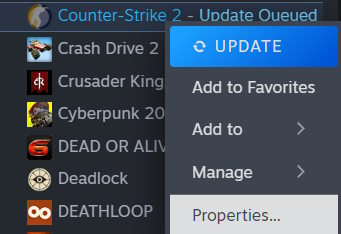
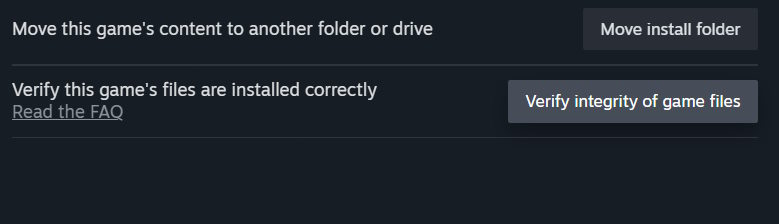
CS2 güncellemeden sonra başlatılmıyorsa, akla gelen en belirgin şey oyunun bütünlüğünü kontrol etmektir. Basitçe Steam Kütüphanenize gidin > listede CS2'yi bulun > sağ tıklayın ve Özellikler'e gidin > Yüklü Dosyalar sekmesine geçin ve Oyun dosyalarının bütünlüğünü doğrula (Verify Integrity of Game Files) düğmesine tıklayın. Bazı durumlarda bu tek başına sorunu çözer.
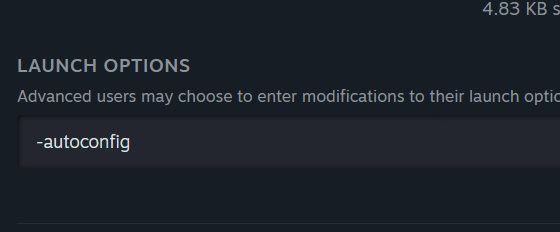
CS2 hâlâ çalışmıyorsa, Steam Kütüphanesinde CS'nin Özelliklerine gidin, ardından Özellikler'deki Başlatma Seçenekleri (Launch Options) alanına “-autoconfig”, “-windowed” veya “-vulkan” girin ve oyunu tekrar başlatmayı deneyin. -autoconfig komutunun başlatma seçeneklerini varsayılan seçeneklere sıfırlaması beklenirken, -vulkan komutu oyunun işleme API'sini DirectX'ten Vulkan'a geçirir. Başlatma seçenekleri hakkında daha fazla bilgiyi en iyi CS2 başlatma seçenekleri rehberimizde bulabilirsiniz.
Sorun devam ederse grafik kartı sürücüsünü güncellemeyi deneyin: Win+X tuşlarına birlikte basın, Aygıt Yöneticisi'ni (Device Manager) açın ve ekran kartınızı Görüntü bağdaştırıcıları (Display adapters) bölümünde bulun. Mevcut sürücünüz güncel değilse kartın üzerine sağ tıklayıp Sürücüyü güncelleştir'i seçin. Alternatif olarak, grafik kartını manuel olarak indirebileceğiniz Nvidia veya AMD web sitesine gidebilirsiniz.
Counter Strike 2 yanıt vermiyorsa başlatıcının izinlerini kurcalamayı deneyebilirsiniz. Bir başka basit çözüm de Steam kısayoluna sağ tıklayıp Yönetici olarak çalıştır (Run as administrator) seçeneğini kullanmaktır; bu da oyunun düzgün bir şekilde başlatılmasını engelleyen bazı kısıtlamaları aşabilir.
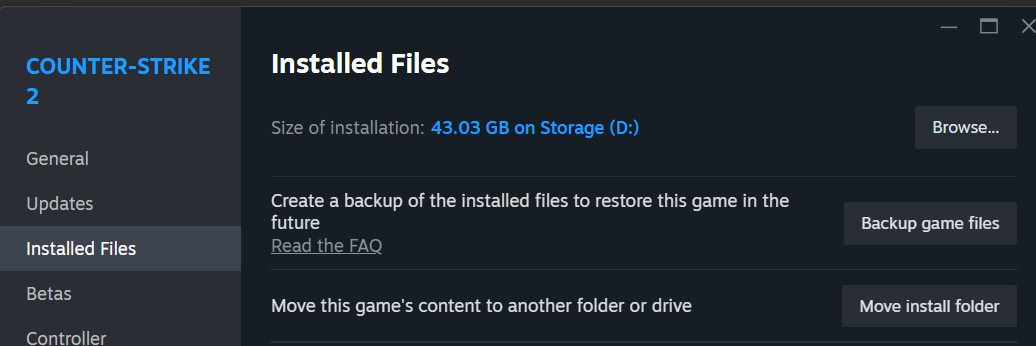
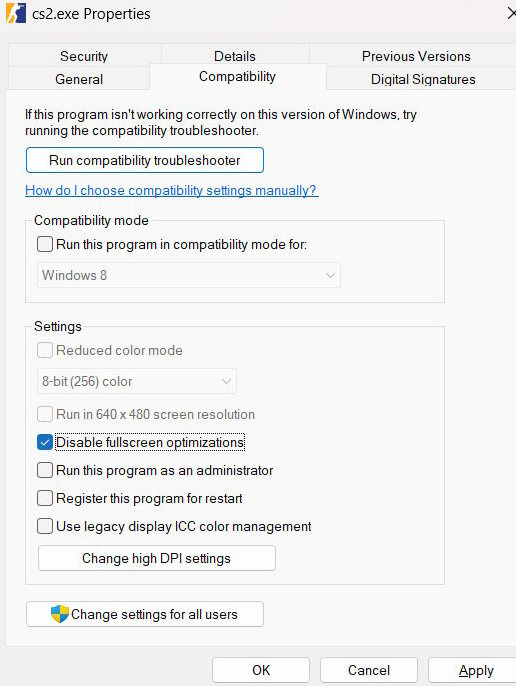
Son olarak, tam ekran iyileştirmelerini devre dışı bırakmayı deneyebilirsiniz: CS'nin Özellikler'ine gidin, Yüklü Dosyalar sekmesine geçin ve Gözat'a basın. Açılan klasörde game > bin > Win64 yolunu izleyin. Burada bir cs2.exe bulacaksınız; üzerine sağ tıklayıp Özellikler'e girin, Uyumluluk (Compatibility) sekmesine geçin, “Tam ekran iyileştirmelerini devre dışı bırak” (Disable fullscreen optimizations) kutusunu işaretleyin ve Uygula'ya basın.
CS2 Linux'ta başlatılmıyor
Eğer CS2 Linux ile çalışan cihazınızda açılmıyorsa, yapacağınız en iyi şey sistemi güncellemek olacaktır. CS2'nin Linux üzerinde yerel olarak çalıştığını göz önünde bulundurarak, performansı hiçbir şekilde artırmayacağı için Proton veya Wine kullanmanızı önermiyoruz. Ayrıca, Proton kullanmak VAC ile başınızı derde sokabilir. Oyunun Mac versiyonunun aksine, Valve Linux desteğini sürdürmeye karar verdi.
CS2 Mac'te başlatılmıyor
Resmi olarak CS2 Mac'te desteklenmiyor. CS:GO eski sürümünün kullanımının sona ermesinden bu yana, CS2'yi birkaç sihirli numara olmadan Mac'te Steam üzerinden çalıştırmak artık mümkün değil. Neyse ki, bu konu için hazırladığımız Mac'te CS2 oynama rehberimiz var. Bu rehber, Apple bilgisayarınızda Counter-Strike 2'ye nasıl erişeceğinizi birkaç yolla ayrıntılı olarak açıklayacaktır. TL;DR'ye ihtiyacınız varsa, Windows oyunlarını/uygulamalarını Mac'te çalıştırmanızı sağlayan Game Porting Toolkit tabanlı CrossOver ya da Whisky'yi kullanın VEYA GeForce Now gibi bir bulut oyun hizmetine yönelin (fark edilir bir gecikme ile).
Sonuç
Açıkçası, kimse oyunu tekrar tekrar yüklemek ve indirmek istemez. CS2'nin yüklenmemesi sorunu çoğu zaman sadece oyun dosyalarının bütünlüğünü doğrulayarak veya grafik kartı sürücüsünü güncelleyerek çözülebilir, ancak bazı durumlarda başlatıcıyı çalıştırmak biraz çaba gerektirir. Listedeki yöntemlerden biri sorununuzu çözdüyse aşağıya yorum bırakmayı ihmal etmeyin. Ayrıca, oyununuz çalıştıktan sonra bir envanter yükseltmesi arıyorsanız, Skin.Land çevrimiçi pazar yerini mutlaka ziyaret edin; burada yalnızca en iyi fiyatlarla skin satın almakla kalmaz, aynı zamanda bunları gerçek parayla hızlı ve risksiz bir şekilde satabilirsiniz!






PIGzSkin
I've tried all of these steps and they super easy to follow. However my game is still going unresponsive as soon as I see The "valve" message. Any idea what my next steps should be? The game worked a week ago and now it won't even open.
Yorum yaz