
CS2 minimap ayarları nasıl değiştirilir?
CS2’deki mini harita oyuncular için önemli bir araçtır: haritanın yapısı ile hem takım arkadaşlarınızın hem de düşmanların pozisyonları hakkında hayati bilgi verir. Aşağıda, CS2’deki mini harita ayarlarını kendi oyun tarzınıza göre düzenlerken işinize yarayacak ipuçlarını bulabilirsiniz.
CS2’de mini haritanızın ayarlarını yapmaya başlamak için şu adımları izleyin:
Ayarlar menüsünü açın: CS2’yi başlatıp ana menüye gidin. Buradan dişli simgesini bulun ve ayarlar menüsüne ulaşmak için üzerine tıklayın.
Oyun ayarlarına geçin: Ayarlar menüsünde Oyun sekmesini bulup seçin; burada oynanışla ilgili tüm düzenlemeleri yapabilirsiniz.
Radar ayarlarını bulun: Radar bölümüne ulaşmak için aşağı inin; mini haritayı buradan özelleştirirsiniz.
CS2 radar ayarları bölümüne geldiğinizde, mini haritanızı optimize etmek için birkaç önemli seçeneği düzenleyebilirsiniz:
Radar harita ölçeği (cl_radar_scale, 0.25–1.0, varsayılan 0.7): radara haritanın ne kadarının sığacağını belirler. Yüksek değerler yakınlaştırır ve yakın çevrenizi daha ayrıntılı gösterir; düşük değerler uzaklaştırır ve haritanın tamamını görünür kılar. Birçok oyuncu tüm haritayı radarda tutmak için 0.3 kadar düşük değerler kullanıyor. Ayrıntıyı mı yoksa genel farkındalığı mı tercih ettiğinize göre ayarlayın.
Radar HUD boyutu (cl_hud_radar_scale, 0.8–1.3): radarın ekranınızda ne kadar büyük çizildiğini belirler. Büyük radarı bir bakışta okumak daha kolaydır, karşılığında biraz daha ekran alanı harcar.
Simge boyutu (cl_radar_icon_scale_min, 0.4–1, varsayılan 0.6): radarda oyuncu noktalarının ne kadar büyük çizileceğini belirler.
Radarı döndür (cl_radar_rotate, 0 veya 1): bu seçenek radarın karakterinizin bakışıyla birlikte dönmesini sağlar ve mini haritayı gerçek bakış açınızla hizalar. Ana avantajı, yönleri yorumlamayı kolaylaştırması ve haritada sezgisel şekilde gezinmenizi sağlamasıdır.
Radarı ortala (cl_radar_always_centered, 0 veya 1): bu seçenek radarı karakterinizin üzerine ortalar, yani konumunuz her zaman mini haritanın merkezinde sabit kalır. En büyük artısı, yakın çevrenizin farkındalığını sürekli korumanızı sağlamasıdır.
Ayrıca mini haritada takım ve rakip simgelerinin birbirinden kolayca ayrılmasını sağlamanız önerilir. Bu küçük düzenleme, kritik maçlarda kafa karışıklığını önler.
Tüm düzenlemeleri yaptıktan sonra bunları bir maçta deneyin ve oyun deneyiminizi nasıl etkilediğini görün. Büyük olasılıkla kendi deneyiminize göre ince ayar yaparak en uygun düzeni bulacaksınız.
CS:GO ve CS2 harita değiştirme komutları
CS2 ve Counter-Strike 2’de haritaları hızlı ve verimli değiştirebilmek hem antrenman hem de rekabetçi oyun için önemli bir beceridir. Belirli haritalarda pratik yapmak ya da özel maçlar kurmak istiyorsanız, haritaları komutlarla değiştirmeyi bilmek size zaman kazandırır ve oyun deneyiminizi kolaylaştırır.
Harita değiştirme komutları, menülerde dolaşmaya gerek kalmadan farklı haritaların doğrudan konsoldan yüklenmesini sağlar. Bu komutlar özellikle sunucu yöneticileri, antrenman seansları ve özel oyun kurulumları için kullanışlıdır.
Temel harita değiştirme komutları
Konsolu kullanarak harita değiştirmek için şu adımları uygulamanız gerekir:
Geliştirici Konsolu’nu açın:
Geliştirici konsolunun ayarlarınızda açık olduğundan emin olun. Ayarlar > Oyun > Geliştirici Konsolu’nu Etkinleştir yolunu izleyip Evet olarak işaretleyin.
Oyun içinde konsolu açmak için tilde tuşuna (~) basın.
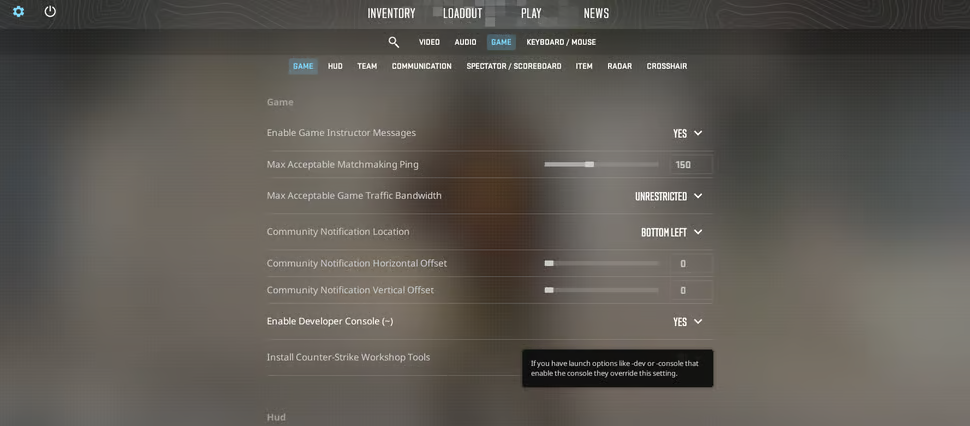
map komutunu kullanın:
Harita değiştirmenin ana komutu map’tir; ardından yüklemek istediğiniz haritanın adı gelir. Örneğin “Dust II” haritasını yüklemek için konsola şu komutu girin:
map de_dust2
Yukarıdaki adımları izleyerek haritayı saniyeler içinde değiştirebilirsiniz.
Popüler harita komutları listesi
Sık kullanabileceğiniz harita komutlarına göz atın:
map de_dust2: Dust II, klasik harita.
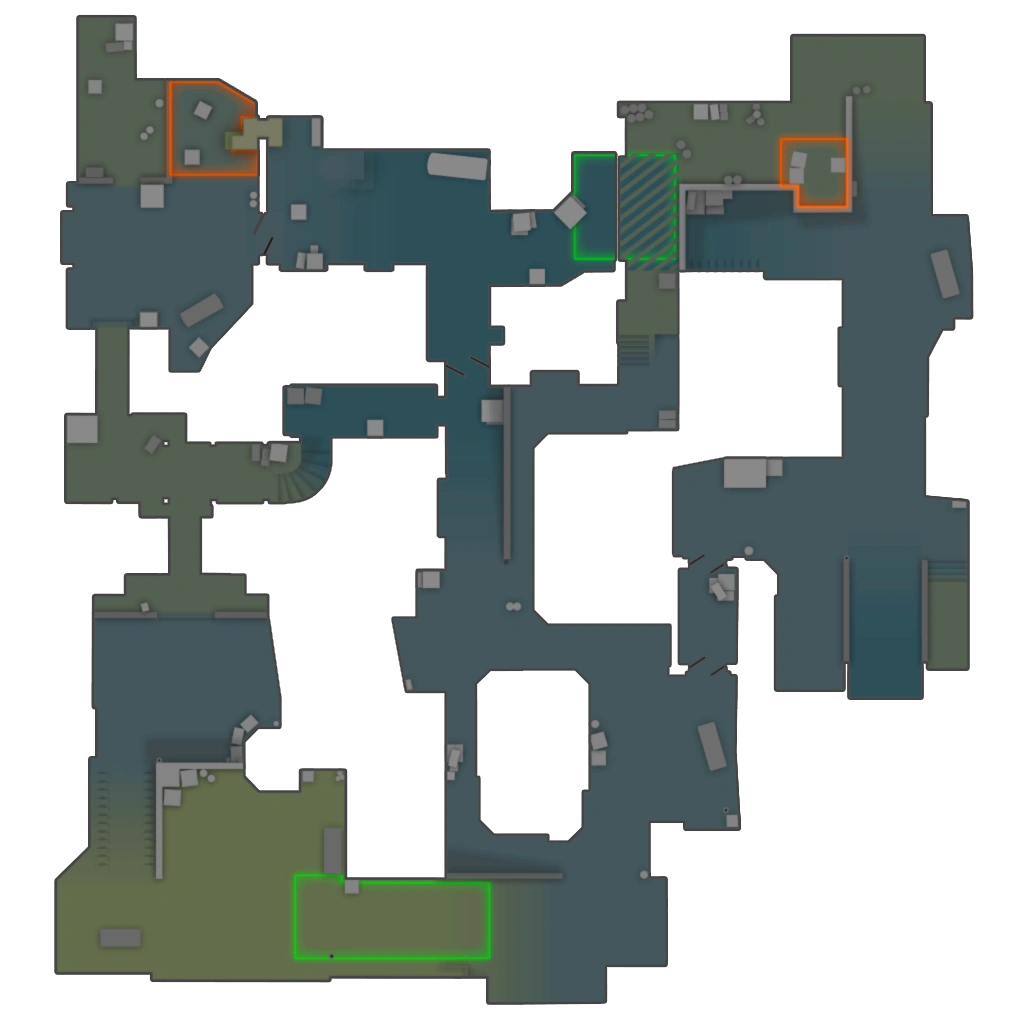
map de_mirage: Mirage, bir başka popüler rekabetçi harita.
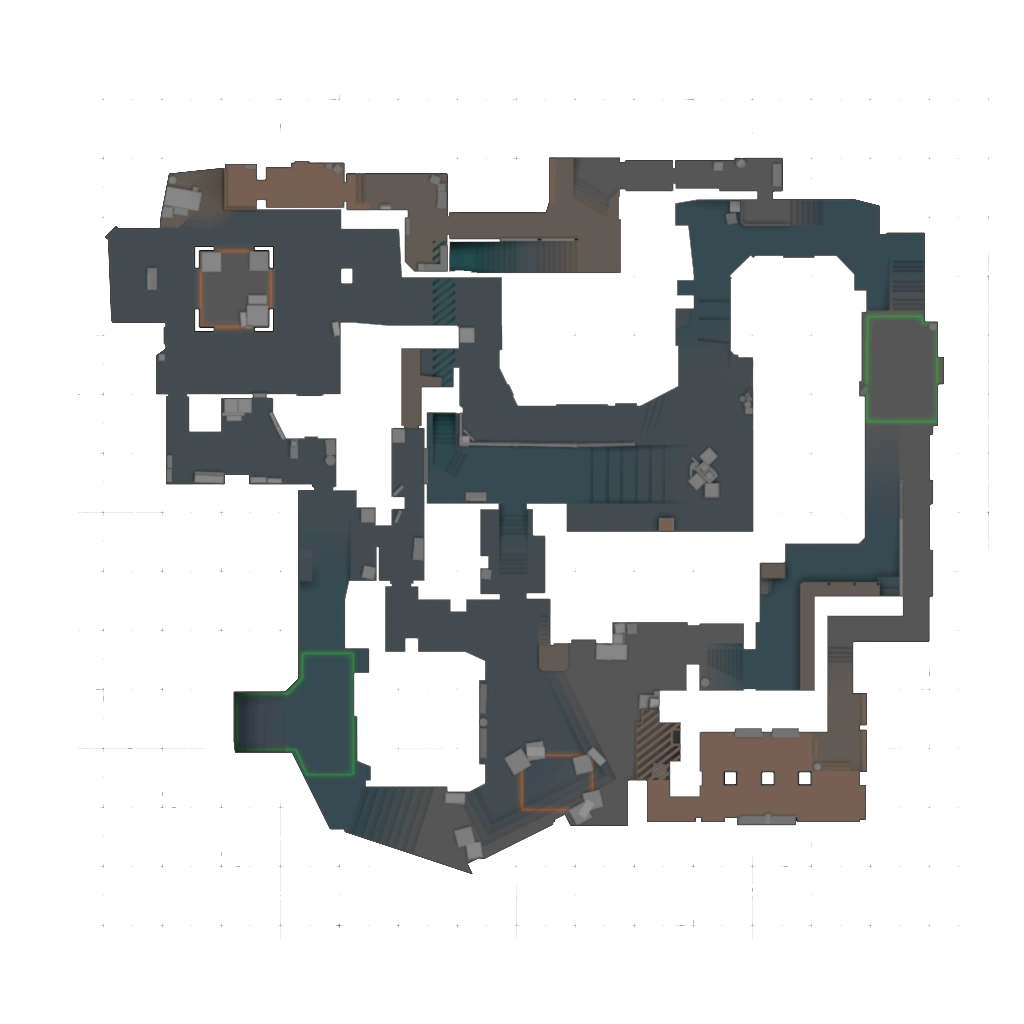
map de_inferno: Stratejik oynanışıyla bilinir.
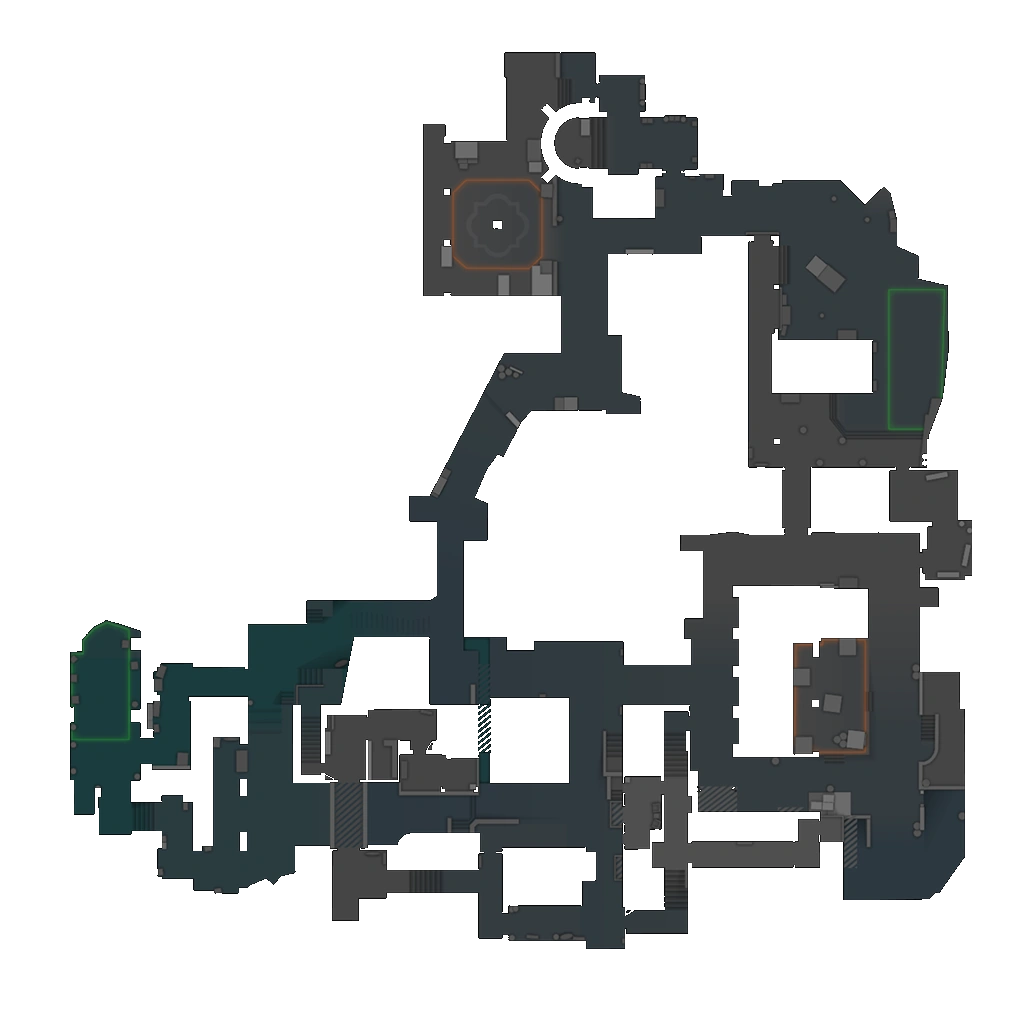
map de_cache: Nisan 2026 güncellemesiyle CS2’ye geri dönen, hayranların çok sevdiği Cache haritasını yükler.
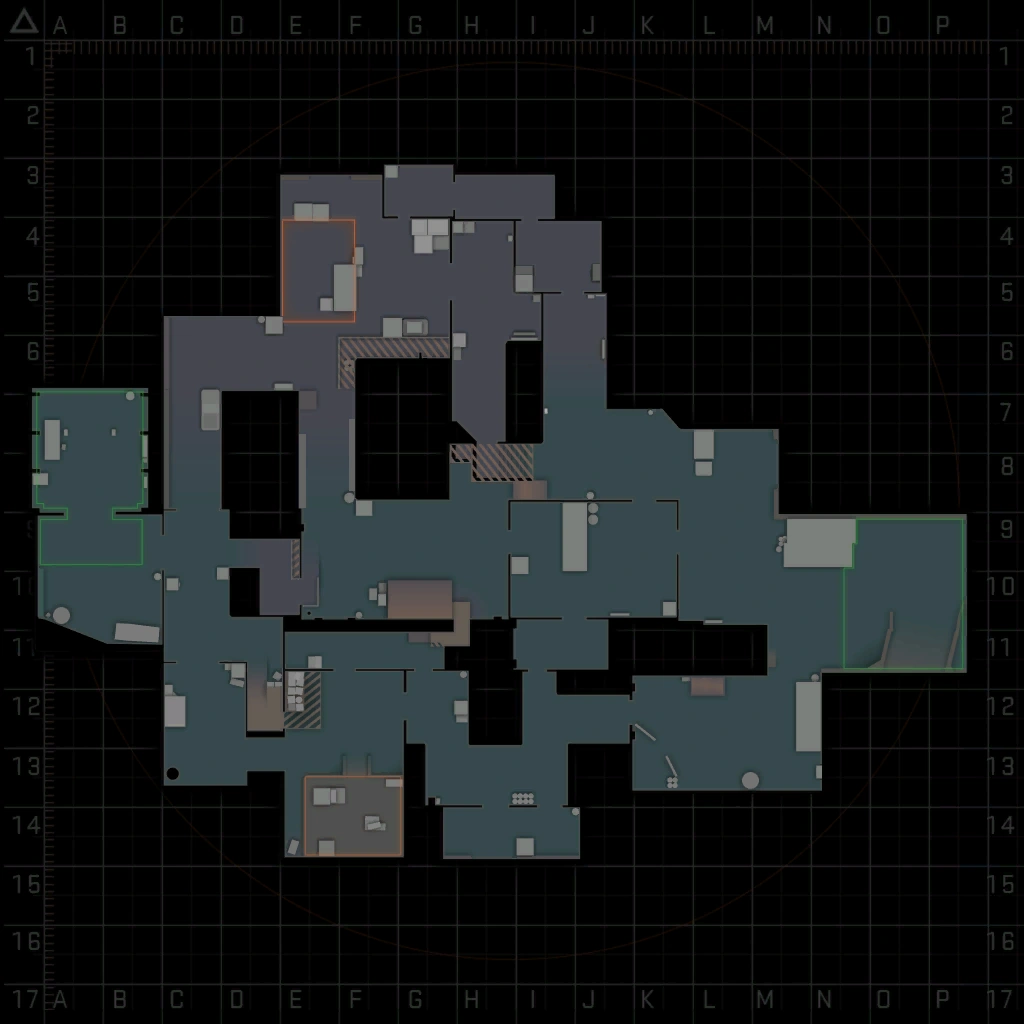
map de_nuke: Dikey yapısıyla ünlü Nuke haritasını yükler.
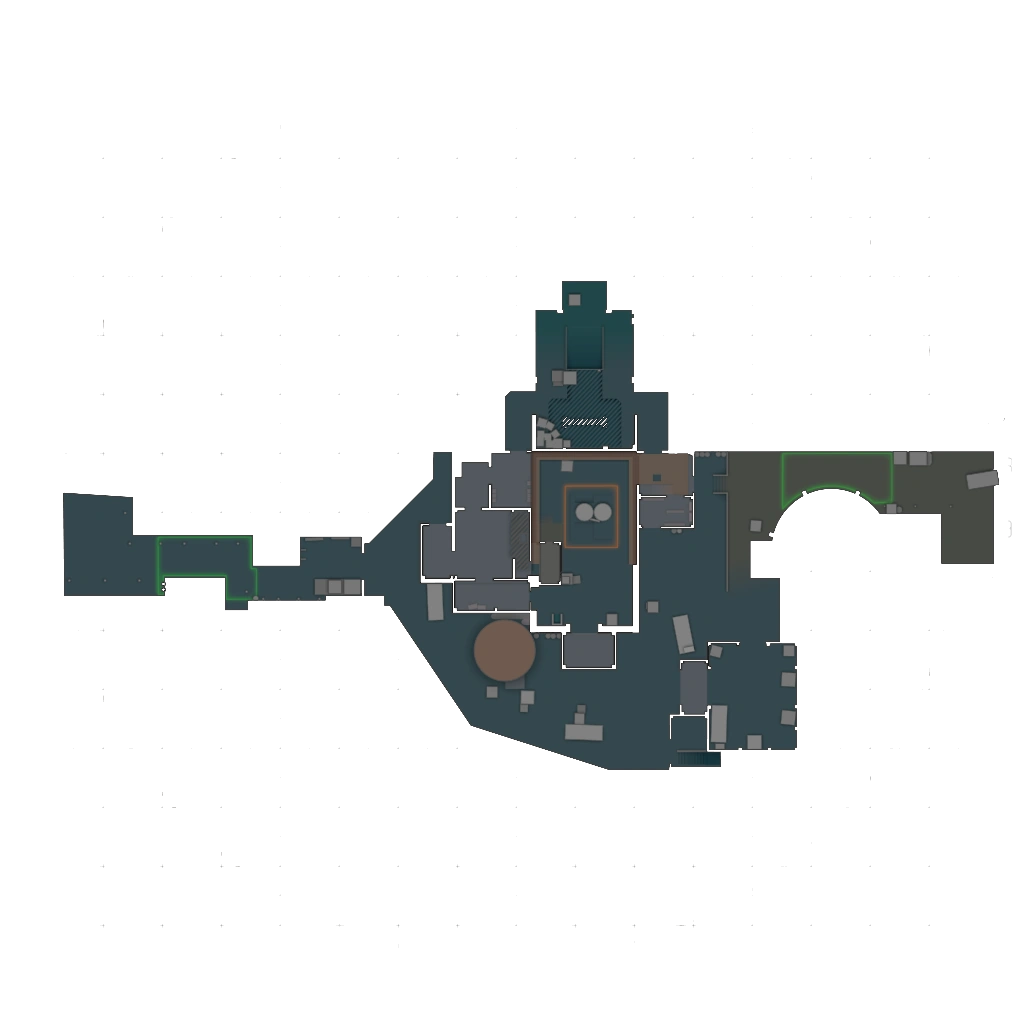
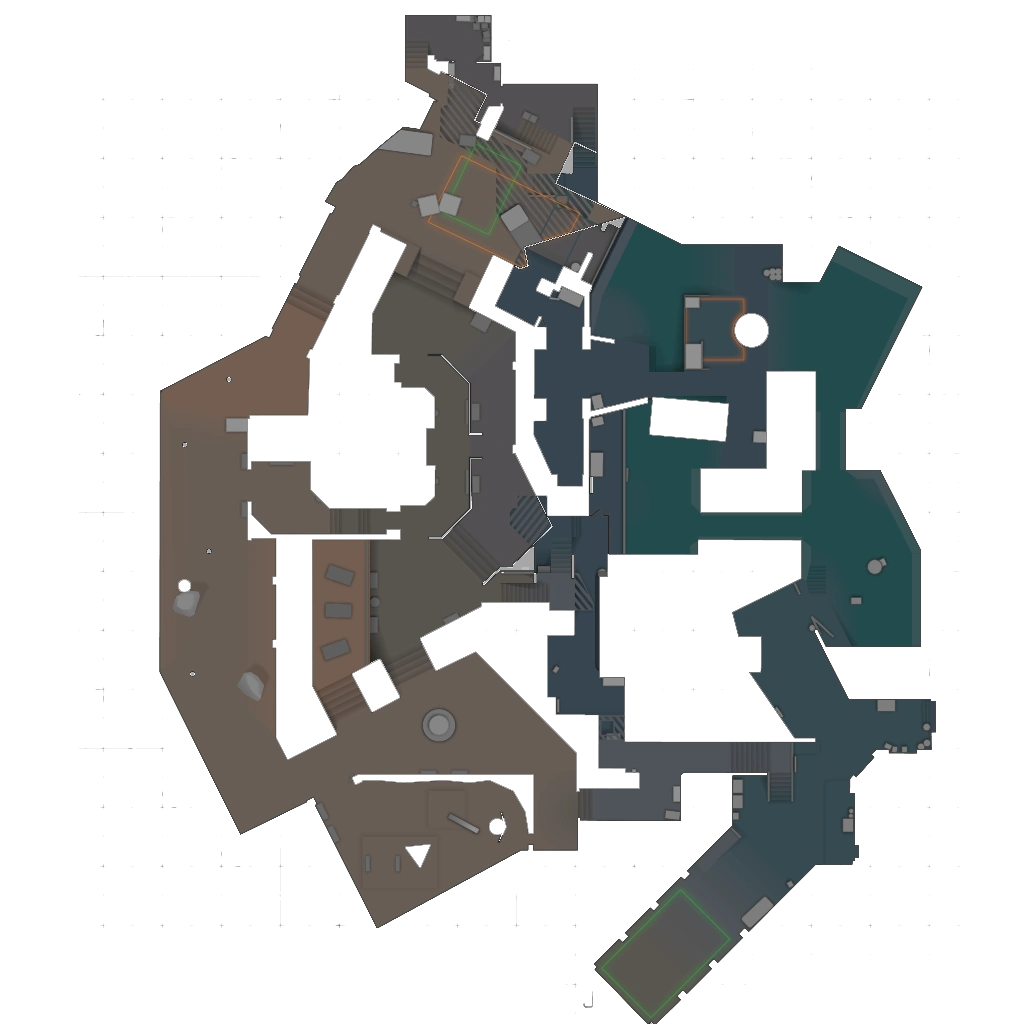
map de_overpass: Benzersiz yükseklik farklarına sahip harita.
CS:GO ve CS2’de en iyi profesyonel radar ayarları
CS2 ve Counter-Strike 2 profesyonelleri, durum farkındalığını genişletmek ve oyun verimliliğini artırmak için radar ayarlarını optimize eder. s1mple, m0NESY ve ZywOo gibi oyuncular hem benzersiz becerileriyle hem de radar dahil oyun içi araçları stratejik kullanmalarıyla tanınır. Benzer ayarları benimseyerek kendi oyununuzu geliştirebilirsiniz. Aşağıdaki değerler hem cs 2 radar ayarları hem de eski cs go radar ayarları için geçerlidir.
Pro radar ayarları örnekleri
1. s1mple’ın radar ayarları
Oleksandr “s1mple” Kostyliev inanılmaz isabeti ve farkındalığıyla tanınır. Radar ayarları maksimum görünürlük ve bilgiye anında erişim için optimize edilmiştir.
Radar harita ölçeği: 0.35 (daha geniş harita görünümü için uzaklaştırılmış)
Radar merkezleme: Etkin (oyuncuyu radarın ortasında tutar)
Simge boyutu: 0.6 (varsayılan nokta boyutu)
Radarı döndür: Devre dışı (tutarlı harita yönlendirmesi için sabit radar)
s1mple’ın ayarlarını uygulamak için şu konsol komutlarını kullanın:
cl_radar_scale 0.35
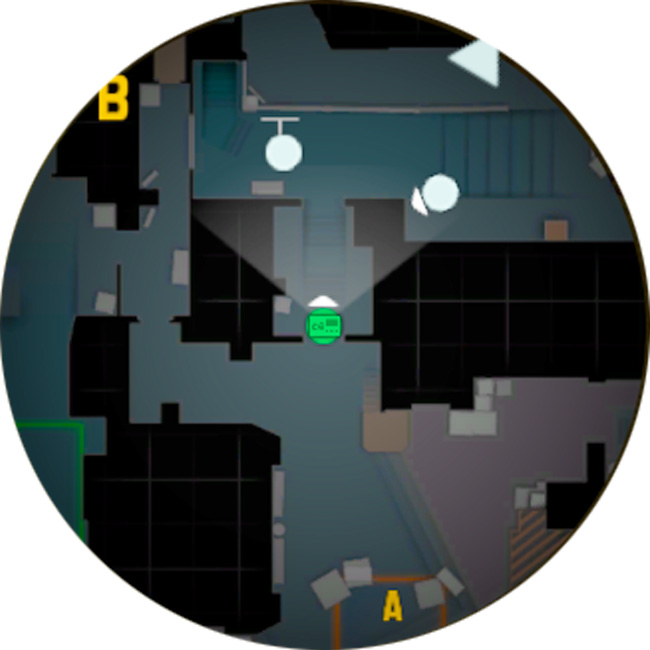
cl_radar_always_centered 1
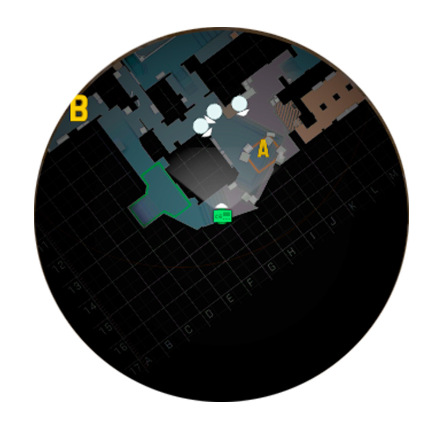
cl_radar_rotate 0
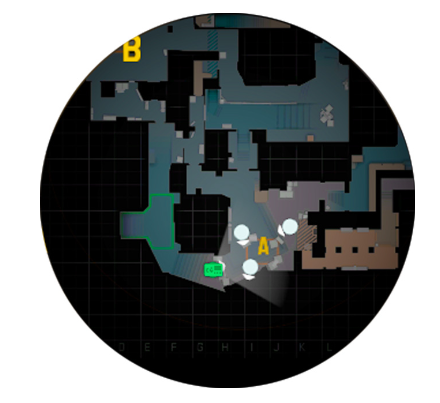
cl_radar_icon_scale_min 0.6
2. m0NESY’nin radar ayarları
Ilya “m0NESY” Osipov, keskin reflekslere sahip genç bir yetenek. Radar ayarları netlik ve hızlı bilgi işleme üzerine kurulu.
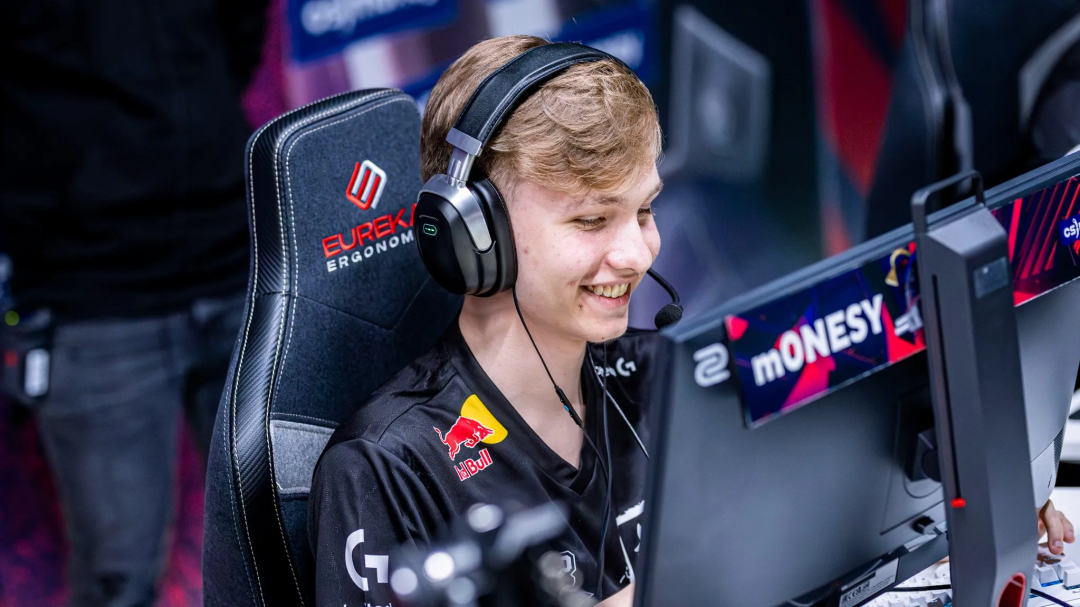
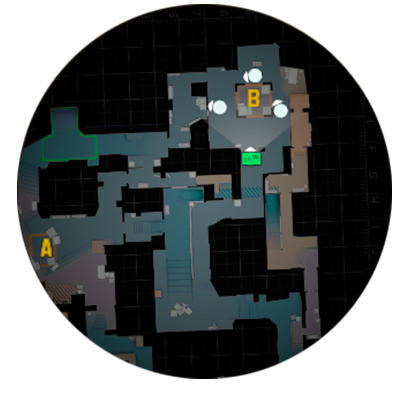
Radar harita ölçeği: 0.4 (s1mple’a göre biraz daha az uzaklaştırılmış)
Radar merkezleme: Devre dışı (daha çok çevreye odaklanır)
Radarı döndür: Etkin (durumsal farkındalık için dinamik radar)
Simge boyutu: 0.7
m0NESY’nin radarını kurmak için şu komutları kullanın:
cl_radar_scale 0.4
cl_radar_always_centered 0
cl_radar_rotate 1
cl_radar_icon_scale_min 0.7
3. ZywOo’nun radar ayarları
Mathieu “ZywOo” Herbaut istikrarlı verimliliği ve uyum yeteneğiyle öne çıkıyor. Radar ayarları harita kontrolü ile ayrıntı arasında bir denge kuruyor.
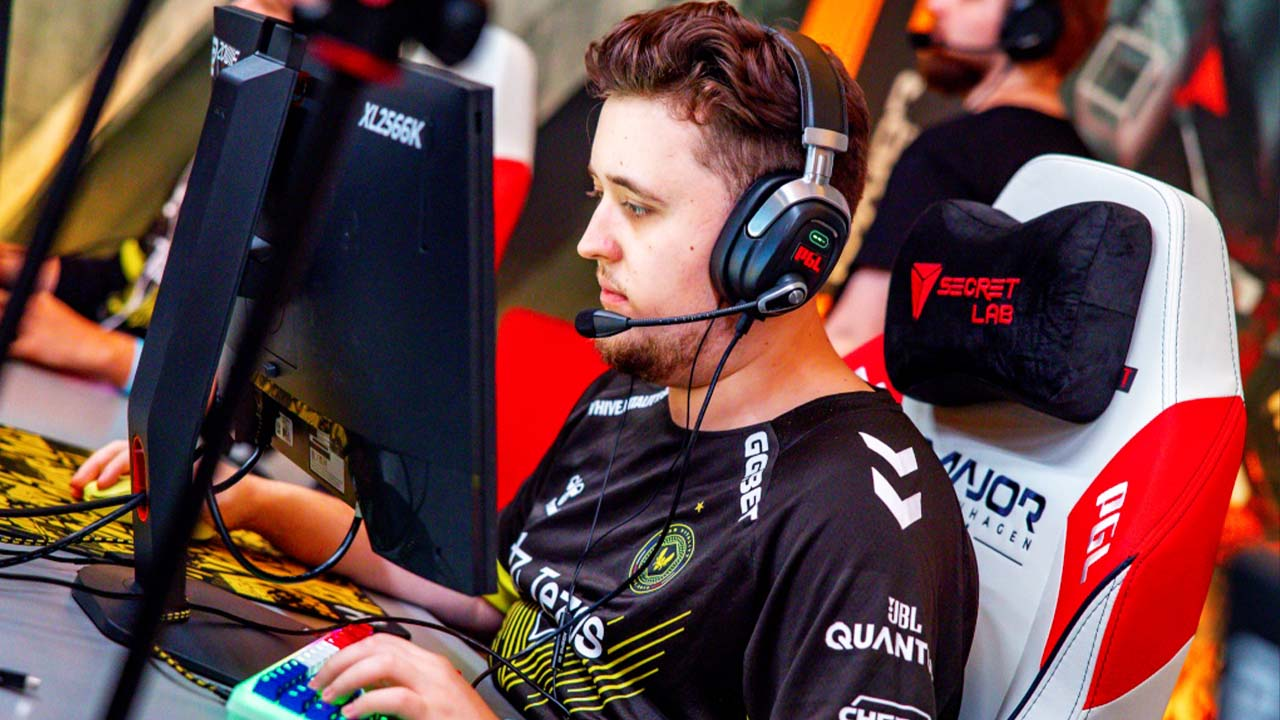
Radar harita ölçeği: 0.45 (biraz daha fazla ayrıntı)
Radar merkezleme: Etkin (yön bulmak için oyuncuyu ortalar)
Radarı döndür: Etkin (oyuncunun bakışıyla birlikte döner)
Simge boyutu: 0.8
ZywOo’nun radar ayarlarını şu komutlarla uygulayabilirsiniz:
cl_radar_scale 0.45
cl_radar_always_centered 1
cl_radar_rotate 1
cl_radar_icon_scale_min 0.8
CS radar ayarları varsayılana nasıl sıfırlanır?
CS2’de çeşitli radar ayarlarını denemeyi bitirdiyseniz ve varsayılana geri dönmek istiyorsanız, bunun son derece basit olduğunu bilmelisiniz. Radarı varsayılan durumuna sıfırlayarak sıfırdan başlayabilir ve hem yeni hem de deneyimli oyunculara dengeli bilgi sunmak için tasarlanmış orijinal oyun ayarlarını kullandığınızdan emin olabilirsiniz.
İşinize yaramayan değişiklikler yaptıysanız ya da orijinal ayarların ne olduğunu karıştırdıysanız radar ayarlarını sıfırlamanızı öneririz. Varsayılan ayarlar oldukça dengelidir ve standart radar işleyişini yeniden tanımanız için mükemmel bir temel oluşturur.
Radar ayarlarını sıfırlama adımları
Radar ayarlarınızı varsayılan değerlerine sıfırlamak için oyun içi konsolu kullanabilir ya da ayarları menüden elle düzenleyebilirsiniz.
Konsol komutlarıyla sıfırlama (CS2 radar kodları)
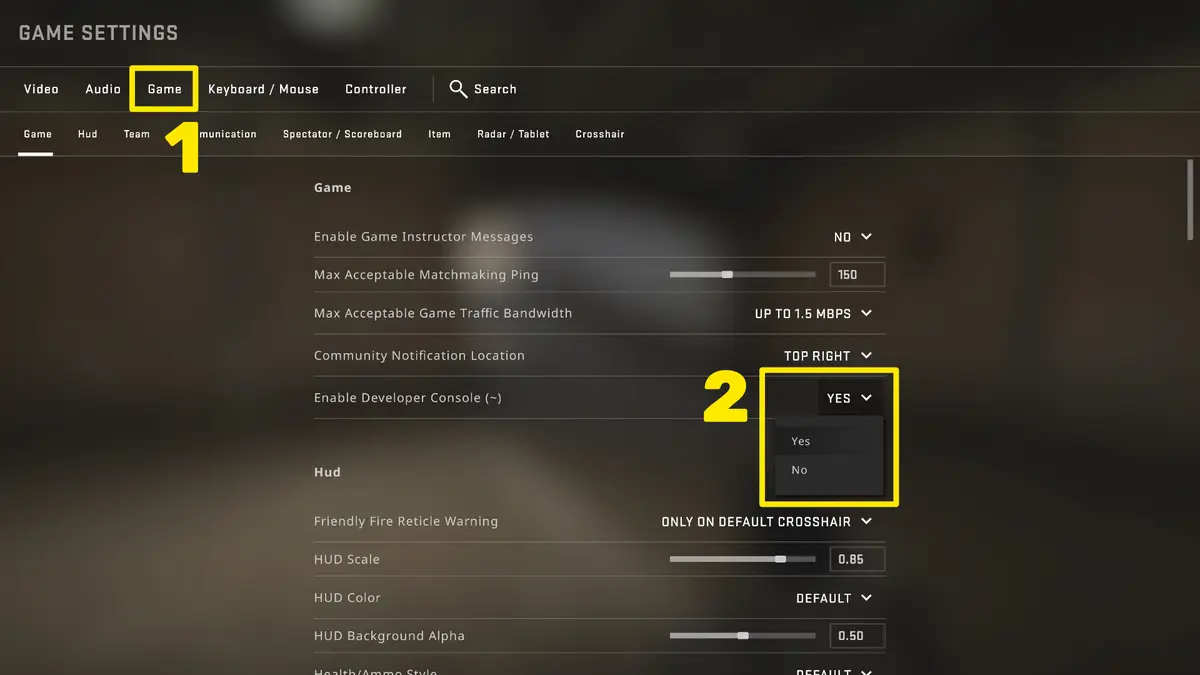
Geliştirici Konsolu’nu açın: Geliştirici konsolunun ayarlarınızda açık olduğundan emin olun. Ayarlar > Oyun > Geliştirici Konsolu’nu Etkinleştir yolunu izleyip Evet olarak ayarlayın.
Konsolu açmak için tilde tuşuna (~) basın.
Varsayılan komutları girin:
cl_radar_always_centered "1"
cl_radar_scale "0.7"
cl_radar_rotate "1"
cl_radar_icon_scale_min "0.6"
cl_radar_square_with_scoreboard "0"
cl_radar_locked "0"
Yukarıdaki CS2 radar kodları radarı varsayılan ölçek, merkezleme ve döndürme ayarlarına geri getirir. Aynı cs radar kodları CS2’de da çalışır. Değişikliklerin uygulanması için her komuttan sonra Enter tuşuna basmanız gerekir.
Oyun içi ayarlarla sıfırlama
Oyun ayarlarına erişin: CS2’yi başlatıp ana menüye gidin.
Ayarlar simgesine tıklayın ve Oyun sekmesine geçin.
Radar seçeneklerini sıfırlayın: Radar bölümüne inin ve her ayarı yukarıda listelenen varsayılan değerlerle eşleşecek şekilde elle düzenleyin.
Kaydedip çıkın: Ayarları yaptıktan sonra değişikliklerin kaydedildiğinden emin olun ve menüden çıkın.
Radar ayarlarını sıfırladıktan sonra bir maç oynayıp radarın davranışını kontrol ederek varsayılan yapılandırmaya döndüğünden emin olabilirsiniz. Radar konumunuzda ortalanmalı, çevrenizin istikrarlı bir görüntüsünü verecek şekilde ölçeklenmeli ve bakış açınızla birlikte dönmelidir.






KenzyTares-
Tessekürler
ASİL
RRADA
Yorum yaz