
Zıplama bağı nedir?
Bilgisayar oyunları dünyasında "bind" (bağ), ayarlarda ince ayar yapmaya yarayan çok yönlü bir araçtır: oyuncuların oyun içi eylemleri istedikleri klavye tuşlarına veya fare düğmelerine atamasını sağlar. Oyun deneyimini optimize etme amacıyla tasarlanan bağlar, oyunda kontrol hissini artırır.
Counter-Strike 2'de varsayılan ayarlarda zıplama tuşu boşluk çubuğudur, yani "space". Boşluk çubuğunun basma mesafesi uzun olduğu ve tuşun tepki vermesi için daha fazla güç gerektiği için, oyuncunun zıplama kararı ile bu kararın oyuna yansıması arasındaki süre gözle görülür şekilde uzayabilir ve zaman zaman can sıkar. Bu yüzden geliştiriciler kontrol ayarlarıyla oynayıp denemenizi savunuyor ve boşluk çubuğu yerine fare tekerleğini kullanmanızı öneriyor. Şimdi zıplama bağının konsol komutları, oyun içi ayarlar ve yapılandırma dosyaları üzerinden nasıl doğru şekilde ayarlandığına bakalım.
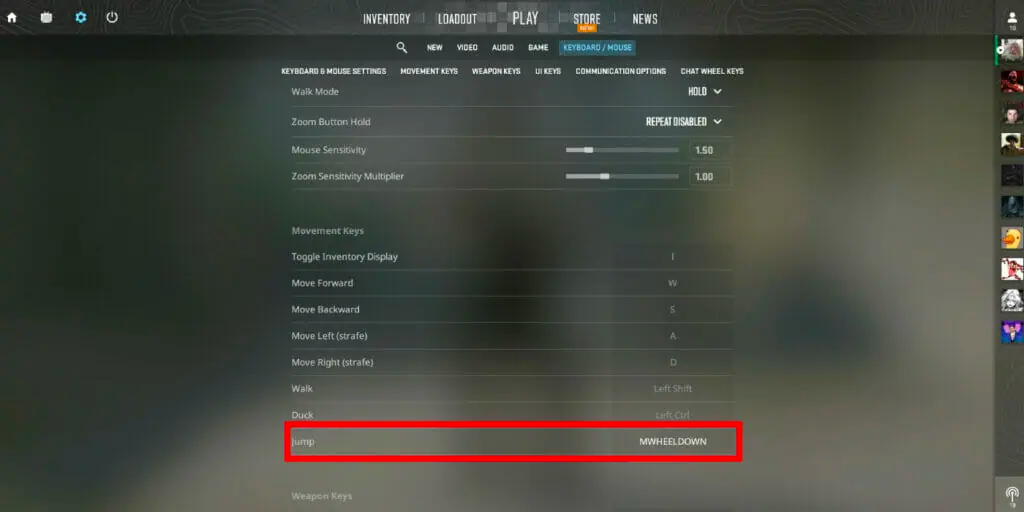
CS2'de ayarlar üzerinden fare tekerleğine zıplama nasıl bağlanır?
Bu, en basit ve en erişilebilir yöntemlerden biri. Oyuncudan gereken tek şey aşağıdaki adımları izlemek:
Oyun içi ayarları açın.
"Klavye ve Fare" bölümünü seçin.
"Hareket" sekmesine gidin.
"Zıplama" seçeneğini bulun.
İlgili tuşu fare tekerleğine yeniden atayın.
Ayarları kaydedin.
Yani CS2'de zıplama bağı oluşturmak kolaydır. Derin bir programlama bilgisi ya da yıllara dayanan FPS deneyimi gerektirmiyor. Deneyin ve tercih ettiğiniz ayarlarla rahat bir oyun deneyimi yaşayın.
Konsol aracılığıyla fare tekerleğine zıplama nasıl bağlanır?
CS2'de zıplama bağı için alternatif bir yol daha var: oyun içi konsolu kullanmak. Gelin bu seçeneği nasıl etkinleştireceğinize bakalım. Konsolu açtıktan sonra aşağıdaki komutları girin:
bind "MWHEELUP" "+jump"
bind "MWHEELDOWN" "+jump"
İlk komutla, fare tekerleğini yukarı kaydırdığınızda oyunun zıplamayı tetiklemesini sağlıyorsunuz; ikincisiyle de tekerleği aşağı kaydırdığınızda. Bir giriş hatası yaptıysanız veya bağı kaldırmak istiyorsanız, sadece aynı komutu girin ve "bind" kelimesini "unbind" ile değiştirin. Aynı teknik, zıplama bağını "Boşluk" tuşundan kaldırmak için de işe yarar (örneğin fare tekerleğini denedikten sonra yeniden boşluk tuşuyla zıplamak isterseniz). Bunun için tek yapmanız gereken unbind "Space" "+jump" komutunu girmek.
CS2'de konsol üzerinden fare tekerleğine zıplama bağı nasıl kurulur?
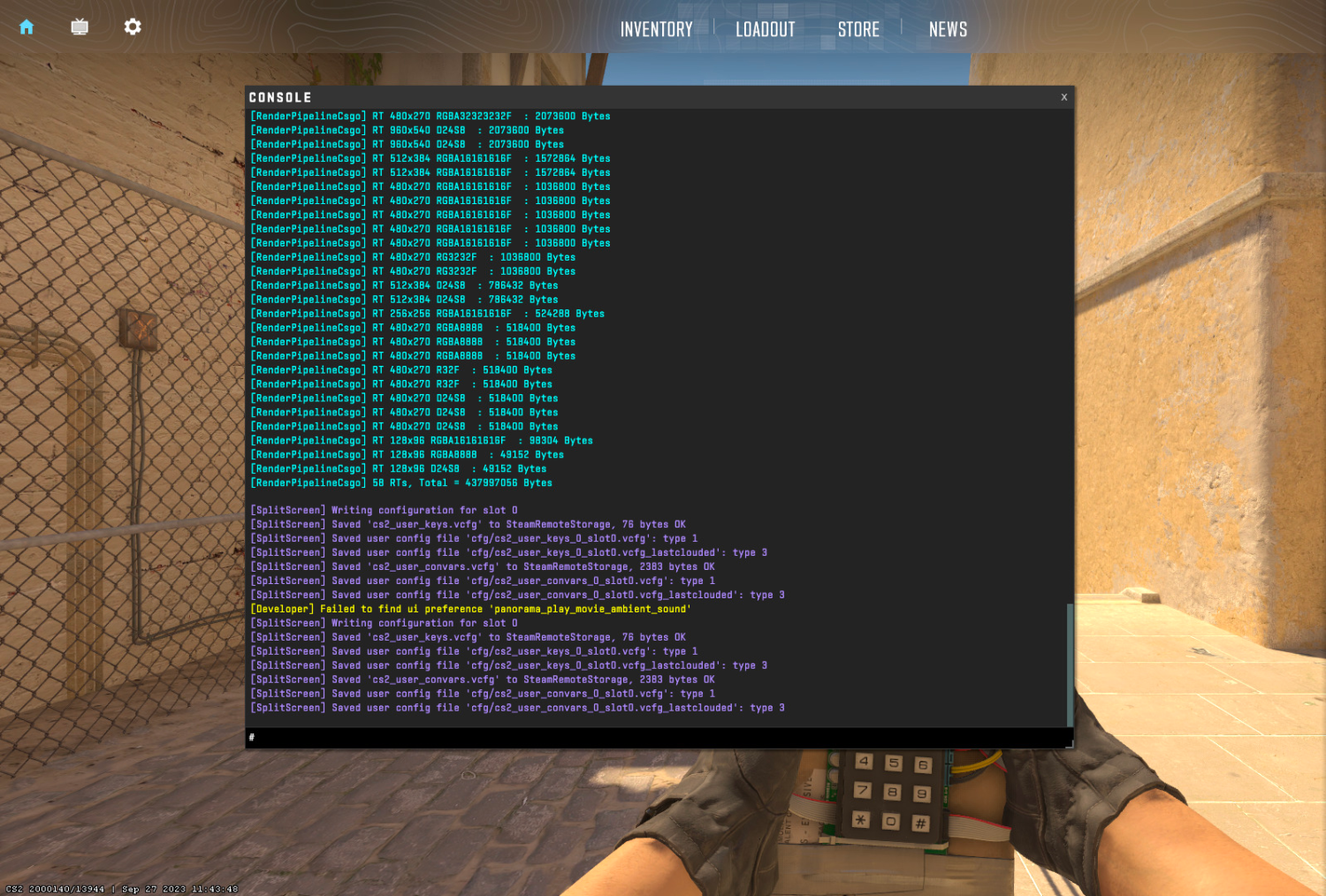
Oyundaki zıplama tuşunu konsol üzerinden değiştirebilirsiniz. Konsola Fn tuşu veya tilde (~) tuşu ile erişilir. Konsol genelde varsayılan olarak açık olsa da, klavyede onu açmakla görevli tuşun çalışmadığı durumlar olabiliyor. Bu gibi durumlarda, ilk adımınız konsolu oyun ayarları aracılığıyla etkinleştirmektir. Bunu nasıl yaparız? Gelin adım adım anlatalım.
İlk olarak, oyunu başlatın. Ardından, ekranın sol üst köşesinde bulunan dişli simgesini görebilecek ve tıklayabileceksiniz. "Oyun" sekmesine gidin. Orada "Geliştirici konsolunu etkinleştir" olarak adlandırılan bir seçenek bulacaksınız. "Geliştirici konsolunu etkinleştir" seçeneğinin yanındaki değeri "Evet" olarak ayarlayın ve yaptığınız değişiklikleri kaydedin. Tüm adımları doğru bir şekilde gerçekleştirdiyseniz, Fn tuşuna veya tilde tuşuna basmak, oyun içi konsolun ekranınızda görünmesine neden olacaktır. Tüm adımları doğru bir şekilde gerçekleştirdiyseniz, hem Fn tuşuna hem de tilde tuşuna basmak, oyun içi konsolun ekranınızda görünmesini tetikleyecektir.
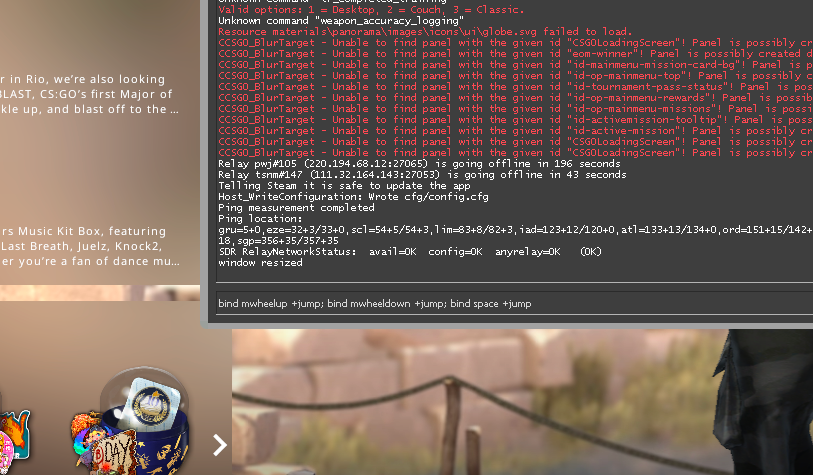
Sıradaki işiniz, CS2'de zıplama için konsol üzerinden bağı (bind) yapılandırmak. İşlem şöyle işliyor — aşağıdaki komutlardan birini konsolun komut satırına girin:
Bind "mwheeldown" +jump; bind "mwheelup" +jump; bind "space" +jump. Fare tekerleğini yukarı veya aşağı kaydırdığınızda ya da "Boşluk" tuşuna bastığınızda karakter zıplar.
Bind "mwheeldown" +jump; bind "space" +jump. Bu komut oyuna, fare tekerleğini aşağı kaydırdığınızda veya "Boşluk" tuşuna bastığınızda karakterin zıplayacağını söyler.
Bind "mwheelup" +jump; bind "space" +jump. Bu durumda fare tekerleğini yukarı kaydırdığınızda veya "Boşluk" tuşuna bastığınızda karakter zıplar.
Eğer konsol komut satırına bir komut girmeye çalışırken bir hata ile karşılaşırsanız veya fare tekerleğini denedikten sonra yeniden "Boşluk" tuşuyla zıplamaya dönmeye karar verirseniz, şu komutu girin: Unbind "Space" "+jump"
Geliştiriciler, "Boşluk" tuşuyla yapılan zıplama eylemini kaldırmak gerektiğinde bu yöntemi kullanmanızı da önerir.
Örneğin, önceden zıplamak için "Boşluk" tuşunu kullandıysanız ve bu düzene geri dönmek istiyorsanız, konsolun komut satırına şu komutu girin: Unbind "Space" "+jump"
Yapılandırma dosyası üzerinden fare tekerleğine zıplama nasıl bağlanır?
CS2'yi başlattığınızda bu komutların otomatik olarak yüklenmesi için onları oyunun yapılandırma dosyasına ekleyebilirsiniz.
Bunun için şu adımları izlemeniz gerekiyor:
- Steam'e gidin, kitaplığınıza girin ve oyun başlığına sağ tıklayın.
- "Yerel Dosyalara Gözat" seçeneğini seçin ve aşağıdaki dizine gidin: Steam/steamapps/common/Counter-Strike: Global Offensive/csgo/cfg.
- config_default.cfg adlı dosyayı bulun ve Notepad dahil olmak üzere herhangi bir metin düzenleyiciyle açın.
Zıplama bağını içeren satırı bulun:
- bind "SPACE" "+jump"
- Satırı hızlıca bulmak için CTRL+F ile belge içinde arama yapın ve "jump" ya da "space" kelimesini yazın.
- "SPACE" tuşunu "mwheelup" veya "mwheeldown" ile değiştirin. Yaklaşık olarak şöyle görünmelidir:
- bind "mwheelup" "+jump"
Bu durumda fare tekerleğini yukarı kaydırmak zıplamayı tetikler. Ancak bu satırla "SPACE" tuşunun bağını değiştirmiş olursunuz; yani artık SPACE tuşuyla zıplayamazsınız.
Özet - zıplama bağı çalışmaya devam edecek mi?
CS2'de bunny hop hâlâ hayatta, dolayısıyla fare tekerleğiyle zıplama numarası birçok oyuncunun işine yarayacak. Ancak, sistem artık biraz farklı çalışıyor çünkü resmi sunucularda zıplamalar arasındaki gecikmeyi kontrol eden parametrenin farklı bir ayarı bulunuyor. Ropz, CS:GO'ya benzer ayarlara sahip yerel bir sunucuda hop atmayı denedi ve bunun resmi matchmaking'e kıyasla çok daha etkili olduğunu gördü.
Valve, CS2'yi periyodik olarak güncelleyerek oynanış mekaniklerini ayarlar, dengeyi gözden geçirir, hataları ve oyundaki açıkları giderir. Ancak şirketin zıplama bağı gibi belirli bindler konusundaki tutumu, bunların haksız avantaj sağlayıp sağlamadığına ya da oyun dengesini olumsuz etkileyip etkilemediğine bağlı. Örneğin jump-throw bağları bazı turnuva ve liglerde farklı şekilde ele alındı; bazı organizatörler kullanımını kısıtladı. Yine de CS2'nin casual ve rekabetçi (competitive) modlarında bu tür bağlar yaygın biçimde kullanılıyor ve kabul görüyor.
CS2'de zıplama bağıyla veya başka bir eylemin bağıyla ilgili belirli bir sorun varsa ve oyuncular bunun düzeltilmesi gerektiğine inanıyorsa, yapılacak en iyi şey Valve'ye geri bildirim göndermektir.
Bunu CS2 topluluk forumları, oyunun destek sayfası veya Valve'nin aktif olduğu sosyal medya kanalları üzerinden yapabilirsiniz. Valve geçmişte topluluk geri bildirimlerine dayanarak birçok kez ayarlama yaptı; dolayısıyla belirli bir bağ ya da yapılandırmayla ilgili yaygın bir endişe varsa, bu konu gelecek güncellemelerde ele alınabilir.
Tuş atamaları veya oynanış mekaniğiyle ilgili değişiklikleri kaçırmamak için Valve'nin yayınladığı resmi CS2 güncellemelerini ve yama notlarını takip edin.
Belirli bir "düzeltmenin" ya da değişikliğin hayata geçip geçmediğini öğrenmenin birincil kaynağı, Valve'nin güncellemelerle ilgili duyuruları olacak.






ÖMER
LAYKAT
wer
laykat
Yorum yaz