
CS:GO/CS2'de crosshair nedir?
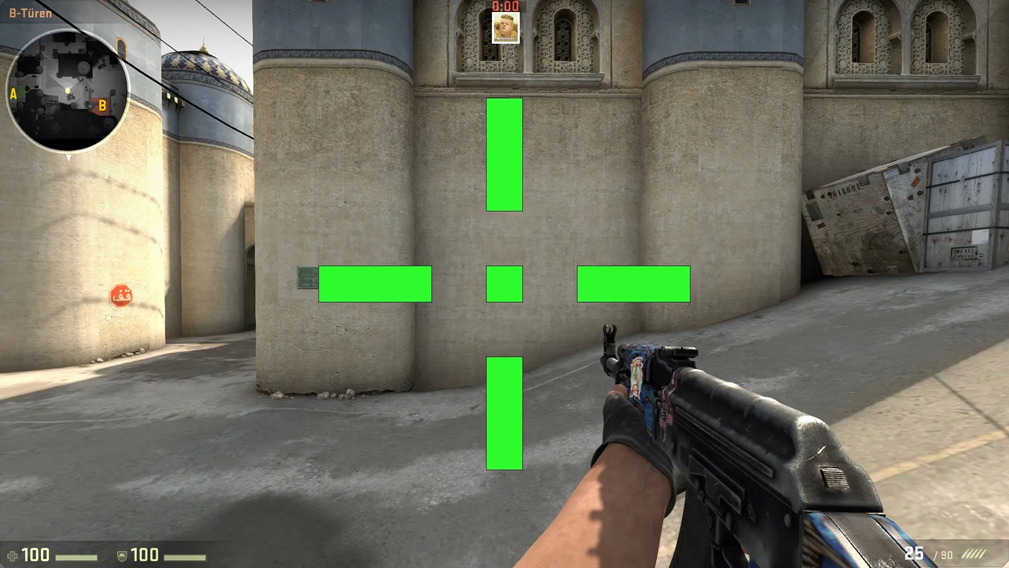
Counter-Strike 2 dünyasında, crosshair'iniz ekranınızın merkezinde bulunan, tetiğe bastığınızda mermilerinizin nereye ineceğini belirleyen bir dizi çizgi olarak hareket eder. Sadece bir görsel yardımcı değildir; amaçlama ve rakipleri indirme noktasında hassasiyetin özüdür.
Oyun Ayarları'ndaki Oyun sekmesinin Crosshair bölümünde, önünüzde birçok olasılık dünyası açılır. Bu, oyuncuların özenli bir şekilde nişangahlarını oluşturarak bir yolculuğa çıkabilecekleri görsel bir serüven. Bu, her ayarlamann hassaslık tuvalindeki bir fırça darbesine benzediği bir sanat biçimidir.
Yaratıcılığınızın vizyonunuzla mükemmel şekilde uyumlu olmasını sağlamak için, Çapraz Saç ayrımında mevcut nişangahınızın çeşitli oyun ortamlarında önizlemesini sunar. Bu, nişangahınızın farklı senaryolarda uyarlanabilirliğini gözlemleme ve oynayış hedeflerinizle sorunsuz bir şekilde uyum sağlayana kadar geliştirme fırsatı sunar.
Mutlak kontrol arayanlar için, nişangahla ilgili istemci komutları devreye girer. Bu komutlar, geliştirici konsolu aracılığıyla erişilebilir ve nişangahınızı cerrahi hassasiyetle ayarlamanıza olanak sağlar. Bu, özelleştirmenin sınırlarının olmadığı bir alan, nişangahınız stratejik ustalığınızın bir yansımasına dönüşür.
CS:GO/CS2'de nişangah stilleri
"Counter-Strike: Global Offensive" 2 oyunculara beş farklı nişangah stili seçeneği sunar:
Varsayılan Dinamik: cl_crosshairstyle "0"
Varsayılan Statik: cl_crosshairstyle "1"
Klasik: cl_crosshairstyle "2"
Klasik Dinamik: cl_crosshairstyle "3"
Klasik Statik: cl_crosshairstyle "4"
Ayrıca, ek bir Hibrit stili bulunmaktadır: cl_crosshairstyle "5"
Varsayılan crosshair, herhangi bir arka plan üzerinde görünür olduğu için güvenilirdir; fakat genellikle yeni başlayanlar tarafından tercih edilir. Ancak, varsayılan crosshair'in her oyuncuya uygun olmayabileceğini unutmamak önemlidir. Crosshairiniz, görünürlük ve müdahale olmaması arasında bir denge yakalamalı ve oyun deneyiminizi artırmalıdır. CS:GO/CS2'de varsayılan bir crosshair ayarlamak için iki yönteminiz vardır: oyun içi ayarlar ve konsol veya .cfg dosyası üzerinden.
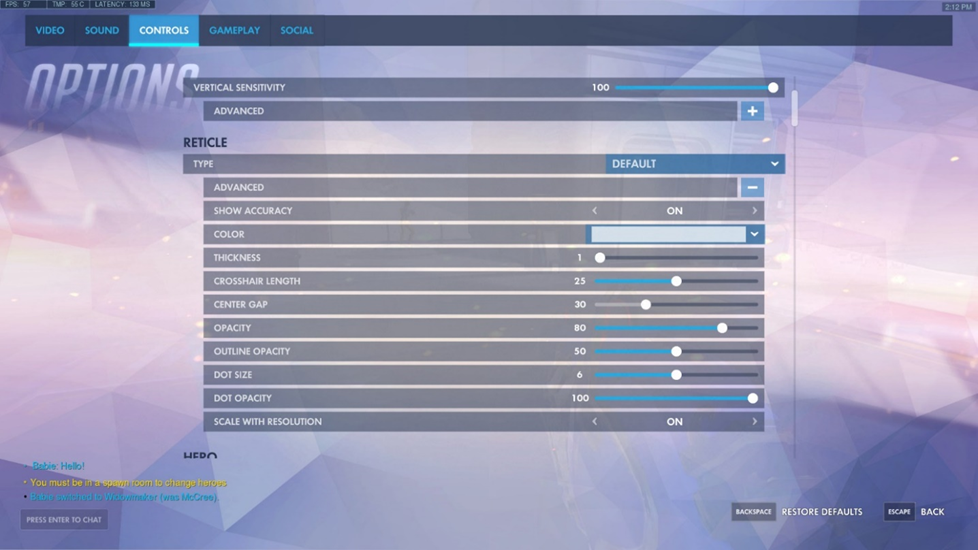
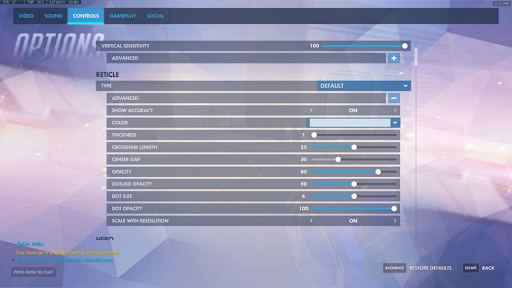
Ayarlar" bölümünün "Kontroller" kısmında, varsayılan crosshair'in parametrelerini tercihlerinize uyacak şekilde ayarlayabilirsiniz.
Varsayılan crosshair ihtiyaçlarınızı karşılamıyorsa, klasik crosshair stilleri ile deney yapmayı düşünün. Stil 4, eylemlerinizden bağımsız olarak sabit bir crosshair sağlar. Öte yandan, Stil 5, keskin nişancı tüfekleri kullanılmadığı sürece atışlarınıza tepki veren dinamik bir nişangah sunar.
CS:GO/CS2'de nişangah stilinizi nasıl özelleştirebilirsiniz
Counter-Strike: Global Offensive (CS:GO)'nin sürekli gelişen dünyasında, nişangah stili seçiminiz sadece görsel tercihten öte, oyunculuk deneyiminizi derinden etkileyebilecek pivotel bir faktördür. Statik, nokta ve dinamik olmak üzere üç farklı nişangah stili arasından seçim yapmak önemlidir ve her seçeneği incelemek, oynayışınıza en uygun olanı belirlemek kritiktir. Bu kılavuzda, nişangah stilinizi ayarlamak için gereken adımları size aktaracağız.
Nokta imlecine geçiş yapmak
Nokta tarzı bir imlece geçmek, sadece birkaç komut gerektiren sorunsuz bir süreçtir:
Konsolunuzu "~" tuşuyla açarak başlayın.
İmlecinizi bir noktaya dönüştürmek için aşağıdaki komutu kopyalayın ve yapıştırın: cl_crosshairstyle 4; cl_crosshairdot 1; cl_crosshairsize 0
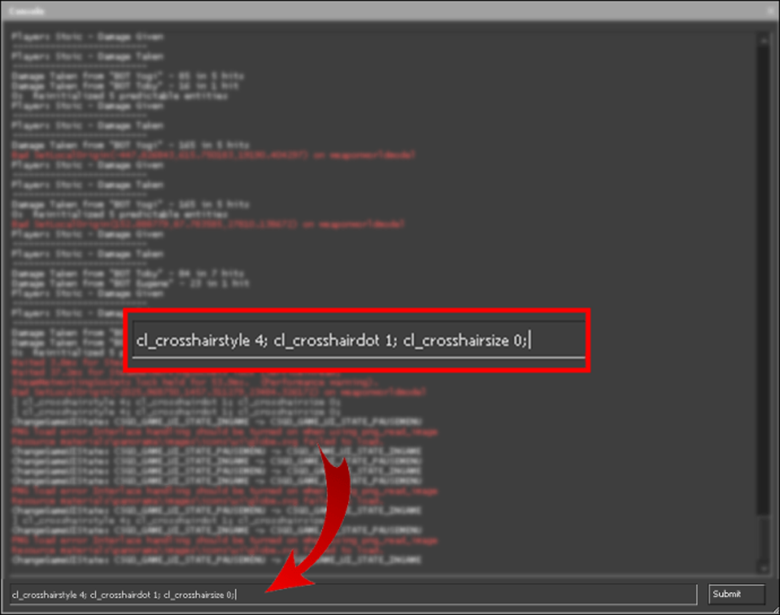
Noktanın boyutunu ayarlamak için tercih ettiğiniz kalınlık değeriyle birlikte cl_crosshairthickness komutunu kullanın.
Daha küçük bir nokta için 0.5 gibi bir değerle başlayın ve en iyi nokta boyutunuzu bulana kadar daha yüksek değerlerle deney yapın.
CS:GO/CS2'de dinamik bir imlece nasıl geçilir?
CS:GO/CS2, varsayılan olan dahil olmak üzere çeşitli dinamik imleç ayarlarına sahiptir.
Dinamik bir stile geçmek için aşağıdaki komutları kullanın:
Varsayılan dinamik imlece geri dönmek için: cl_crosshairstyle 0
Alternatif dinamik imleç stilleri için şu komutları düşünün:
cl_crosshairstyle 2
cl_crosshairstyle 3
cl_crosshairstyle 5
Kendi oyun tarzınıza en uyumlu olanını belirlemek için bu dinamik seçeneklere kendinizi kaptırın.
CS:GO/CS2'de crosshair'ınızı sabit nasıl yaparsınız?
Sabit crosshair stili, birçok oyuncu tarafından tercih edilen bir seçenektir ve basitliği nedeniyle değerlidir. Size sunulan iki sabit varyant bulunmaktadır:
Konsolu "~" tuşuna basarak aktif hale getirin.
İlk sabit stili kullanmak için şu komutu girin: cl_crosshairstyle 1
Alternatif olarak, ikinci sabit stili kullanmak için şunları yapın: cl_crosshairstyle 4
Sabit crosshair ile nişanınız sabit kalır, bu da hassas nişan alma için olağanüstü bir seçenek yapar.
Tercih ettiğiniz crosshair stilini gerçekten mükemmelleştirmek için deneyim önemlidir. Kendi oyun tercihlerinize dayanarak seçiminizi ayarlayın. Unutmayın, crosshair stili kişisel bir araçtır ve mükemmel eşleşmeyi keşfetmek CS:GO/CS2 performansınızı artırabilir.
CS:GO/CS2'de crosshair nasıl değiştirilir?
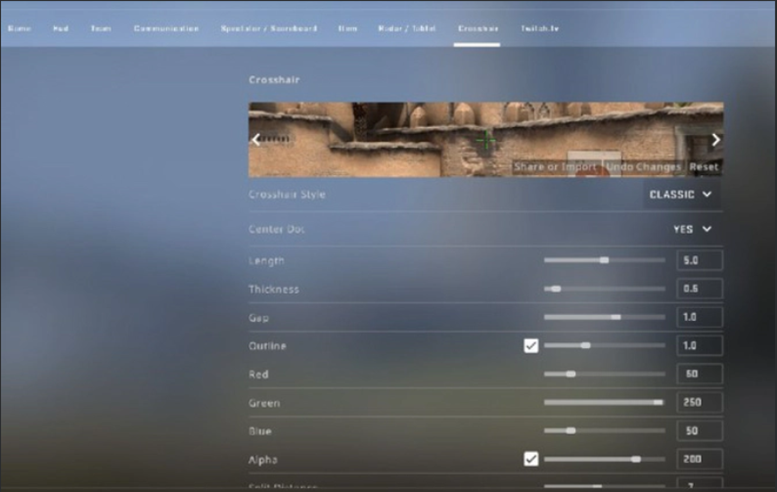
Counter-Strike: Global Offensive (CS:GO) dünyasında, crosshair'i mükemmelleştirmek cerrahi hassasiyet için birinci derecede önemlidir ve bunu kişiselleştirilmiş bir sanat eserine dönüştürmek için birçok yol bulunmaktadır. Bu tekniklerin her birini ayrıntılı olarak keşfe çıkalım:
Oyun İçi Ayarlar ile Zarif Özelleştirme
Crosshair'inizi mükemmelleştirmek için oyun içi ayarlar sayesinde kolayca yapabilirsiniz. CS:GO/CS2'nin arkasındaki uzmanlar, oyunculara sadece kullanıcı dostu değil aynı zamanda seçeneklerle dolu bir arayüz sunmuştur:
CS:GO'yu başlatın.
'Oyun Ayarlarına dalın.
'Crosshair'ı seçin.
Bu sanal Workshop'ta, crosshair'iniz için birçok özelliği keşfedeceksiniz:
Crosshair Stili: Seçiminiz için beş ön ayarlı crosshair stili bulunmaktadır.
Merkez Noktası (cl_crosshairdot): Nişan alma becerinizi yükseltmek için parlak bir merkez noktası ekleyin.
Uzunluk (cl_crosshairsize): Crosshair'in kollarının uzunluğunu şekillendirin.
Kalınlık (cl_crosshairthickness): Nişangahınızın kalınlığını şekillendirin.
Boşluk (cl_crosshairgap): Önemli görüş hatları arasındaki boşluğu yönetin.
Çerçeve (cl_crosshair_drawoutline): Crosshair'inizin etrafına şık bir siyah çerçeve ekleyin.
Renk: Crosshair'iniz için özelleştirilebilir RGB renk değerleri ile yaratıcılığınızı serbest bırakın.
Alpha (cl_crosshairalpha): nişangahının şeffaflığını incelikle şekillendirin.
Split Distance (cl_crosshair_dynamic_splitdist): Dinamik nişangah büyütmeyi hassas bir şekilde belirleyin.
Inner/Outer Split Alpha (cl_crosshair_dynamic_splitalpha_innermod/cl_crosshair_dynamic_splitalpha_outermod): İç ve dış nişangahının şeffaflığını iyileştirin.
Split Size Ratio (cl_crosshair_dynamic_maxdist_splitratio): İç ve dış kısımlar arasındaki bölünmüş boyut oranını hassas bir şekilde ayarlayın.
T Stili (cl_crosshair_t): Asi terörist tarzında nişangahırı seçin.
Gösterilen Silah Boşluğu: Silahınıza özel olarak ayarlanmış dinamik nişangah dönüşümlerini etkinleştirin.
Bu ayarlar, her türlü özel düzenleme imkanını sunarak, nişangahınızı isteğinize göre özenle şekillendirmenizi sağlar.
Gelişmiş özelleştirme için konsol
Detaylara önem verenler için CS:GO/CS2, geliştirici konsolu için bir davet sunar:
~ tuşuna basarak konsolun sırlarını açığa çıkarın.
Tercih ettiğiniz nişangah ayarlarını gerçeğe dönüştürün.
Konsol, sayısız ayara erişim sağlar, bu ayarlar arasında crosshair ayarları da bulunur ve oyun deneyiminde titiz kontrol isteyen oyuncuların isteklerini karşılar.
Oyununuzu yükseltin: cfg dosyasını düzenleme
Keşfedilecek başka bir yol, nişangah aynasının kaderini şekillendirerek belirli komutlar ekleyerek oyunun yapılandırma (CFG) dosyasını düzenlemeyi içerir:
Avcılık yapın ve CFG dosyasını keşfe çıkın, genellikle Program Dosyaları\Steam\userdata[your Steam ID]\730\locale\cfg klasöründe saklanır veya bazen Program Dosyaları\Steam\steamapps\common\Counter-Strike Global Offensive\csgo\cfg klasöründe bulunabilir.
Dosyayı geçici olarak 'Salt Okunur modundan çıkarın.
Hayallerinizdeki nişangah aynası komutlarını sanatsal bir şekilde düzenleyin veya tanıtın.
Şaheserinizi koruyun ve 'Salt Okunur modunu geri yükleyin.
Bu yöntem, oyunun yapılandırmasını doğrudan değiştirerek kalıcı nişangah aynası kişiselleştirmesi sağlar.
Nişangah aynası haritalarının sanatı
Son olarak, nişangah aynası haritaları, özelleştirmenin bir elleriyle yapıldığı bir şölen sunar:
'crashz Crosshair Generator v3' gibi alanlara dalmaya başlayın (Kapsamlı bir rehber için, size ayrıntılı bir açıklayıcı video sunuyoruz: https://www.youtube.com/watch?v=p_jcDorE53c&t=3)
Bu haritalar, deneyimli profesyonellerin tercih ettiği geniş bir nişangah aynası seçeneklerinin geniş bir kataloğunu sergileyen bir hazine deposudur. Farklı nişangah aynalarıyla oynamayı ve kendi oyun tarzınızla uyum sağlayanı keşfetmek için oyun içi senaryolara dalın. Basit bir silah seçimi ve tetiğe bir sıkıştırma işleminden sonra, seçtiğiniz nişangah aynası ekranınızı süsler. Haritanın ötesine geçmenizle bile, özel olarak tasarlanmış nişangah aynası CS:GO dünyasında sizi hep yanında bekleyen bir arkadaştır.
CS:GO/CS2'deki nişangah özelleştirme işinde, her bir yöntem benzersiz bir fırça darbesi sunar ve oyunculara tercihlerine ve oyun tarzlarına mükemmel şekilde uyum sağlamak için nişan alma deneyimlerini ince ayar yapma imkanı verir.
CS:GO/CS2'de nişangah rengini nasıl değiştirebilirsiniz: doğruluğunuzu artırın
İlk bakışta, nişangah rengini değiştirmek CS2 dünyasında önemsiz gibi görünebilir.
Ancak, farklı bireylere göre bazı renkler daha belirgin olduğu için bu, doğruluğunuz üzerinde derin bir etkiye sahip olabilir. Bu rehberde, size beş farklı çeşit arasından mükemmel nişangah rengini seçme sürecini anlatacağız.
Yöntem 1: önceden tanımlı renkler
Önceden tanımlanmış bir seçenek olarak nişangah renginizi değiştirmek için bu basit adımları izleyin:
"~" tuşuna basarak konsolu açın.
İstenilen rengi belirten bir numara olan "cl_crosshaircolor x" parametresini ayarlayın:
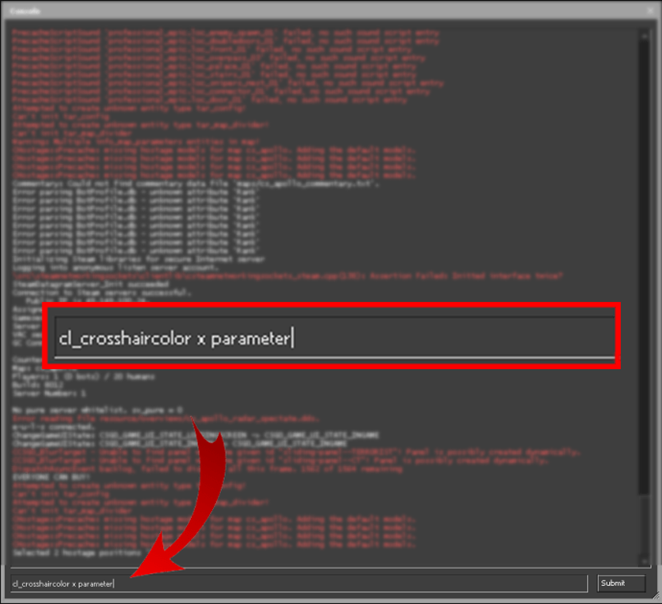
Kırmızı için cl_crosshaircolor 0.
Yeşil için cl_crosshaircolor 1.
Sarı için cl_crosshaircolor 2.
Mavi için cl_crosshaircolor 3.
Camgöbeği için cl_crosshaircolor 4.
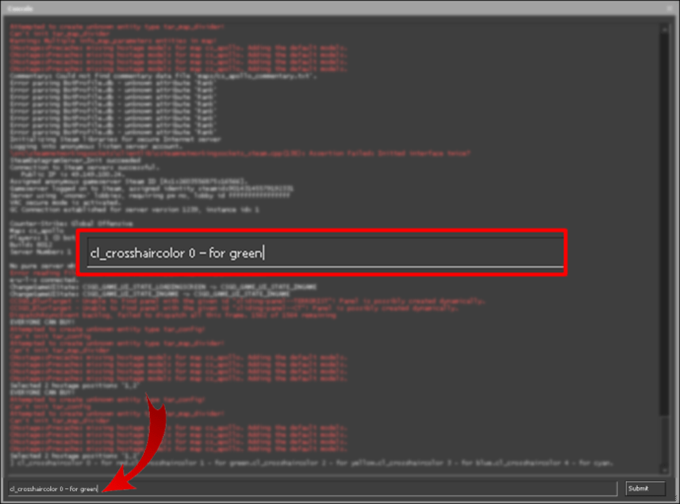
Bu adımları takip ederek, nişangah renginizi bu önceden ayarlanmış seçeneklerden birine hızlı ve kolay bir şekilde özelleştirebilirsiniz.
Yöntem 2: tam özelleştirme
CS2, önceden tanımlanmış renklere ek olarak nişangah rengini tamamen özelleştirmenizi sağlar.
İşte nasıl:
"~" tuşuna basarak konsolu açın.
Özel ayarları kullanmak için cl_crosshaircolor 5 yazın.
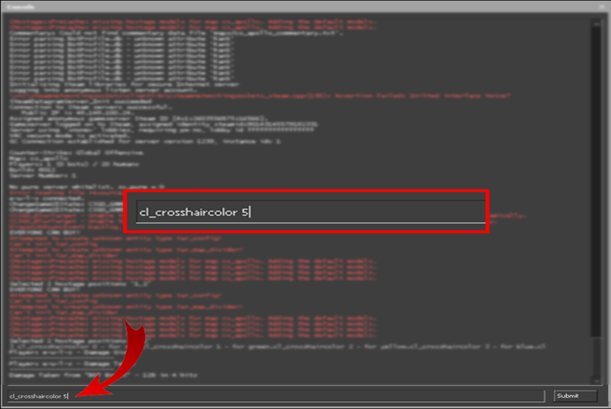
Artık istediğiniz rengi oluşturmak için kırmızı, mavi ve yeşil seviyelerini manuel olarak ayarlayabilme yeteneğine sahip olacaksınız.
Komutları kullanarak her renk bileşeni için 0 ile 255 arasında değerler atayın:
Kırmızı için cl_crosshaircolor_r66.
Mavi için cl_crosshaircolor_b180.
Yeşil için cl_crosshaircolor_g34.
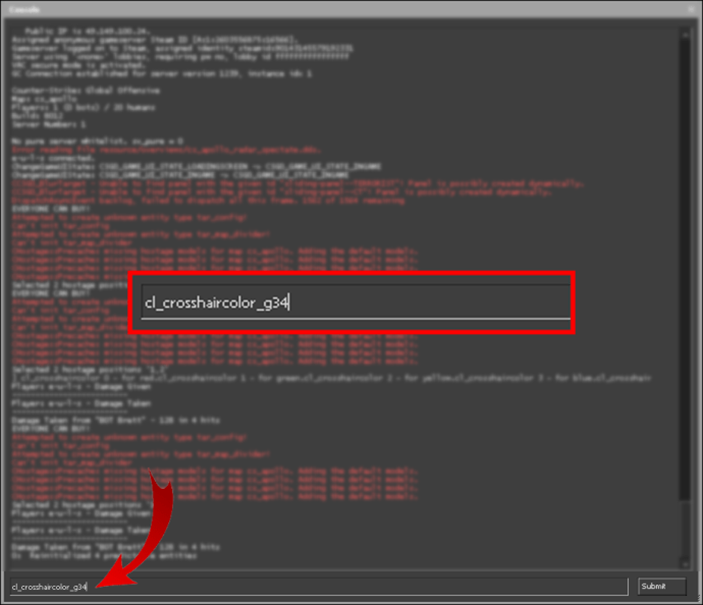
Özelleştirilmiş crosshair renginizi oluşturmak karmaşık gibi görünebilir, ancak aslında oldukça basit bir işlemdir. Beyaz bir nişangah için tüm renk değerlerini 255'e, siyah bir nişangah için ise tüm renk değerlerini 0'a ayarlayın.
Bu adımları takip ederek nişangah rengini görsel tercihlerinize göre uyarlayabilir ve nihayetinde doğruluğunuzu artırabilir ve CS2 oyun deneyiminizi geliştirebilirsiniz.
CS:GO/CS2'de nişangah boyutunu nasıl değiştirilir?
Counter-Strike: Global Offensive (CS:GO) 2'nin dinamik evreninde, kesinlik üstünlük sağlar ve nişangah boyutunuz hassas bir isabet elde etmede önemli bir unsur olarak karşımıza çıkar. Neyse ki, nişangah boyutunu özelleştirmenin yolu geliştirici konsolunun potansiyelini keşfettikten sonra oldukça basittir. Bu kapsamlı rehberde, tercihlerinizle mükemmel şekilde hizalanacak şekilde nişangah boyutunu ayarlama adımlarını sizinle paylaşacağız.
Adım 1: geliştirici konsolu etkinleştirme
Nişangah özelleştirmenin heyecan dolu yolculuğuna çıkmadan önce, öncelikle geliştirici konsolunu açmanız gerekmektedir. İşte bunu etkinleştirmek için basit bir rehber:
"Ayarlar menüsüne" git.
"Oyun parametrelerini seçin."
"Geliştirici konsolunu etkinleştir" sekmesi içinde "Evet" seçeneğini seçin. Bu işlem size oyun içi konsol komutlarının gücünü verir.
Adım 2: nişangah boyutunu özelleştirme
Artık geliştirici konsolunuz emrinizdedir, nişangah boyutunuzu şekillendirmek için bu basit adımları takip edin:
"~" tuşuna basarak konsolun büyüsünü çağırın.
Komutu cl_crosshairsize X olarak kullanarak, istediğiniz boyut değeriyle "X" yerine geçmesini sağlayın.
Örneğin, cl_crosshairsize 3.5 gibi bir değer girebilirsiniz.
Benzersiz nişan alma stili ve oyun tercihlerinizle uyumlu olanı keşfedene kadar farklı boyut değerleriyle deneysel olarak deney yapın.
Unutmayın ki, nişangah boyutu son derece kişisel bir tercihtir ve evrensel bir çare yoktur. Deneyimli CS:GO profesyonelleri genellikle farklı nişangah boyutları, dinamikler ve renkleri benimseyerek kendi kendine özgü atış teknikleriyle uyumlu hale getirirler. 3.5 gibi bir değer önersek de, bunu sadece kendi eserini yaratmak için bir tuval olarak düşünün. Sonuç olarak, nişangah boyutunuz nişan alma hassasiyetinizin sorunsuz bir uzantısı olmalı ve CS:GO maceranızı benzersiz bir tarzda geliştirmelidir. Konsolu açmak için "~" tuşuna basın.
cl_crosshairsize X komutunu kullanarak istenen boyut değeriyle "X"yi değiştirin. Örneğin, cl_crosshairsize 3.5 yazabilirsiniz.
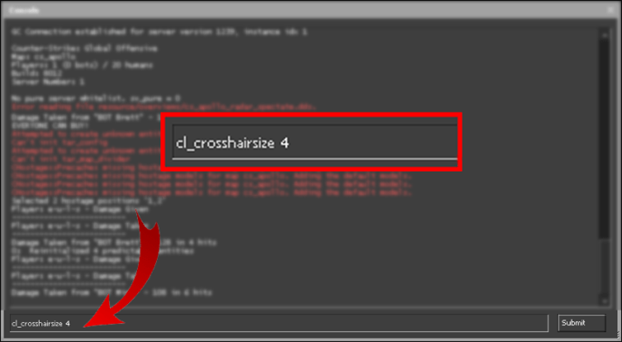
Aiming stilinize ve oyun tercihlerinize uygun olanı bulana kadar farklı boyut değerleriyle deney yapın.
Unutmayın, nişangah boyutu kişisel bir tercihtir ve herkes için geçerli bir çözüm bulunmamaktadır. Profesyonel CS2 oyuncuları genellikle benzersiz atış tekniklerine uyum sağlamak için çeşitli nişangah boyutları, dinamikler ve renkler kullanır. 3.5 gibi bir değer önersek de, boyutu eldiven gibi oturana kadar ince ayar yapmaktan çekinmeyin. Sonuç olarak, nişangah boyutunuz nişan alma hassasiyetinizi tamamlayıp CS:GO deneyiminizi geliştirmelidir.
CS:GO/CS2'de nişangah hakkında sıkça sorulan sorular
Aşağıda, CS2'de nişangahınızı nasıl kullanacağınıza dair daha derin bir anlayış sağlayacak bazı yanıtlar bulacaksınız.
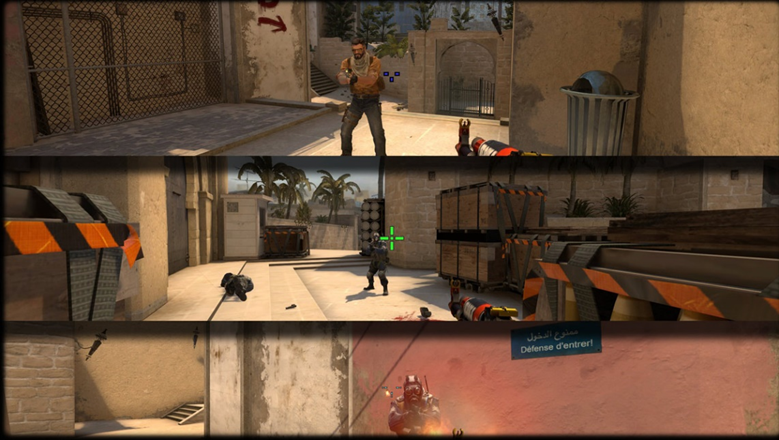
Oyunda crosshair ayarlarını nasıl uygularım?
İşlem oldukça basittir. İstenilen nişangahı seçerken iki seçeneğiniz vardır:
Yapıştırılacak metni vurgulayın ve oyun yapılandırmanıza yapıştırın. Bu seçenek için ayrı bir kopyalama düğmesi olmadığını unutun, çünkü panoya kopyalarken olası biçimlendirme sorunları olabilir.
Konsola Kopyala: Bu düğme, her komut arasında ";" ayırıcısı olan ayarları kopyalar.
Bu tüm komut setini doğrudan konsola yapıştırabilir ve enter tuşuna basabilirsiniz. Unutmayın ki, eğer .cfg dosyanız zaten başka bir Crosshair içeriyorsa, CS:GO'yu bir sonraki açtığınızda üstüne yazılacaktır.
"Konsola Kopyala" bölümünde sağlanan komutlar minimum gereken komutlardır.
Eğer hepsi konsola sığmazsa, özellikle test amaçlı kullanışlı olması için konsol penceresini genişletebilirsiniz.
Crosshair önizlemeleri neden çok küçük görünüyor?
Crosshair önizleme görüntüleri 1280x960 (4:3) çözünürlükte yakalanır ve daha sonra 900x500 (16:9) çözünürlüğe geriliyor.
Bu seçim çoğu oyuncunun 4:3 en-boy oranını kullandığı için yapılmıştır, ancak gerili veya siyah çubuk kullananlar arasında yaklaşık %50-%50 bir bölünme vardır.
Görüntüleri gererek Crosshair'leri daha kolay görmenizi sağlar. Eğer tam 1280x960 çözünürlüğünü görüntülemek isterseniz, resme sağ tıklayın ve yeni bir sekmede açmayı veya oyun içinde denemeyi deneyebilirsiniz.
Bir crosshair'in dinamik veya sabit olduğunu denemeden nasıl belirleyebilirim?
Bir Crosshair'in dinamik veya sabit olduğunu denemeden önce belirlemek için, mavi bir sticker göstergesi arayın.
Bu gösterge, onların ayarlarına eriştiğinizde adlarının altında bulunur. AWP veya bir tüfek kullandıklarını belirten stickerın yanında görünür.






Yorum yaz