
Steam ile CS2 FPS nasıl gösterilir?
FPS göstermenin en basit ve en doğrudan yöntemlerinden biri, Steam'in yerleşik sayacını kullanmaktır. Çalışma şekli oldukça basit – Steam istemcisi üzerinden başlatılan herhangi bir oyun FPS sayısını gösterir. Ayrıca sayacın ekrandaki konumu veya yüksek kontrast modu anahtarı gibi bazı ayarları da değiştirebilirsiniz. İşte bilgisayarınızda Steam'in FPS sayacını etkinleştirmenin yolu:
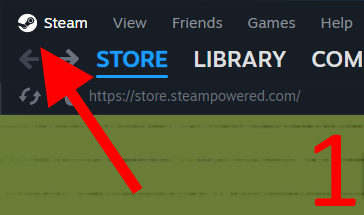
Steam'i başlatın
Sol üst köşedeki Steam logosuna tıklayın
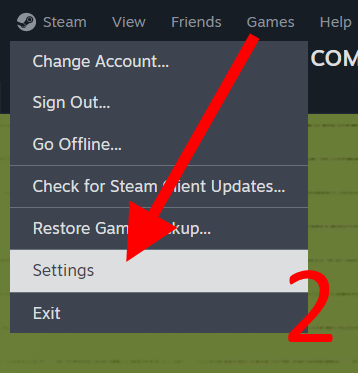
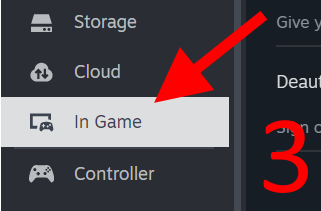
Ayarlar > Oyun İçi yolunu izleyin
Oyun İçi FPS Sayacı'na kadar aşağı kaydırın ve konumu seçin
Gerekirse hemen altındaki yüksek kontrast rengini etkinleştirin
Artık CSGO'da FPS nasıl gösterileceğini biliyorsunuz

Yerleşik sayaç, özelleştirme açısından oldukça yetersiz olsa da, bu sayede kazanılması imkansız bir maçta 1v9 yapmaya çalışırken ekranın yarısını kaplayan sinir bozucu yer paylaşımlarına sahip üçüncü taraf uygulamalara mecbur kalmazsınız. Ayrıca, eğer int atan takım arkadaşlarından sıkıldıysanız, sadece başka bir oyuna geçip sistem performansını görsel olarak takip edebilirsiniz.
FPS için CS2 başlatma ayarları
Maalesef, Counter-Strike 2'deki tek yerleşik FPS sayacı seçeneği, konsol komutuyla çağrılır. Umarız Valve, CS:GO'daki nişangah ayarlarıyla yaptığı gibi, daha kullanışlı ve daha bilgilendirici bir şeyler sunar.
Alternatif olarak, Nvidia ve Microsoft gibi çeşitli satıcılardan birçok üçüncü taraf FPS sayacı kullanabilirsiniz. Microsoft'tan bahsetmişken, Windows'un bu yerleşik kullanışlı aracı olan Game Bar, oyuncuların oyunlarından yoğun anları yakalamasına, takım arkadaşlarıyla sohbet etmesine ve gerçek zamanlı performans grafiklerini göstermesine olanak tanır. Bu özelliği nasıl etkinleştireceğinizi aşağıda bulabilirsiniz:
Game Bar'ı çağırmak için Win+G tuşlarına basın
Performans sekmesine tıklayın
Oyun oynarken bu pencereyi açık tutabilirsiniz, bunun için Sabitleme simgesine tıklayın
Kare hızı dahil olmak üzere tüm bilgilere buradan erişebilirsiniz
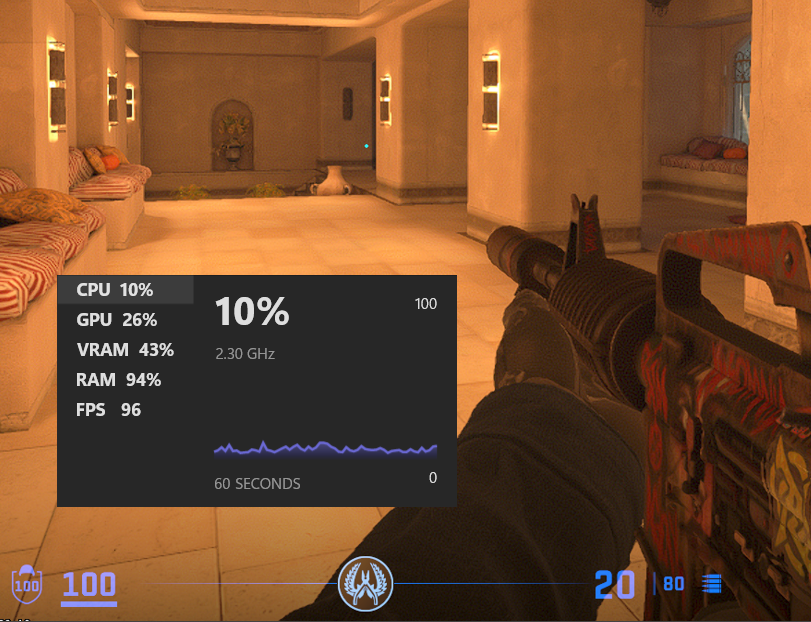
Game Bar'ın yanında güzel bir Night Terror M4A1-S
CS:GO/CS2 FPS komutları
Deneyimli oyuncular, kare hızını kontrol etmenin tek yolunun konsol olduğu zamanları hatırlar.
Yıllar geçti, ancak eski iyi konsol, CSGO'da “cl_showfps 1” FPS komutunu tercih edenlere hâlâ mevcuttur. CS2 konsolunda FPS sayacını nasıl etkinleştireceğinizi aşağıda bulabilirsiniz:
Counter-Strike 2'yi başlatın ve dişli çark simgesine tıklayın (Ayarlar Menüsü)
Oyun sekmesine gidin
Geliştirici Konsolunu Etkinleştir seçeneğini açın
Şimdi klavyede ~ (`) tuşuna basarak konsolu açabilirsiniz.
cl_showfps 1 komutunu yazın ya da yapıştırın ve Enter tuşuna basın
Kapatmak isterseniz, sadece cl_showfps 0 yazın
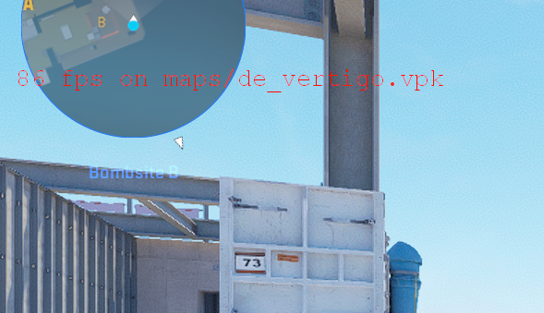
Bu yöntem son derece basittir, ancak mevcut konsol FPS sayacı oldukça korkunç görünmektedir. Buna ek olarak, cl_showfps'in gerçek kare hızını %15-20 oranında azalttığı iddiaları bulunmaktadır. Bu bilgiye yalnızca CS2 için ihtiyacınız varsa, CSGO FPS komutu yukarıda bahsedilen tüm yöntemlerin yerine kullanılabilir.
Komut, CS:GO/CS2 ping nasıl gösterilir
FPS'nin yanı sıra, bazı oyuncular gerçek zamanlı olarak Pinglerini nasıl görebileceklerini merak eder.
Ping, bilgisayarınız ile bir oyun sunucusu arasındaki veri transferinin hızını belirler. Rakam ne kadar düşükse, o kadar iyidir. Bazı oyuncular, oyunda gecikme yaşarken bilgisayarlarını düzeltmeye çalışabilirken, genellikle bu sorunların internet bağlantısıyla ilgili sorunlardan kaynaklandığını göz ardı edebilir. CS2'de ping'i göstermek için şunları yapmanız gerekmektedir:
Geliştirici Konsolunu Etkinleştir seçeneğini açın
Konsolu açın ve net_graph 1 yazın
Bu bilgiye artık ihtiyacınız yoksa, sadece konsola net_graph 0 yazın ve Enter tuşuna basın
Yani CS2 ping gösterme komutunuz şudur: "net_graph 1"
CS:GO/CS2'de FPS nasıl kontrol edilir?
Eğer deneyimli bir CS oyuncusuysanız, ihtiyaçlarınıza ve kullandığınız sisteme bağlı olarak saniyede kaç kare yeterli olduğu hakkında genel bir fikriniz olduğunu varsayabiliriz. Ancak, daha casual bir kitleye hitap eden oyuncuların bu sayıların tam olarak ne anlama geldiğini bilemeyebileceğini söyleyebiliriz. Birçok casual oyuncu, çoğu üretkenlik odaklı dizüstü bilgisayarın yenileme hızı olan 60 FPS'de eğlenceli bir rekabet olmayan oyun deneyimi yaşayabilir. Ancak, casual oyun oynamaktan daha rekabetçi bir alana, Faceit ve yüksek elo eşleştirmelerin olduğu alana geçmek istiyorsanız ve ADR'niz tutarlıysa, yüksek yenilemeli bir monitöre veya yüksek yenilemeli bir ekranı olan bir dizüstü bilgisayara sahipseniz, >120 FPS ve üzerine bakmalısınız.
CS:GO/CS2 FPS sayacı SSS
CS2'deki FPS sayacıyla ilgili sıkça sorulan soruları derledik ve cevapladık:
CS:GO/CS2'de FPS sayacını nasıl açabilirim?
Steam istemcisindeki ayarlara gidip "Oyun İçi"ne tıklayarak, "Oyun İçi FPS Sayacı"na kadar kaydırarak ve ekrandaki konumu seçerek Steam'in yerleşik FPS sayacını etkinleştirebilirsiniz. Alternatif olarak, ~ (`) tuşuyla konsolu açıp "cl_showfps 1" yazabilirsiniz.
CS:GO/CS2'de FPS nasıl artırılır ve maksimuma çıkarılır?
CS2'de en iyi deneyimi yaşamak için arka planda ağır uygulamaların çalışmadığından emin olmanız gerekmektedir. Grafik kalitesini düşürerek ve çözünürlüğü düşürerek oyunun kare hızını önemli ölçüde artırabilirsiniz. Sisteminizin minimum oyun gereksinimlerine uyduğundan emin olun.
CS:GO/CS2 FPS'sini nasıl sınırlayabilir ve kısıtlayabilirsiniz - ana komut
Konsolda fps_max komutunu kullanın ve gerekli değeri seçin. FPS kısıtlamasını kaldırmak isterseniz, sadece değeri 0 olarak ayarlayın.






Yorum yaz