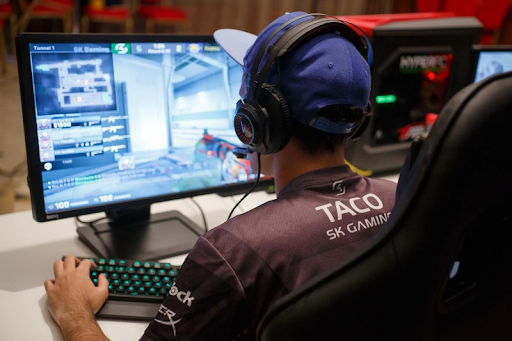

Neden birçok oyuncu uzatılmış ekran formatını tercih ediyor?
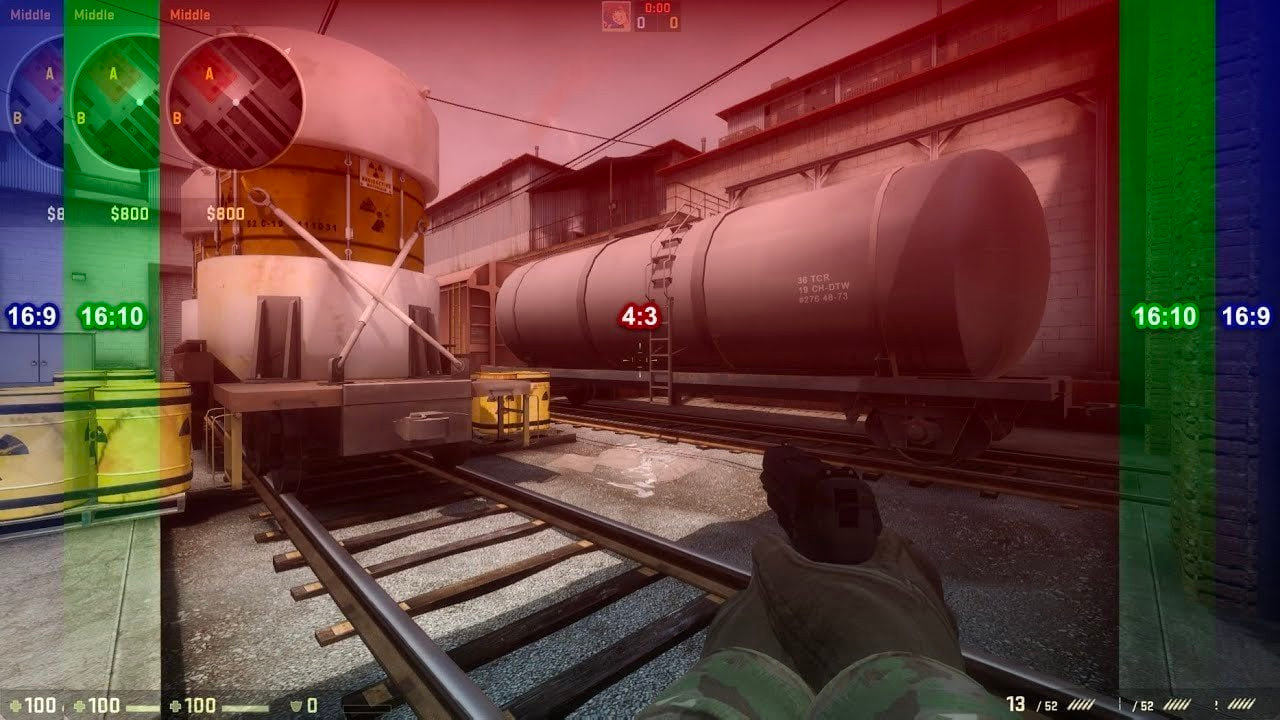
Daha önce de'belirttiğimiz gibi, bu boyut oyuncu karakter modellerini büyütürken hareket hızlarını da artırıyor. Başka bir deyişle, keskin reflekslere sahip oyuncular avantaj elde eder. Rakipleri'daha hızlı tespit edecekler ve tepki hızları'modelin artan çabukluğunu telafi edecek. Ayrıca, 4:3 oranını daha rahat bulan bazı oyuncular her iki taraftaki boşluğu ortadan kaldırmak için görüntüyü uzatmaya karar verirler. Bu nedenle, kullanılan ekran kartına bağlı olarak cs go ve cs2'de siyah çubukların farklı yöntemlerle nasıl elde edileceğini bulmaya çalışacağız.
Monitörün yapılandırılması
Birincil kuruluma geçmeden önce'ilk olarak monitör ayarlarını değiştirmeniz gerekecektir. Bu, diğer değişikliklerin başarılı bir şekilde uygulanması için gereklidir. İşte'yapmanız gerekenler:
Oyunu başlatın.
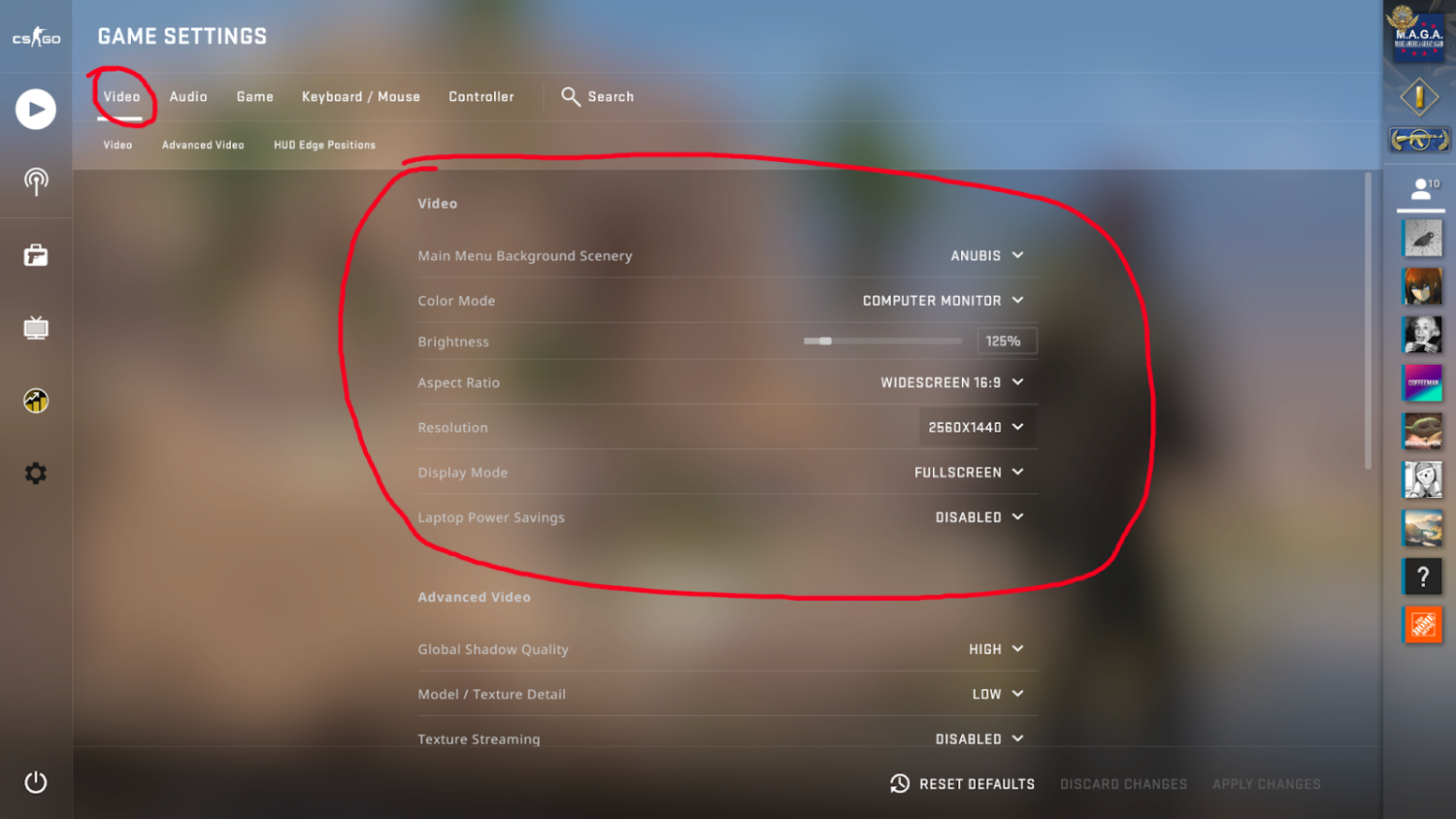
Ardından, video ayarlarını yapın.
En boy oranını 4:3 olarak ayarlayın.
Çözünürlük 1024x768 olmalıdır.
Görüntüleme modu "tam ekran."
Bu kurulumla monitördeki karanlık alanı gidermek için çalışmaya başlayabilirsiniz.
CS:GO/CS2 ekranı dizüstü bilgisayarda 4:3'e nasıl uzatılır
Çoğu dizüstü bilgisayar, Intel'in gerekli ayarlamaları yapmanıza olanak tanıyan ek bir yardımcı programıyla birlikte gelir. İşte'yapmanız gerekenler:
Dizüstü bilgisayarınızda boş bir alana sağ tıklayın.
Intel yardımcı programını seçin.
"Ekranını bulun."
Çözünürlüğü 1024x768 olarak ayarlayın.
Tam ekranı seçin.
Değişiklikleri kaydedin.
Farklı grafik kartları ile çizgiler nasıl kaldırılır?
Koyu kenarlıklardan kurtulmak birkaç yöntemle mümkündür ve bunlardan hangisinin kullanılacağı donanımınıza bağlıdır. Burada,'sınırları hızlı ve kolay bir şekilde ortadan kaldırmanın ve oyun deneyimini daha rahat hale getirmenin başlıca yollarını keşfedeceğiz.
CS2 siyah çubuklar AMD Kart için
Sınırların elde edilmesi süreci oldukça basittir. Bir AMD ile şeritleri kaldırmak için aşağıdaki talimatları izlemelisiniz:
Masaüstünüze sağ tıklayın.
Görüntü özelliklerine erişin.
Masaüstünüzde farenin sağ tuşu ile tıklayın.
Grafik özelliklerini açın.
"Gaming" sekmesine gidin ve Counter-Strike'ı arayın.
Profil ayarlarını girin.
"Ekran Ölçeklendirme altında," "Tam Panel'i seçin."
Ekran ayarlarını açın.
"GPU Ölçekleme" seçeneğini işaretleyin.
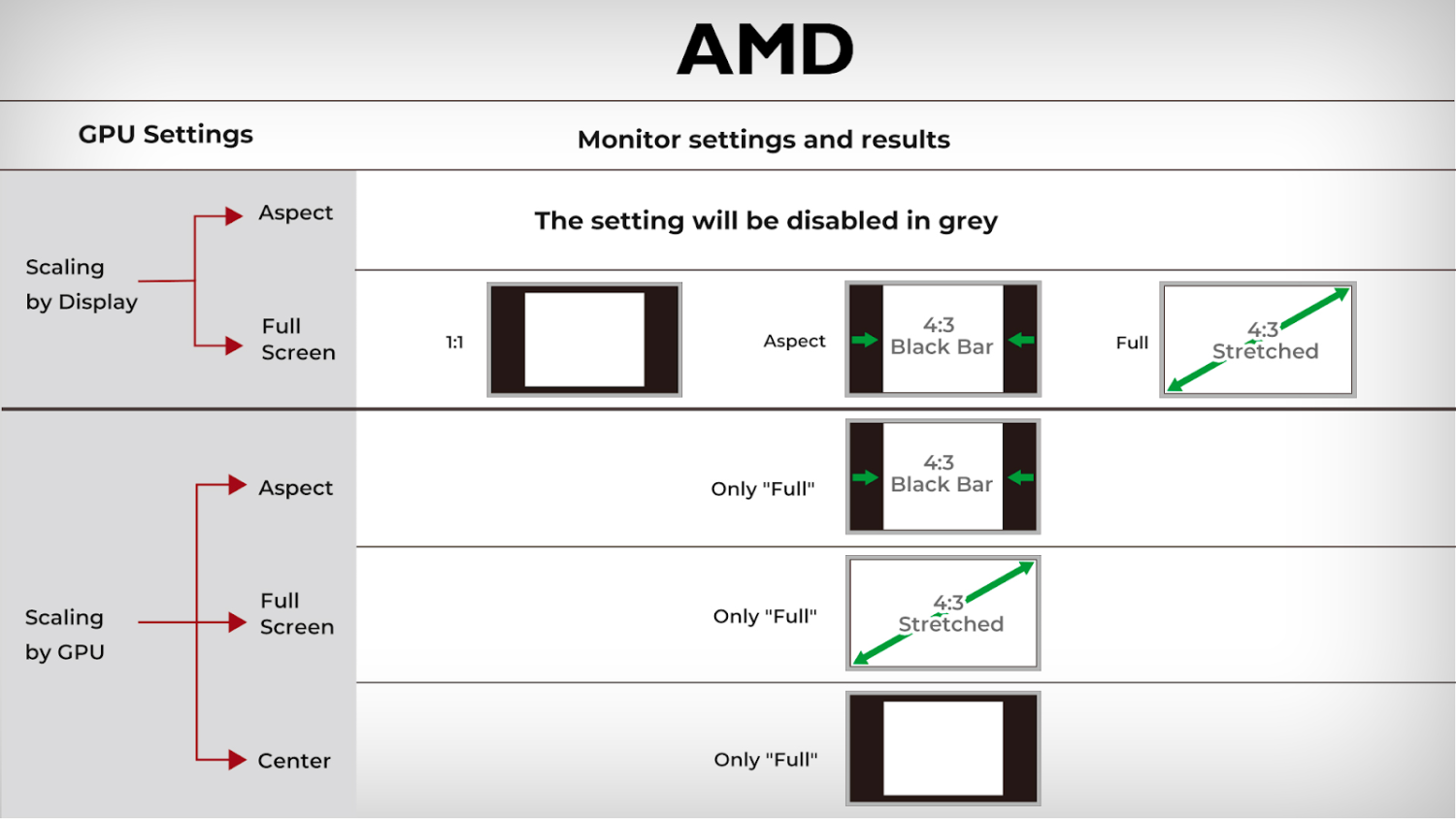
Bu, "cs go amd'de siyah çubukların nasıl alınacağına dair kısa bir kılavuz görevi görür."'bu yöntemin geçerli olduğu tek uygulamanın oyunlar olmadığını belirtmek gerekir. Örneğin, modern işletim sistemlerindeki eski veya taklit oyunlar varsayılan olarak çizgilerle başlatılabilir.
CS2 siyah çubuklar NVidia kartı için
NVidia PC için doğru ayarlamaları ve siyah çubukları yapılandırmak AMD kartlara göre daha da kolaydır. Bir NVidia bilgisayarda acquire borders için aşağıdaki talimatları uygulayın:
Masaüstünüze sağ tıklayın ve NVidia Denetim Masası'nı açın ('bu şekilde açılmazsa, Windows Denetim Masası'nı kullanın ve gerekli sekmeyi arayın).
Ardından, masaüstü boyutunu ve konumunu ayarlama bölümünü bulun. "Ölçeklendirme" sekmesini bulun ve "Tam ekran seçeneğini seçin." Ölçeklendirme seçeneği için "GPU'yu seçmeniz gerektiğini unutmayın."
Yukarıdaki adımları izleyin ve ilerlemeyi kaydedin.
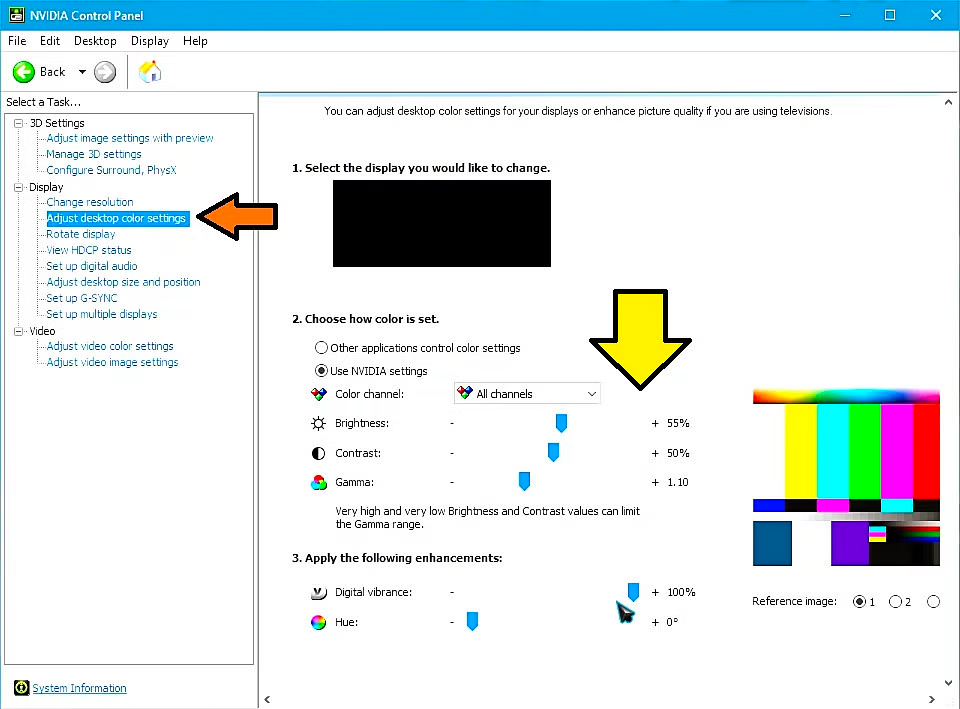
İşte'bu! Cs go 2'de siyah çubuklar elde etmek ne kadar kolay olsa da, oyun deneyimini önemli ölçüde geliştirir.
Daha önce belirtilen yöntemler işe yaramazsa dizüstü bilgisayar için siyah çubuklar nasıl alınır
4:3 yapılandırmanın avantajlarını aramak zorunda olmayan'sadece tam ekranda oynamak isteyen kullanıcılar 16:9'u tercih edebilir. İlk olarak, her şey oyun içinde yapılandırılabildiği için'üçüncü taraf programları ve yardımcı programları açmaya gerek yoktur. cs go 2'de siyah çubuklar elde etmek için ayarlara erişin ve boyutu 16:9 olarak değiştirin. Bu en boy oranının avantajı gelişmiş görüntüdür. Görüntü daha modern ve hoş görünecektir.
PC kullanıcıları veya oyuncular için başka bir talimatımız var:
"Menu" düğmesine basın.
Ardından, "Ekran" veya "Ekran" alt bölümünü seçin.
Ardından, istediğiniz biçimi seçin veya bu seçeneğin cihazda nasıl uygulandığına bağlı olarak görüntüyü yatay olarak sağa veya sola manuel olarak uzatın.
'monitörün belirli bir uygulama için çözünürlük seçimini hatırladığından emin olmak için bu manipülasyonların Counter-Strike çalışırken yapılması gerektiğini unutmayın.
Bu şekilde koyu kenarlıklar elde edebilir ve yüksek kaliteli görsellerin keyfini çıkarabilirsiniz. Sonuç olarak'genişletilmiş en-boy oranına geçişin artılarını ve eksilerini özetleyelim.
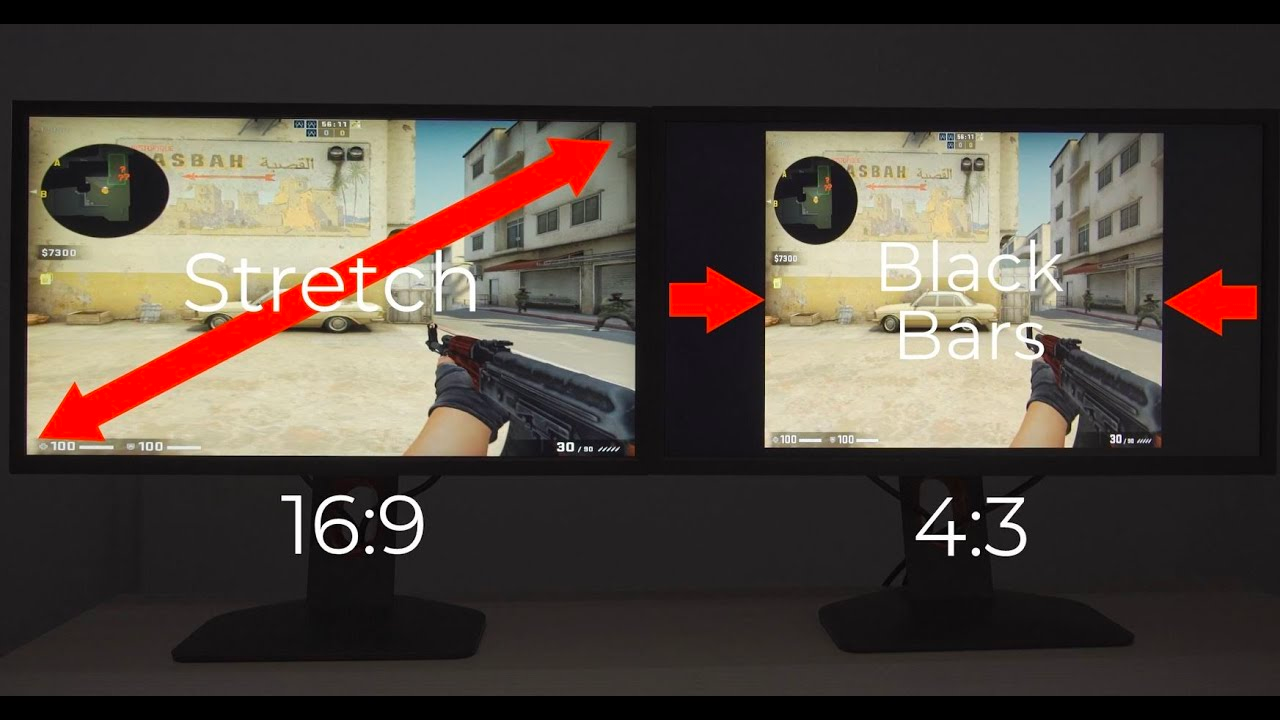
Artıları:
Oyun sırasında dikkat dağıtıcı olabilen yanlardaki şeritlerin ortadan kaldırılması.
Daha geniş görüş alanı.
Düşman karakter modelleri daha geniş görünür.
Eğer'1.6'yı yoğun bir şekilde oynadıysanız, Counter-Strike'a geçişiniz daha kolay olacaktır: Global Offensive'e geçiş daha sorunsuz olacaktır.
Eksiler:
Grafik kalitesinde düşüş.
Daha hızlı karakter hareketi, onları vurmayı zorlaştırır.
CS:GO/CS2'de siyah çubuklardan nasıl kurtulurum
CS:GO ve CS2'de siyah çubuklardan kurtulmak, özellikle'oyununun varsayılan ayarlarından farklı en boy oranlarına sahip monitörlerde oynarken görsel alanlarını ve oyun deneyimlerini optimize etmek isteyen oyuncular için yaygın bir ayarlamadır. İşte'siyah çubukları ortadan kaldırmak ve genişletilmiş veya tam ekran görüntüye geçmek için ayarlarınızı nasıl yapabileceğiniz:
Oyun içi ayarları yapma
- CS'yi açın ve Ayarlar'a gidin.
- Video Ayarları'na gidin.
- En Boy Oranı seçeneğini bulun. Çoğu oyuncuda çeşitli nedenlerle 4:3 olarak ayarlanmıştır, bu da 16:9 en boy oranına sahip monitörlerde siyah çubuklara yol açabilir.
- En Boy Oranını 16:9 olarak değiştirin. Bu ayar çoğu modern monitörle eşleşmeli ve ekranın tamamını kullanarak siyah çubukları doğal olarak kaldırmalıdır.
Siyah çubuklardan kurtulmak için grafik kartı ayarlarını yapın
Oyun içi ayarları değiştirmek’siyah çubukları kaldırmazsa, grafik kartı ayarlarınızı değiştirmeniz gerekebilir. İşte'hem NVIDIA hem de AMD kartları için siyah çubuklardan nasıl kurtulacağınız:
NVIDIA grafik kartları için:
- Masaüstünüze sağ tıklayın ve NVIDIA Denetim Masası'nı seçin.
- Ekran'a gidin ve ardından Masaüstü boyutunu ve konumunu ayarla'yı seçin.
- Ölçeklendirme sekmesi altında Tam ekran'ı seçin ve ‘Oyunlar ve programlar tarafından ayarlanan ölçeklendirme modunu geçersiz kıl’ onay kutusunun işaretli olduğundan emin olun.
- Ayarları uygulayın.
Bu ayarlama, CS2 dahil tüm oyunları tam ekrana ölçeklendirmeye zorlar, görüntüyü sığacak şekilde etkili bir şekilde uzatır ve siyah çubukları kaldırır.
AMD grafik kartları için:
- Masaüstünüze sağ tıklayın ve AMD Radeon Ayarları'nı seçin.
- Ekran sekmesine gidin.
- GPU Ölçekleme seçeneğini bulun ve açın.
- Ölçekleme Modunu Tam Panel olarak ayarlayın.
- Ayarları uygulayın.
Bu, görüntüyü tam panel boyutuna ölçeklendirerek monitörünüzün her santimini kullanacak ve böylece siyah çubukları kaldıracaktır.
Oynanış etkisini göz önünde bulundurun
Siyah çubukları kaldırmak daha fazla ekran alanı kullanarak görsel deneyimi iyileştirebilirken’bu değişikliğin oyununuzu nasıl etkileyebileceğini düşünmek önemlidir. En-boy oranını esnetmek mesafeleri bozabilir ve modellerin daha geniş görünmesine neden olarak hedefinizi ve oyuncu hareketini nasıl algıladığınızı etkileyebilir. Birçok profesyonel oyuncu, hedeflerin nasıl göründüğünü tercih ettikleri veya bu ayarlarda oyun dinamiklerine alışkın oldukları için siyah çubuklar kullanır veya 4:3 uzatılmış çözünürlükle oynar.
Counter-Strike'ın inceliklerini öğrenmek için Skin.Land'in bilgilendirici makalelerini keşfedin: Global Offensive'in inceliklerini keşfedin. Skin.Land ile gerçek bir profesyonel olun ve oyun becerilerinizi geliştirin.






Yorum yaz