
Steam oyunları neden yanlış monitörde açılıyor?
Oyununuzun hangi ekranda başlatılacağını belirlemek için başlatıcı, çoğu oyunun açıkça belirtmek için özel bir ayarlar paneli bulunmadığından, PC yapılandırmanızı ve uygulamanın kendi tercihlerini inceler. Sonuç olarak, bir Steam oyununun yanlış monitörde açılmasının birkaç nedeni olabilir:
Windows güncellemesinden sonra yapılandırmanız sıfırlandı.
Yakın zamanda ikinci bir ekran taktınız veya çıkardınız, bu nedenle sistem hangisinin birincil olduğunu bilmiyor.
Önceki seferde oyunu farklı parametrelerle başlatıyordunuz ve konumunu hatırlıyor.
Ekran kartı yapılandırmanız manuel olarak veya bir güncellemeden sonra değiştirildi.
Bir Steam oyununu başka bir monitöre nasıl taşırsınız?
Gördüğünüz gibi, Steam oyunları yanlış monitörde açtığında doğrulamak için birkaç yer vardır: Windows sistem yapılandırması, başlatma tercihleri ve ekran kartı seçenekleriniz. Genellikle en kolay çözüm olduğu için Windows yapılandırmasıyla başlayın.
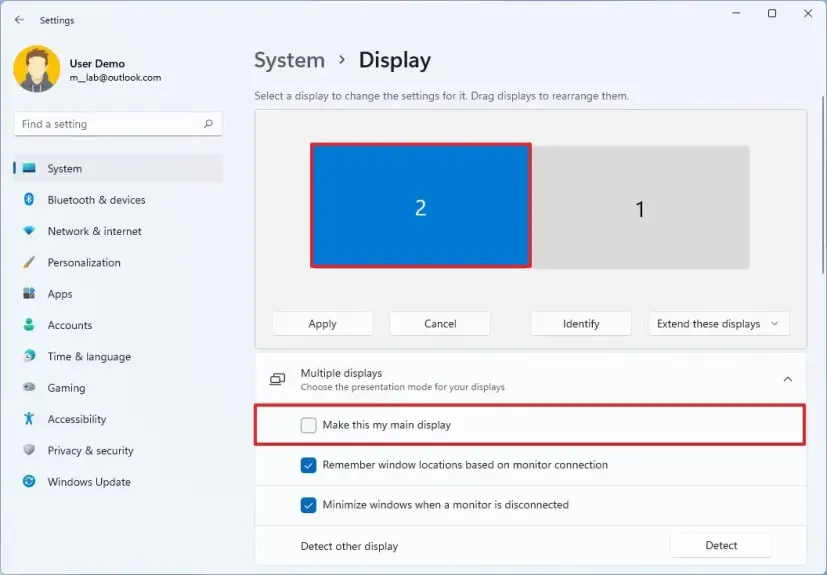
Masaüstünüzün içerik menüsünden Ekran Ayarları'nı seçin.
Hangi ekranın hangisi olduğundan emin olmak için "Tanımla"yı tıklayın; çünkü yerleşim her zaman gerçek konumlarına karşılık gelmeyebilir.
Başlıklarınızın başlamasını istediğiniz ekranı tıklayın.
"Bunu birincil ekranım yap"ı seçin kutuyu işaretleyin ve onaylayın
Ayrıca, oynadığınız oyunun tercihlerinden Kenarlıksız Pencere Modunu etkinleştirmeyi deneyin. Tüm oyunlarda, özellikle de eski oyunlarda böyle bir seçenek bulunmaz; ancak bu seçenek genellikle Ekran, Video veya Grafik menülerinde bulunur. Aşağıdaki adımları deneyin:
Grafik modunu kenarlıksız pencereli olarak değiştirin.
Bu, pencereyi istediğiniz konuma sürüklemenize olanak tanır.
Tam moda tekrar geçmek için ALT+ENTER tuşlarını kullanın.
Uygulama konumunu hatırlayacaktır, böylece bir dahaki sefere Steam oyununun yanlış ekranda başlatılmasıyla ilgili bir sorunla karşılaşmazsınız. Ayrıca, herhangi bir nedenle ihtiyacınız olursa oyunu ikinci bir monitörde açmak için de bu yöntemi kullanabilirsiniz.
Windows 11'de Steam oyunları başka bir monitöre nasıl taşınır?
Windows 11'de arayüz biraz farklı görünebilir, ancak prensip aynı kalır. Bir oyunun hangi monitörde açılacağını seçmek için Sistem Ayarları'na gidin, Ekran bölümüne erişin ve monitörleri tercihlerinize göre yeniden düzenleyin. İstediğiniz ekranı seçin ve "Bunu birincil ekranım yap" seçeneğini etkinleştirin. Yapılandırmanın uygulanması için bilgisayarınızı yeniden başlatmanız gerekir. Ayrıca, Windows 11'de sorun devam ederse faydalı olabilecek otomatik düzenleme seçeneği de bulunur.
Steam oyunları Hâlâ yanlış monitörde açılıyorsa?
Yukarıda açıklanan birincil yöntem işe yaramazsa ve sorun devam ederse, deneyebileceğiniz diğer yöntemler şunlardır:
Steam Kütüphanesi aracılığıyla Başlık Özellikleri'ne erişin, Başlatma parametrelerini bulun ve ekran numarasını "1" yerine "2" koyarak değiştirmeyi deneyin.
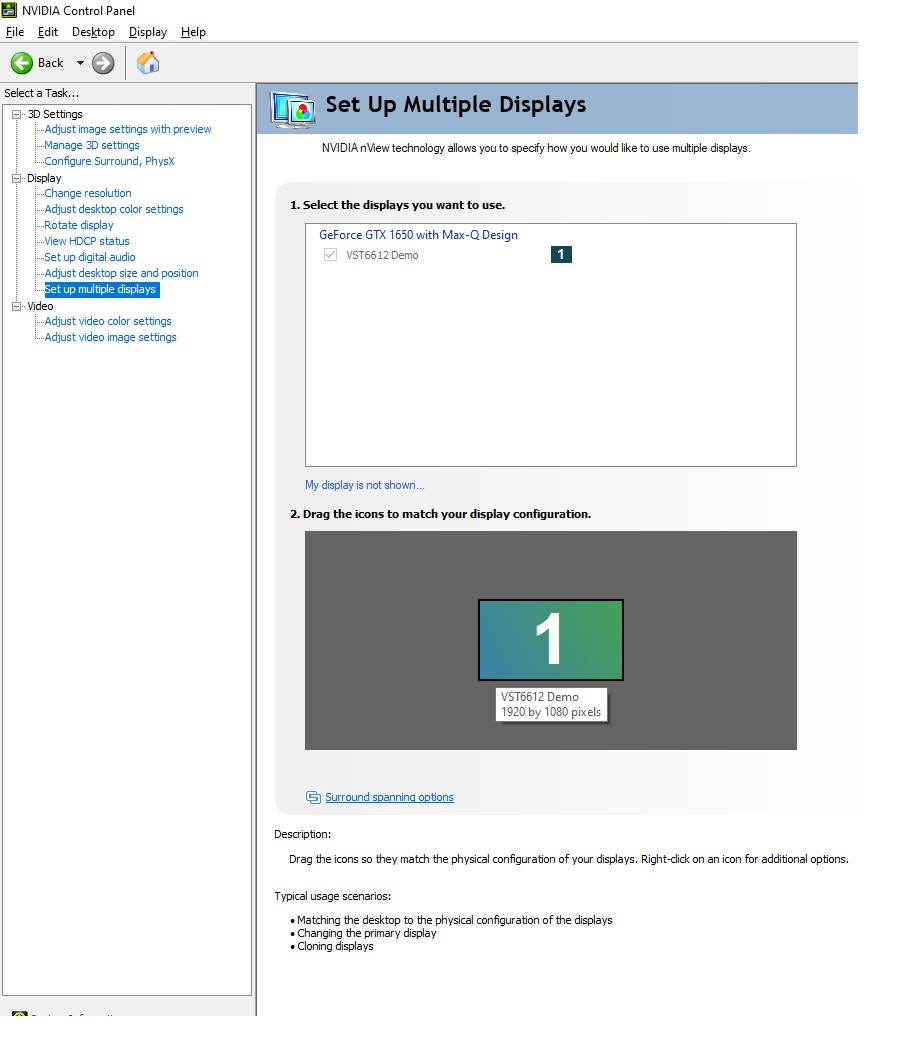
NVIDIA kullanıyorsanız, NVIDIA Denetim Masanızı açın (normalde bir tepsi simgesi aracılığıyla erişilebilir), Ekran seçenekleri'ne gidin ve "Birden fazla ekran kur" seçeneğinde birincil olarak doğru konumun seçildiğinden emin olun. bölüm.
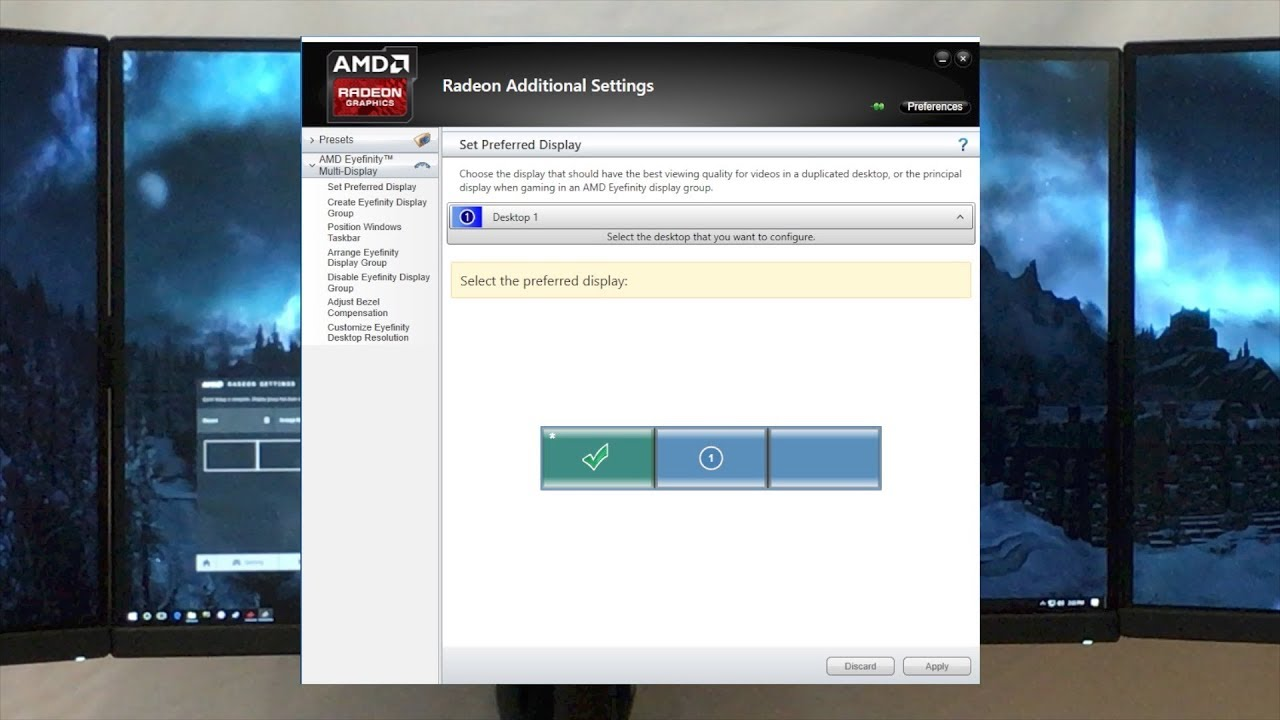
AMD kullanıyorsanız, birincil ekranınızı AMD Radeon Yazılımı panelinin Ekran ayarlarında tanımlayabilirsiniz.
Hiçbir şey işe yaramazsa, istenmeyen aygıtı geçici olarak devre dışı bırakabilirsiniz. Bu, Aygıt Yöneticisi aracılığıyla gerçekleştirilir. Bu, başlığın kalanında başlatılmasını sağlar ve ardından sorunun devam edip etmediğini kontrol etmek için tekrar etkinleştirebilirsiniz.
Bir Steam oyununu tam ekrana nasıl getirirsiniz?
Bir Steam oyununu tam ekran yapmak için genellikle başlığın yerleşik seçeneklerini kullanmak yeterlidir. Örneğin, CS2'de Seçenekler menüsündeki Ekran sekmesine gidip Tam Ekran modunu seçebilirsiniz.
Alternatif olarak, başlangıç parametreleri aracılığıyla başlığın her zaman Tam Ekran modunda başlatılmasını sağlayabilirsiniz. Yukarıda açıklandığı gibi, Kitaplık aracılığıyla başlık özelliklerine erişin, "Başlatma Seçenekleri" bölümünü bulun ve oraya "-fullscreen" veya "-full" yazın. Çözünürlüğü şu şekilde de belirtebilirsiniz: "-w 1920 -h 1080". CS2 için diğer çözünürlük parametreleri hakkında daha fazla bilgiyi buradan
edinebilirsiniz.






Yorum yaz