
CS:GO/CS2 demo indirmek ve izlemek için nasıl yapılır
CS:GO/CS2 oyununun sırlarını çözmek genellikle geçmiş maçların demo kayıtlarını analiz etme yeteneğinde saklıdır.
Gelin, CS:GO/CS2 demo kayıtlarını nasıl indireceğimiz ve izleyeceğimiz adım adım talimatlarına bir göz atalım:
1) Demo İndirme:
CS:GO/CS2'yi açın ve oyunun arayüzüne girin.
"İzle" sekmesine geçin.
"Maçlarınız" bölümüne göz atın, oyuncu maceralarınız burada belgelenir.
Daha fazla keşfetmek istediğiniz maçı bulun ve tek bir tıklamayla demo kaydını indirme seçeneğini kullanın.
2) Demo Dosyasını Ortaya Çıkar:
Bilgisayarınızdaki dizinler aracılığıyla CS:GO/CS2 demo dosyasını bulun.
Oyun dizinine gidin ve demo dosyalarını içeren klasörü arayın: burada ihtiyacınız olan indirilen demo dosyasını bulacaksınız.
3) Demo'yu Görüntüle ve Erişim Sağla:
Ana menüdeki "İzle" sekmesine geri dönün ve bir kez daha "Maçlarınız" sekmesine gidin.
İndirilen demo dosyasına karşılık gelen maçı bulun ve maç ayrıntılarını görüntülemek için üzerine tıklayın.
"Demoyu İzle" butonu veya seçeneği ile genellikle işaretlenen demo izleme seçeneğini arayın.
Başlatmak için üzerine tıklayın.
4) Demo İzleyiciyi Kullanma:
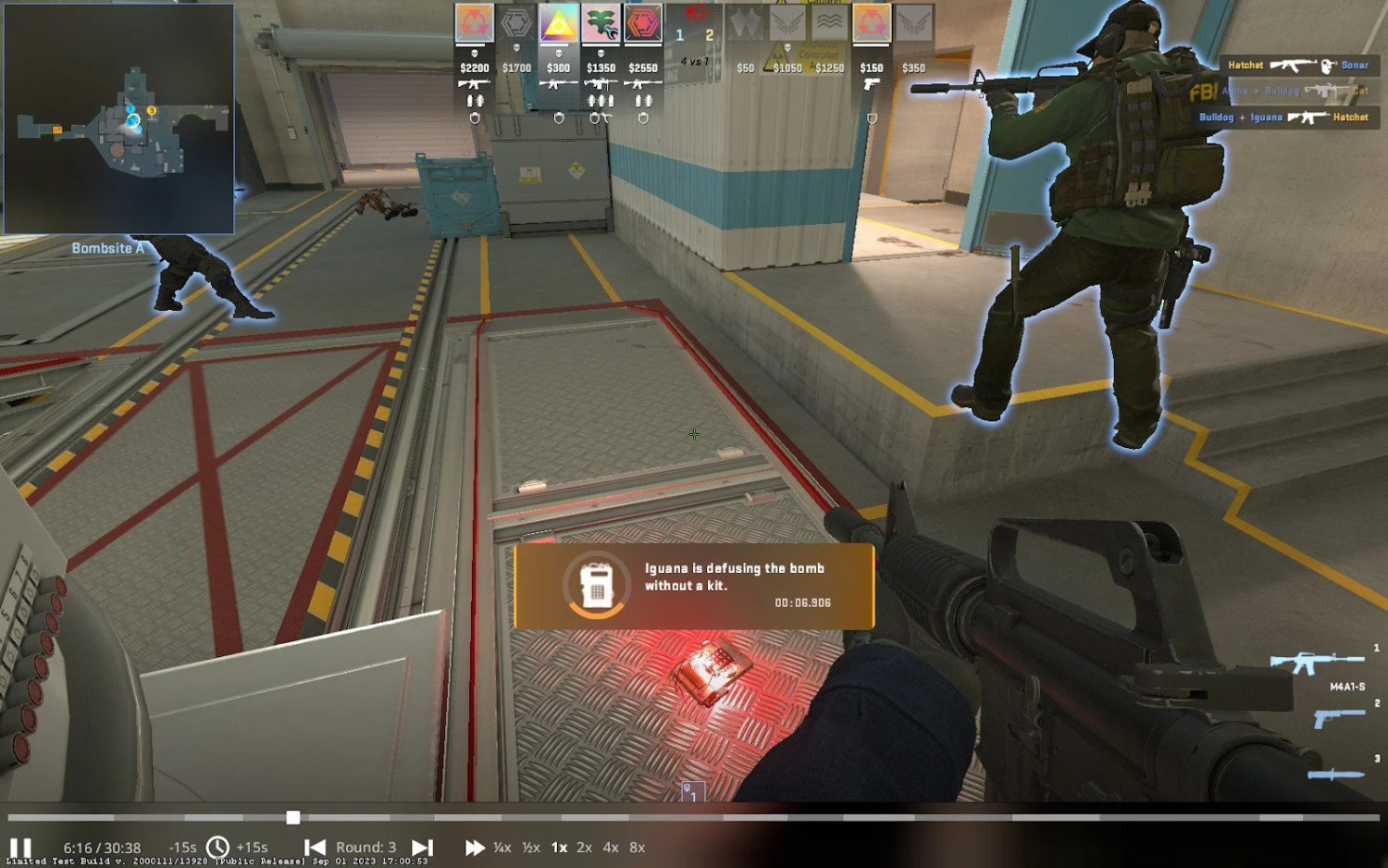
Demo izleyicideyken, demo boyunca gezinmek için tekrar oynatma kontrollerini kullanabilirsiniz.
Maçtaki belirli anlara atlamak için zaman çubuğunu kullanın.
Demo oynatma hızını kontrol etmek için oynatma hızı seçenekleriyle deney yapın.
Farklı açılardan oyun analiz etmek için kamera modları, oyuncu bakış açıları ve serbest kamera hareketi gibi diğer özellikleri kullanın.
CS:GO/CS2 demo kontrollerini nasıl kullanırım
CS:GO/CS2'de tekrar sistemi aracılığıyla oyun içi görüntüleri gözden geçirip analiz etme yeteneği, beceri ve stratejilerini güçlendirmek isteyenler için faydalı bir araçtır. Bu özelliğin en iyi şekilde değerlendirilebilmesi için tekrar kontrollerini etkili bir şekilde kullanmayı anlamak gerekir. Hadi CS:GO/CS2 demo kontrollerinin işlevselliğine bir göz atalım:
Tekrar menüsü - CS2 demo kontrollerini nasıl açarım?
CS:GO/CS2'de tekrar kontrollerine erişmek için oyuncular aşağıdaki adımları izleyebilir:
Tekrar Menüsüne Erişim:
Oyun içinde veya ana menüdeyken "İzle" sekmesine gidin.
Kullanılabilir demo listesini görmek için "Maçlarınız" seçeneğini seçin.
İstenen demo seçin ve geri oynatma görüntüleyicisini başlatmak için "Demo İzle"ye tıklayın.
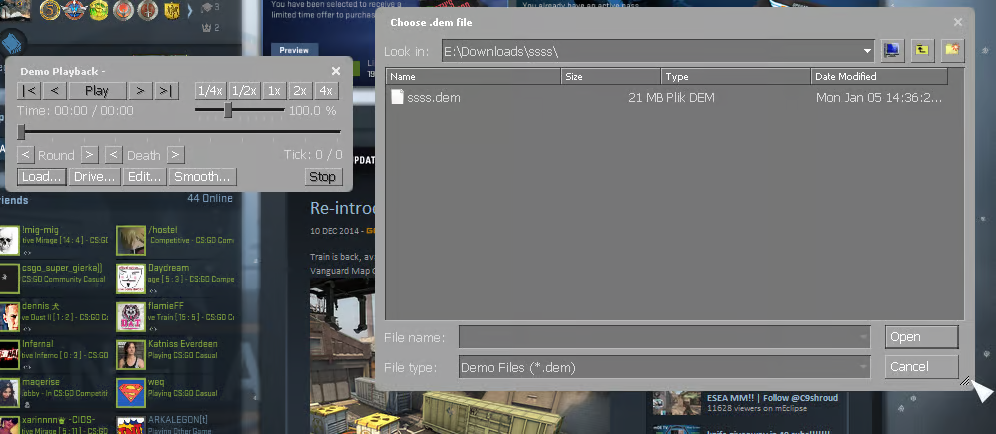
Geri Oynatma Görüntüleyicisinde Gezinme:
Geri oynatma görüntüleyicisinde olan oyuncular, belirtilen tuşa basarak veya menü seçeneklerine erişerek geri oynatma kontrollerine erişebilirler.
CS2 geri oynatmayı nasıl hızlandırırım?
CS:GO/CS2'de oyuncular, görüntüleri hızlı bir şekilde gezinmek için geri oynatmaları hızlandırabilirler. İşte nasıl yapılır:
Demo Kontrollerini Kullanarak:
Demo izlerken, belirtilen tuşa basarak veya menü seçeneklerine erişerek tekrar kontrolünü kullanın.
Demodaki oynatma hızını artırmak için "Hızlı İleri" veya "Hızlandır" gibi seçeneklere bakın.
Oynatma hızını tercihinize göre ayarlayarak görüntüleri hızlı bir şekilde geçebilirsiniz.
CS:GO/CS2 Replay'de raunt atlamak için nasıl yapılır?
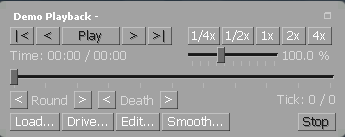
CS:GO/CS2 replays'lerinde raunt atlamak, oyuncuların maçtaki belirli noktalara hızlıca geçmelerini sağlar.
İşte raunt atlamak için yapmanız gerekenler:
Demo izlerken, belirlenen tuşa basarak veya menü seçeneklerine erişerek tekrar kontrolüne erişin.
Demoda bir sonraki raunta ilerlemek için "Raunt Atla" veya "Sonraki Raunt" gibi seçeneklere bakın.
Alternatif olarak, oyuncular maçtaki belirli bir raunt veya an'a gitmek için zaman çizelgesini kullanabilirler.
CS2'de maç demosu süresi dolmuş
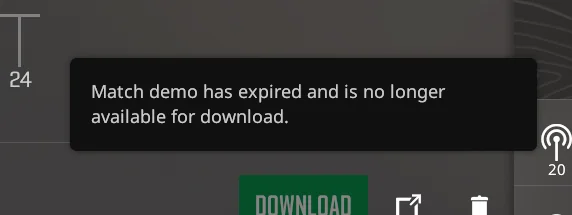
CS2'de "Maç Demosu Süresi Dolmuş" hatasıyla karşılaşmak, geçmiş maçları yeniden izlemek isteyen oyuncular için yıkıcı olabilir.
Bu hata genellikle maçla ilişkili demo dosyasının silindiği veya çeşitli nedenlerle artık erişilebilir olmadığı durumlarda ortaya çıkar. Bu hatanın meydana gelebileceği birkaç potansiyel neden vardır:
Demo Dosyasının Silinmesi:
Maçla ilişkili demo dosyası oyun dizininden veya depolama konumundan elle silinmişse, oyun artık buna erişemeyeceğinden "Maç Demosu Süresi Dolmuş" hatasını gösterir.
Depolama Sınırlamaları:
CS2 demosu dosyaları, depolama cihazınızda önemli bir alan kaplayabilir.
Depolama cihazınızın alanı azaldığında veya kapasitesine ulaştığında, oyun eski demo dosyalarını otomatik olarak silerek yer açabilir, bu da maç demo dosyalarının süresinin dolmasına neden olur.
Oyun Güncellemeleri veya Bozulmaları:
Zaman zaman, oyun güncellemeleri veya bozulma sorunları demo dosyalarının kaybolmasına veya bozulmasına yol açabilir, bu da onlara erişilemez hale gelmesine ve "Maç Demo Süresi Doldu" hatasının ortaya çıkmasına neden olur.
Demolarla İlgili Sorun:
Bazı durumlarda, CS2 demo ekran görüntülerini ayrı kareler olarak kaydedebilir ve bu da aşırı depolama alanı tüketen büyük dosya boyutlarına yol açar.
Bu da depolama sınırlamalarını ve demo dosyalarına erişim veya yönetimle ilgili olası sorunları beraberinde getirebilir.
"Maç Demo Süresi Doldu" hatasını çözmek ve gelecekte bu hatayı önlemek için aşağıdaki adımları izleyebilirsiniz:
Depolama Alanını Yönetin:
Depolama alanınızı düzenli olarak izleyin ve demo dosyalarını depolamak için yeterli boş alanınız olduğundan emin olun. Yeni demolar için yer açmak için gereksiz dosyaları silmeyi veya harici depolamaya taşımayı düşünün.
Demo Dosyalarını Yedekleyin:
Demo dosyalarının kaybını önlemek için, önemli demo dosyalarını harici depolama cihazlarına veya bulut depolama hizmetlerine yedeklemeyi düşünün. Bu, orijinal dosyalar silinse veya elde edilemez hale gelse bile, demo kopyalarına erişiminizin olduğunu garanti edebilir.
Demo Dosyası Bütünlüğünü Kontrol Edin:
Demo dosyalarının bozulmadığı veya zarar görmediği konusunda zaman zaman bütünlük kontrolü yapın. Demo dosyalarına erişim sorunları fark ederseniz, oyun istemcisi aracılığıyla oyun dosyalarının bütünlüğünü doğrulayın veya oyunu temiz bir şekilde yeniden yükleyerek olası bozulma sorunlarını çözün.
Demo Ekran Görüntüsü Sorunu
Özellikle bazı durumlarda, CS2 demo ekran görüntülerini ayrı kareler olarak kaydedebilir, bu da ayrıca büyük dosya boyutlarına ve aşırı depolama alanı tüketimine yol açar. Daha önce de belirtildiği gibi, depolama sınırlamaları ve demo dosyalarına erişim veya yönetimle ilgili potansiyel sorunlar ortaya çıkabilir. Bu sorunu çözmek için, oyuncular gereksiz demo ekran görüntü dosyalarını manuel olarak silebilir veya demo dosyalarını sıkıştırarak genel boyutlarını azaltmak için üçüncü taraf araçlar kullanabilirler.
Depolama alanını yönetmek, demo dosyalarını yedeklemek ve demo dosya bütünlüğüyle ilgili potansiyel sorunları çözmek için önceden önlem alarak, oyuncular hataların meydana gelme olasılığını en aza indirebilir ve önemli maç demo dosyalarına inceleme ve analiz için erişime sahip olabilirler.






Yorum yaz