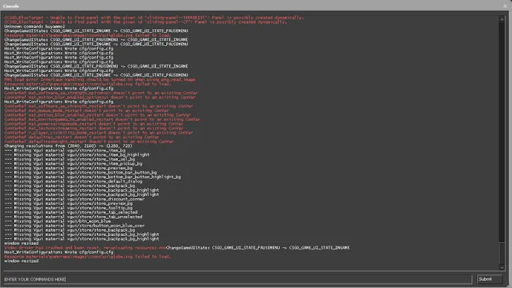

CS2 konsolu nedir?
CS2 geliştirici konsolu, oyun mekaniği üzerinde çeşitli etkilere sahip olan çeşitli metin komutlarını girmeniz için bir fırsat sunar. Bu olağanüstü araç, modder'ların ve yaratıcıların programları test etmelerine, hataları ayıklamalarına ve geliştirmelerine olanak tanır ve onlara genellikle gereken şartlara ihtiyaç duymadan çeşitli durumları kolayca etkinleştirebilme gücü verir. Ancak, CS2'de konsolu açma ve temel komutları kullanma becerilerine sahip olmak, sadece geliştiriciler veya mod oluşturucuları için değil, oyuncular için de değerlidir. İşte uygun konsol satırlarıyla elde edilebilecek bazı örnekler:
nişangahınızın stilini değiştirin;
performansı artırın;
demo kayıtları oluşturun;
sunucu ayarlarına erişin;
belirli yönlerini, örneğin fayda veya harita bilgisini uygulamak için optimal bir ortam oluşturun.
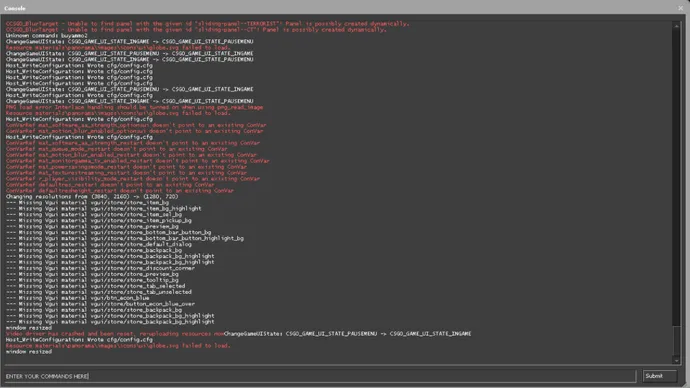
Oyun moduna göre, konsol komutlarının kullanılabilirliği farklılık gösterir.
Özellikle botlarla çevrimdışı modda, noclip (normalde geçilemeyen nesnelerin içinden serbestçe hareket etme fırsatına sahip olmak) veya give (çeşitli silahlar almak) komutlarını rahatlıkla kullanabilirsiniz. Bu, antrenman için avantaj sağlar, ancak bunları gerçek bir maçta etkinleştirmeye çalışmak hile olarak kabul edilir. Sonuç olarak, yetenekli bir oyuncu yalnızca CS2'de konsolu nasıl açacağını değil, aynı zamanda en etkili şekilde kullanmak için sınırlamaları anlamalıdır. Örneğin, noclip komutu komik anlar sağlar, tabii ki, ancak en büyük faydası rekabetçi CS2 başarılarını elde etmek için haritaları iyice keşfetme fırsatıdır.
CS:GO/CS2'de konsol nasıl açılır?
CS2'de konsolu açmak için, ilk kez erişiyorsanız, önceden açmanız gerekmektedir.
Bu amaçla, Ayarlar Menüsünde “Geliştirici Konsolunu Etkinleştir” seçeneğini bulun. Onu “Evet” olarak değiştirin. Artık kullanıma hazır, ancak ona hızlı erişim için uygun bir yönteme ihtiyacınız var. Bunun için, klavye ayarlarına ayrılan bölümü bulun. “Konsolu Aç/Kapat” seçeneğine gidin ve CS2, Steam veya diğer etkin yazılımlarda henüz başka bir amaç için kullanılmayan bir tuş seçin. Eski ve yeni birçok video oyununda, genellikle ~ tuşuna bağlanır, çünkü nadiren başka bir amaçla kullanılır. Bazılarına göre, bu bir gelenek haline gelmiştir. Ancak konsolu hızlı bir şekilde çalıştırmak için daha uygun bulduğunuz başka bir tuş da kullanabilirsiniz.
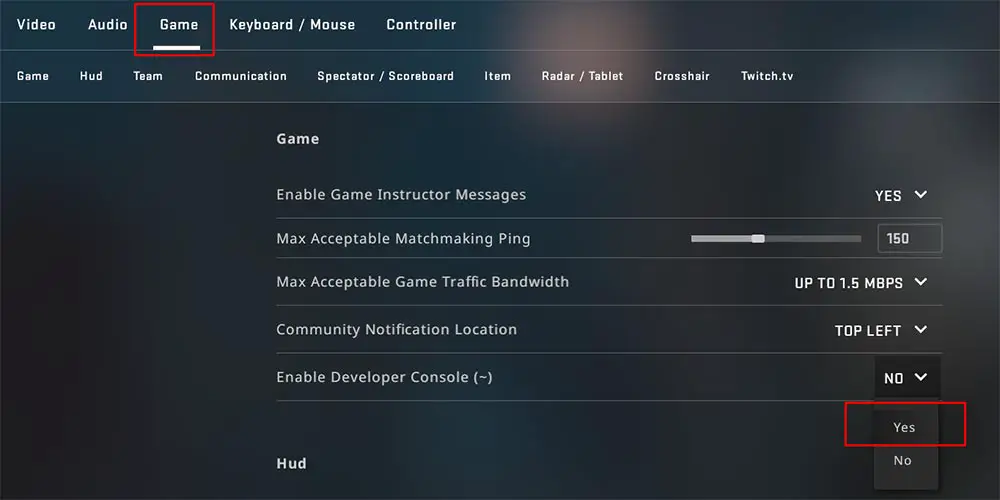
Bu talimatı yerine getirdikten sonra, CS2'de konsolu açmak için seçtiğiniz düğmeyi kullanın ve ihtiyacınız olan herhangi bir komutu yazın.
Sonra Return tuşuyla etkinleştirin. Uygun kod kelimelerini ve parametrelerini doğru bir şekilde girmenin önemini dikkate alın, çünkü bir yazım hatası yaparsanız, çalışmayacaklar. Yukarıda bahsedilen menü ayarlarını yaptıktan sonra bazen konsol görünmeyebilir. Bunu düzeltmek için CS2'yu yeniden başlatın ve tekrar deneyin.
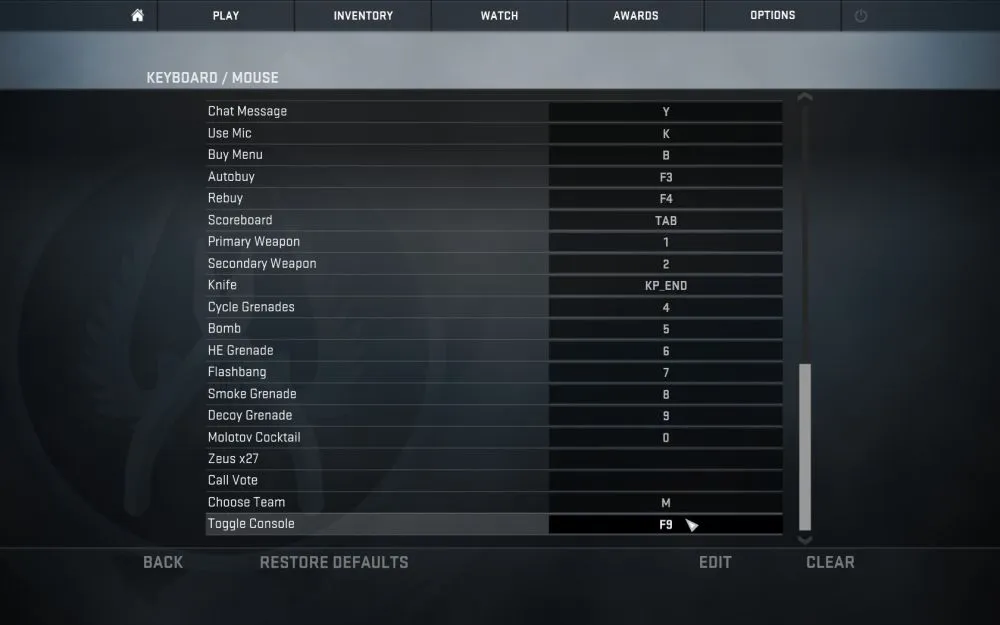
Bu yöntem bir nedenle işe yaramazsa, daha zorlu bir alternatif yöntem mevcuttur. Yapılandırmayı değiştirerek CS2'de konsolu açma imkanı ekleyin. Aşağıdaki adımları gerçekleştirin:
Oyunun yerel dosyalarını açın ve config.cfg dosyasını bulun.
Not Defteri ile düzenleyin.
“Bağlama” ile başlayan birçok satırın bulunduğu bölümü arayın. Aşağıdakini girin: "F9" "toggleconsole"u, kullanmak istediğiniz tuşla bağlayın.
- “con_enable” ile başlayan satırı bulun ve parametreyi 1 yapın. Aşağıdaki gibi görünecektir: con_enable "1".
- Değişikliklerinizi kaydedin ve oyunu başlatın. Konsolun “bind” kısmına eklediğiniz anahtarla açılabiliyor olması gerekiyor.
Konsolu etkinleştirmek fazla zaman almaz ancak oyununuzu büyük ölçüde geliştirir. Oyunu zevkinize göre karşılamak için istediğiniz ayarlamaları yapın. Bir yapılandırma dosyasıyla çalıştıktan sonra, belirlenen anahtar, CS2'yu her başlattığınızda konsolu açmak için çalışacaktır ve belirlenmiş ek değişikliklere gerek yoktur.
CS2 konsolu neden çalışmıyor?
Bazen CS2’de konsolu açmaya çalıştığınızda sorunlarla karşılaşıyorsunuz. Bu, oyun güncellemesinden sonra ayarlar varsayılan duruma geri döndüğünde veya birkaç başka nedenden dolayı meydana gelebilir. Sorunları çözmek için aşağıdakileri yapın:
Oyun ayarlarına bakın ve konsolu tekrar etkinleştirin. Bazen seçeneği ileri geri geçiş yapmak faydalı olabilir.
Yukarıda açıklandığı gibi yapılandırma dosyasını inceleyin ve gerektiğinde düzenleyin.
Eğer belirli bir komut çalışmıyorsa, doğru şekilde yazdığınızdan ve gerekli tüm parametreleri sağladığınızdan emin olun.
Kullandığınız oyun modunun belirli bir konsol komutuna izin verdiğinden emin olun.
Genellikle, CS2'deki konsol sorunsuz bir şekilde çalışır, ancak temel sorun giderme yöntemlerini aklınızda bulundurmak faydalı olabilir.
Pratik için kullanışlı konsol komutları
CS2'de konsolu nasıl açacağınızı bilirseniz elde edeceğiniz temel faydalardan biri, gelişmiş pratik imkanlarıdır. Aşağıdaki konsol komutları rekabetçi modda kullanılamaz, çünkü oyun şeklini ciddi bir şekilde etkiler. Ancak, rekabetçi maçlara hazırlanmak ve becerilerinizi geliştirmek için harika bir kaynak sunarlar. İşte bazı örnekler:
mp_maxmoney komutunu yüksek bir sayı ile etkinleştirin, ardından aynı sayı ile mp_startmoney komutunu girerek istediğiniz her şeyi satın alın.
mp_buy_anywhere 1 komutunu girdikten sonra mp_buytime 60000 komutunu girerek haritanın herhangi bir yerinden satın alma menüsüne erişebilirsiniz ve satın almak istediğiniz şeyleri seçmek için sonsuz zamanınız olur. Örneğin, utility atışlarını çalışmayı planlıyorsanız bu kullanışlı olacaktır. Loadout'unuzun sonsuz miktarda olmasını satın alın ve atışlarınızı mükemmel bir şekilde yapana kadar antrenmanınıza devam edin!
mp_roundtime_defuse 60, Bomba İmha süresini 60 dakikaya ayarlar, bu bazı pratik senaryolar için kullanışlıdır. mp_roundtime 60 ile turun toplam süresini değiştirebilirsiniz. Tutsak Kurtarma modu için de benzer bir konsol komutu bulunmaktadır. Muhtemelen zaten tahmin etmişsinizdir: mp_roundtime_hostage 60.
CS2'de konsolu açmayı unutmamalısınız ve talimatı tam olarak yazmalısınız. Bir karakterde bile hata yapmak komutun çalışmamasına neden olur. Herhangi bir sorunla karşılaşırsanız, yazım hatalarını kontrol etmek ilk öneridir.
Competitive mod için konsol komutları
Yukarıda anlatılanlara benzer konsol komutları rekabetçi modda kullanılamaz, bu şaşırtıcı değildir çünkü oyun oynanışını ciddi şekilde etkiler ve oyuncuya haksız avantaj sağlar. Ancak, performans ve arayüzle ilgili olarak çoğunlukla herhangi bir sorun olmadan kullanılabilecek komutlar vardır. Ne işe yaradığını görmek için kendiniz biraz deney yapmanız gerekebilir. Sonra, optimal parametrelerinizi config dosyasına eklemenizi öneririz, böylece her açılışta CS2'de konsolu açmanıza gerek kalmaz. Sık kullanılan komutlar şunlardır:
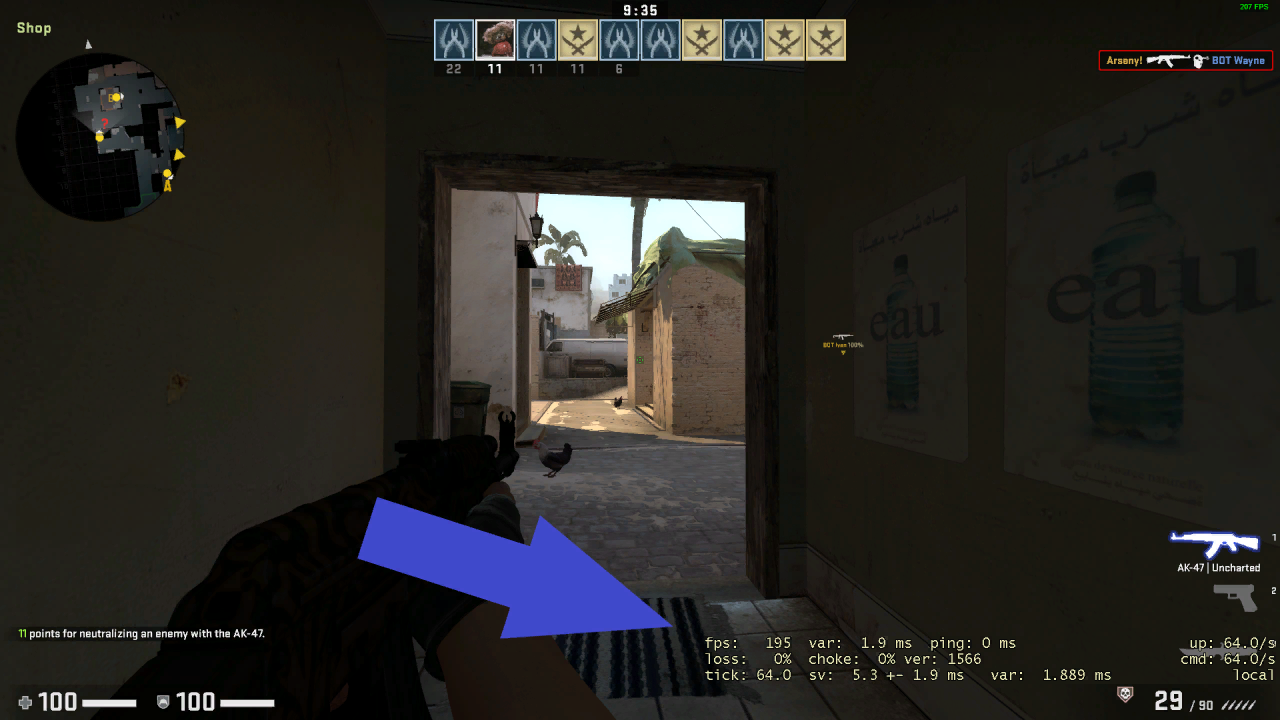
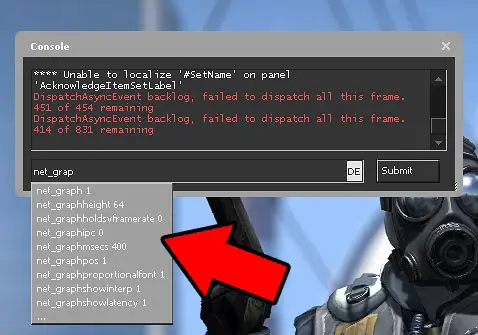
Eğer bağlantı sorunlarıyla karşılaşıyorsanız, gecikme veya kopmalar gibi, net_graph 1 komutunu kullanın. Bu, gecikme, tik hızı ve FPS hakkında veri gösterir, böylece sorunu bulmanıza yardımcı olacak parametreleri izleyebilirsiniz.
Eşleşme arama öncesinde maç sırasında oluşabilecek gecikme olasılığını azaltmak istiyorsanız, mm_dedicated_search_maxping (x) komutunu kullanın. (x) yerine ping değeri girin. Böylece matchmaking'e sadece daha düşük ping değerine sahip oyuncular katılır.
Eğer güçlü bir bilgisayarınız varsa, sınırsız FPS'yi fps_max 0 yazarak etkinleştirin.
Birçok rekabetçi oyuncu tarafından uygulanır çünkü maçlarında saniyenin bile bir parçası belirleyici olabilir.
cl_hud_playercount_showcount 1, sıkı rekabetçi durumlarda dikkat dağıtıcı unsurları kaldırmak için uygulanır. UI'yı basitleştirir, sadece hayatta kalan oyuncu sayısını görünür kılar. Bazı oyuncular, dikkat dağıtıcı unsurlardan kaçınmak için bu şekilde tercih ederler.
İki HUD ayarlama komutu ile kontrolünüzü genişletin. hud_scaling (x) onun boyutunu değiştirmenizi sağlar ve cl_show_team_equipment takımınızdaki diğer oyuncuların loadout'unu görünür kılar, bu da planlama ve koordinasyonu basitleştirir.
CS2'de konsolu açmak için başka bir neden, fare davranışını etkilemektir. Duyarlılığını sensitivity (x) ile değiştirebilir ve m_customaccel 1 ile fare ivmesini açabilir/kapatabilirsiniz. İki komutun da değerleri kişisel tercihe bağlıdır, bu yüzden en rahat hissettiğiniz değerleri bulmanız için biraz deney yapmanız gerekmektedir.
CS2'de bir dizi oyun modunda bir dizi konsol kullanımı mevcuttur ve bu ipuçları çeşitli amaçlar için hizmet eder. Bazıları Ayarlar menüsünü tekrarlar, ancak genellikle daha ince ayarlamalar yapılabilir. CS2 rekabetçi sahnesine dalma isteğinde olanlar için, pro oyuncuların yapılandırmalarını araştırabilir ve nişangah veya fare parametrelerini denemek için birkaç metin çalıştırabilirsiniz. Sonuç olarak, bu aracı etkili bir şekilde kullanmak için sadece CS2'de konsolu nasıl açacağınızı bilmekle kalmaz, aynı zamanda uygun ipuçlarını yazmanız gerekir. Burada açıkladığımız temelleri öğrendikten sonra, oyunun birçok teknik parametresini ayarlamanızı ve PC yapılandırmanızdan maksimum performansı elde etmenizi sağlayan daha kapsamlı komut listeleri aramanızı düşünün.






great
Yorum yaz