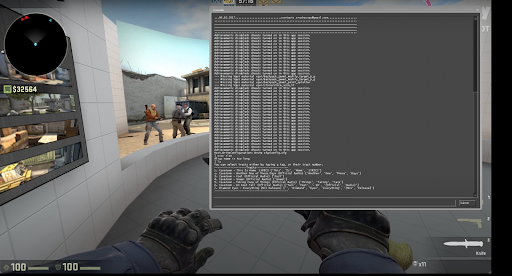

Discord aracılığıyla CS2'de müzik nasıl çalınır
Müzikleri diğer oyuncularla paylaşarak maçı yükseltin. Bu kılavuzu izleyin:
Bir Ses Kanalı Oluşturun. Discord'u başlatın ve takım arkadaşlarınızla iletişim kurabileceğiniz bir ses kanalı oluşturun veya mevcut bir kanala katılın.
Yazılımı Yükleyin. Müzikleri paylaşmak için "Virtual Audio Cable" veya "Voicemeeter Banana" kullanın. Seçtiğiniz programları resmi web sitelerinden indirin ve yükleyin.
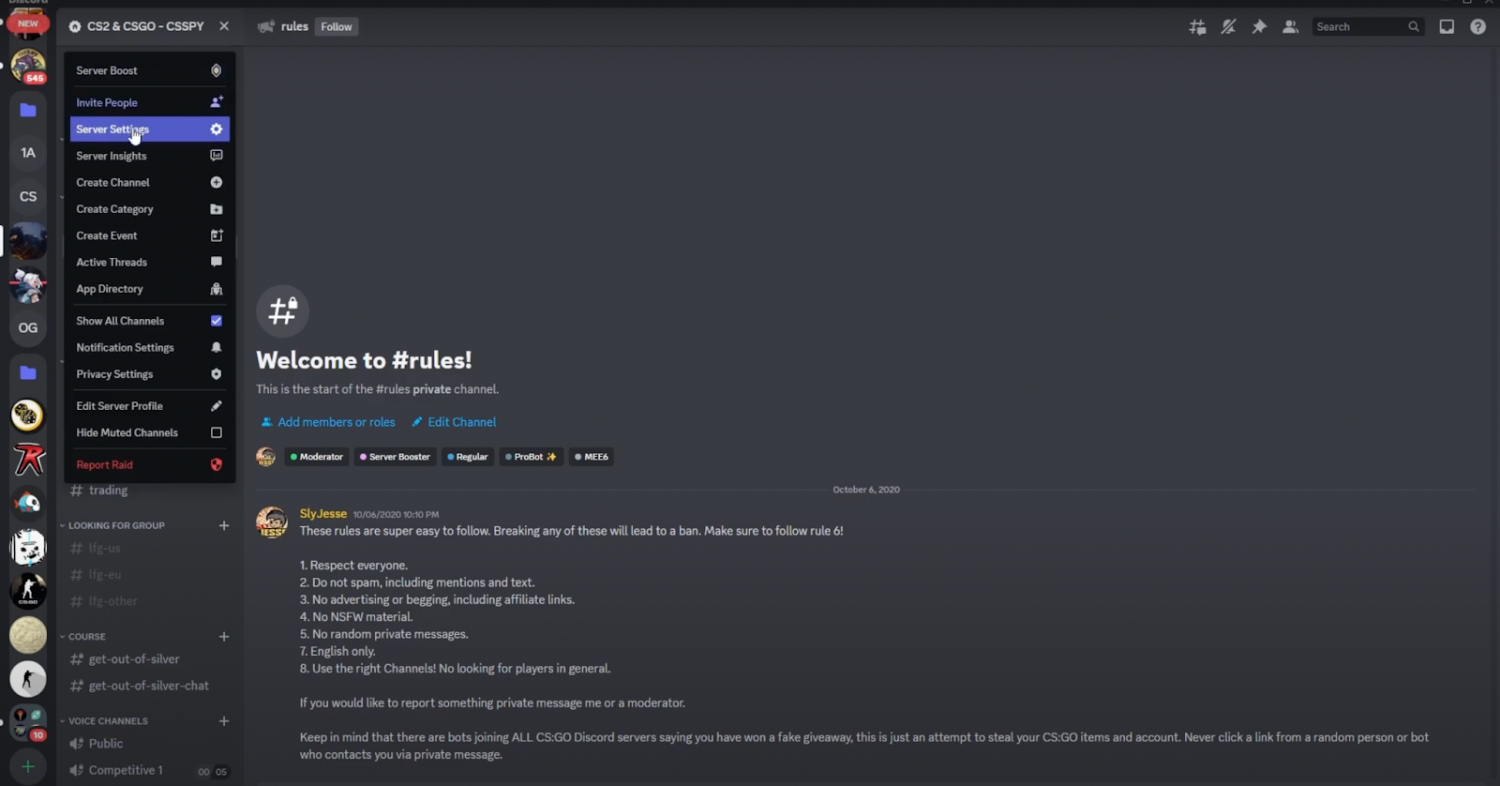
Yazılımı Yapılandırın. Kurduğunuz yazılımı açın. Varsayılan oynatma cihazını sanal kablo çıkışı olarak ayarlayın; mikrofonun ise normal ses girişini kullanmaya devam ettiğinden emin olun.
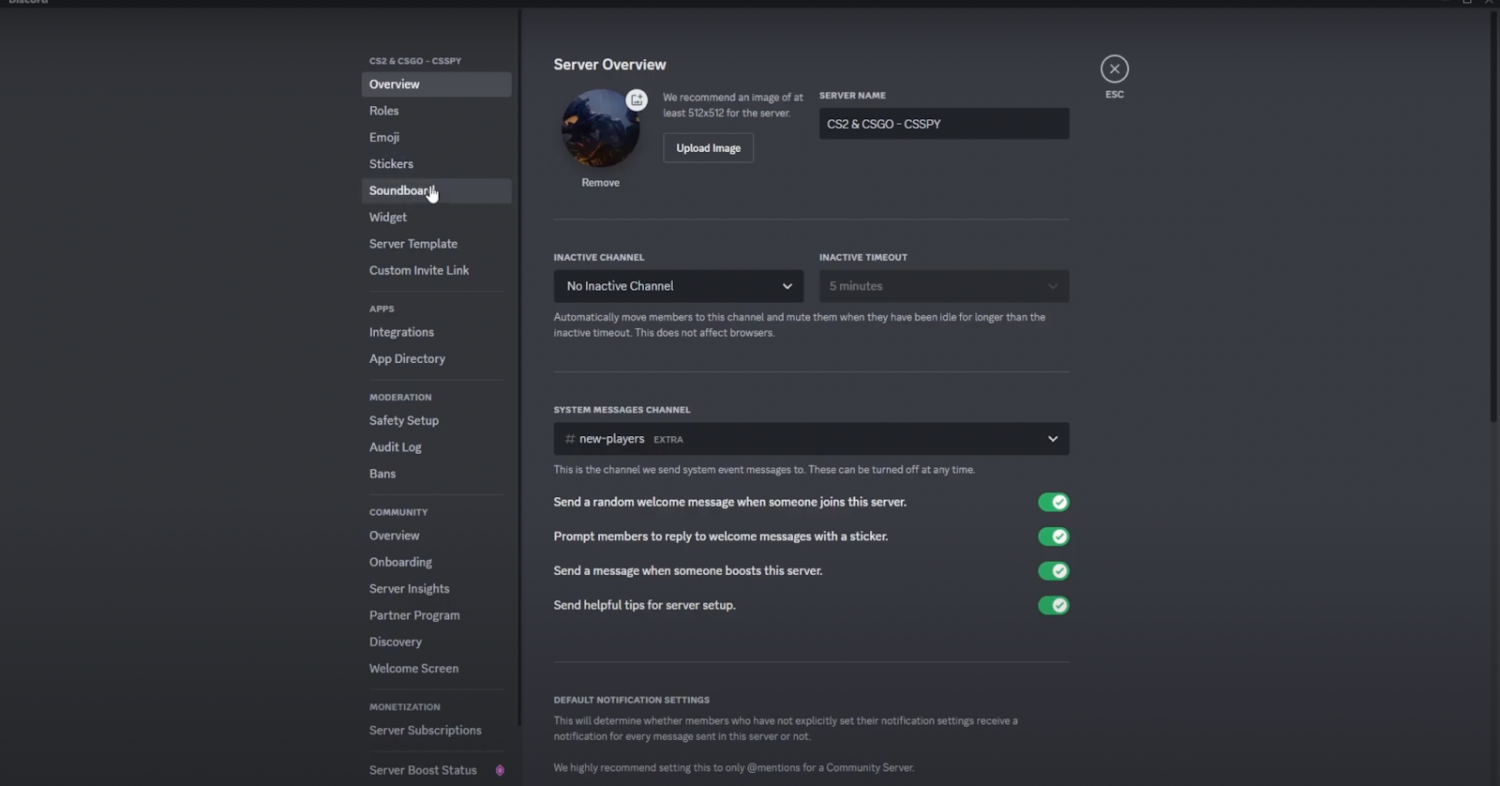
Oyuncu Ayarları. Tercih edilen oynatıcıyı açın (ör. Spotify, YouTube veya VLC gibi bir medya oynatıcı). Oynatıcının çıkışını daha önce yapılandırdığınız kabloya ayarlayın. Bu, sesi kabloyla yönlendirecektir.
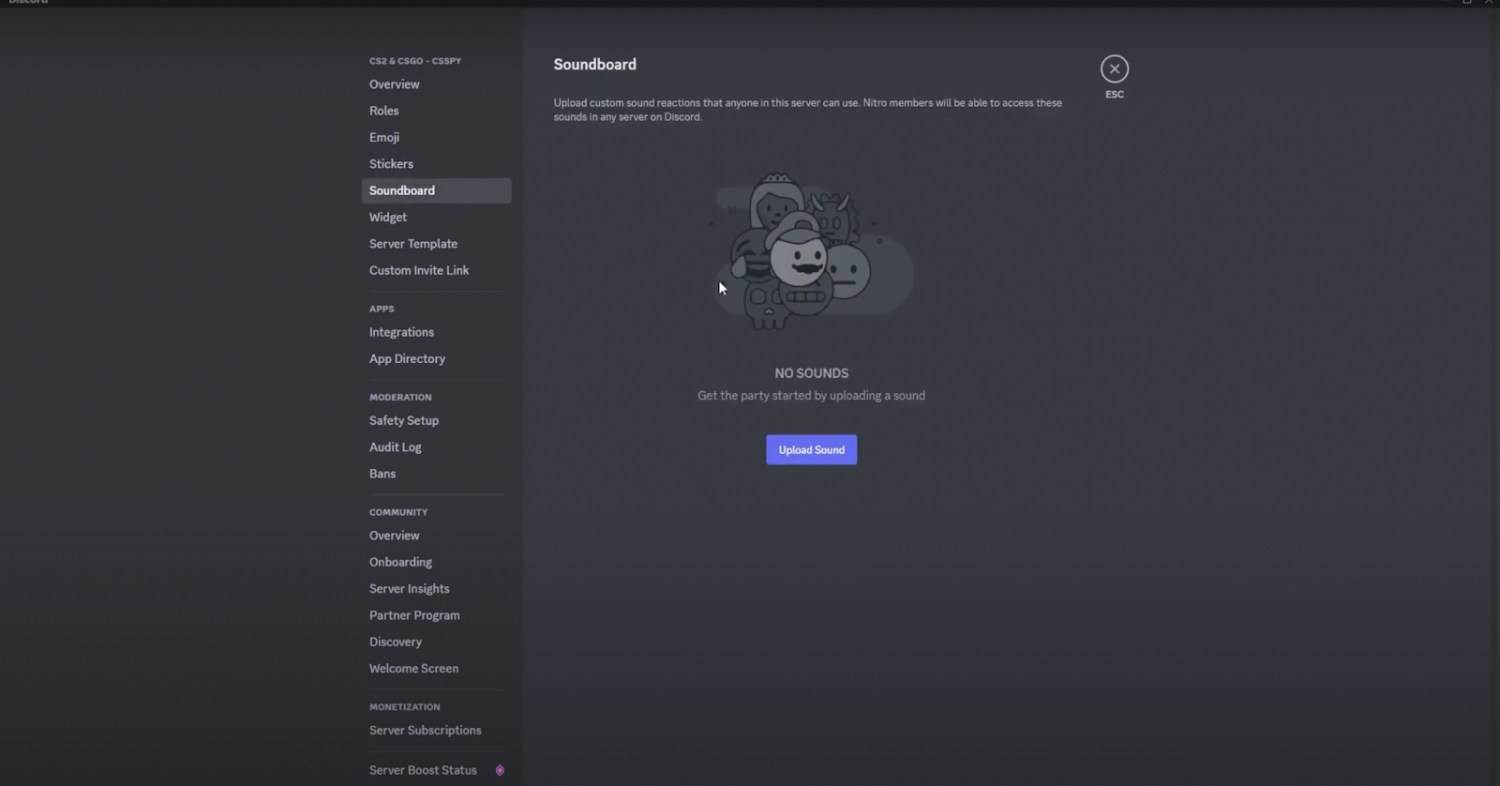
Ayarlar.
Menüye gidin. "Ses Ayarları" altında, daha önce yapılandırdığınız sanal kabloyu mikrofon girişi olarak seçin. Doğru dengeyi sağlamak için ses düzeyini ayarlayın.
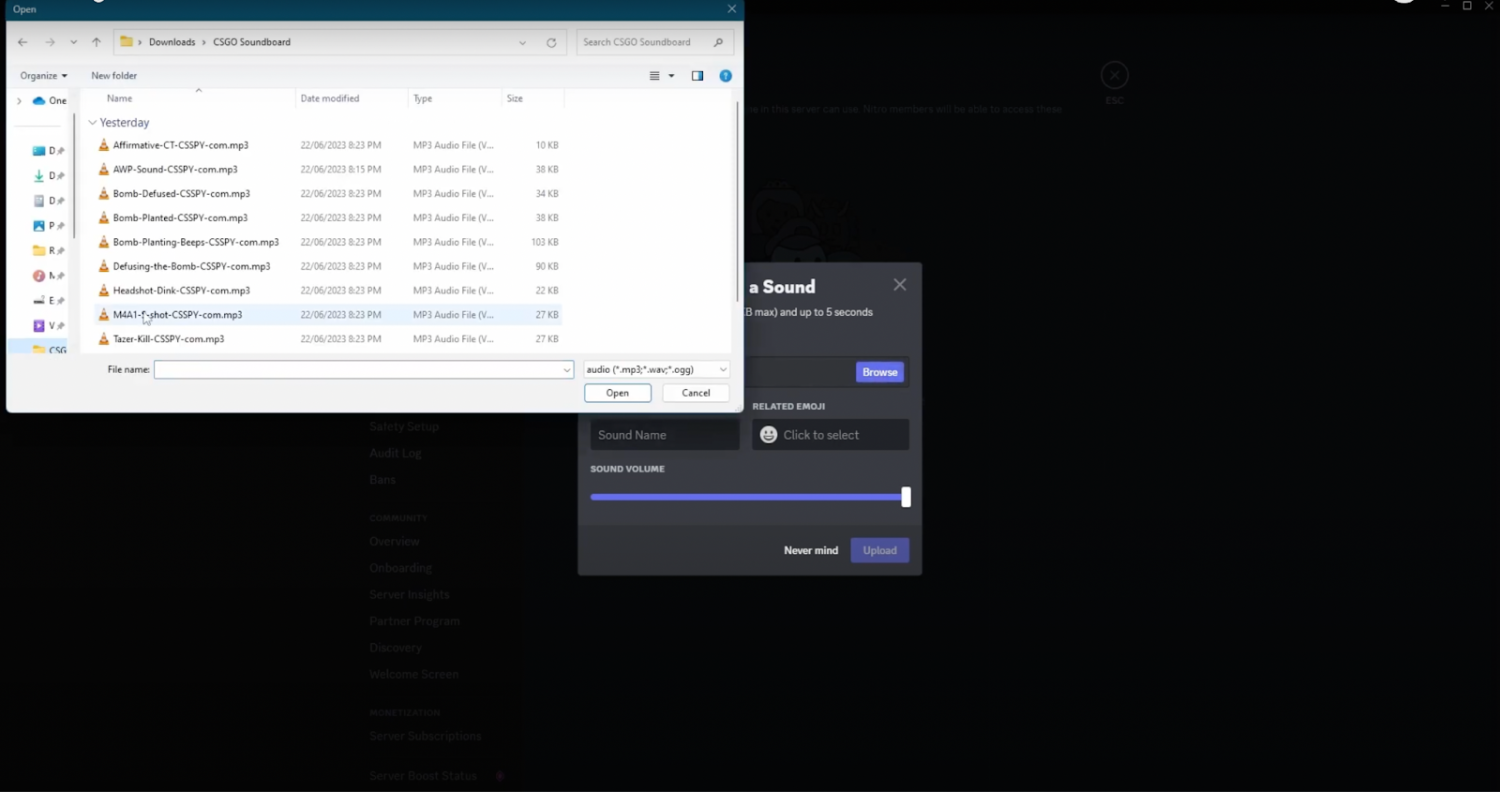
Discord Ayarları.
Ayarlar'a dönün. Ses kanalı ayarlarında, giriş cihazının fiziksel mikrofon olarak ayarlandığından emin olun. Sistem ses ayarlarında sanal kablo girişi için "Bu aygıtı dinle" (Listen to this device) seçeneğini etkinleştirin.
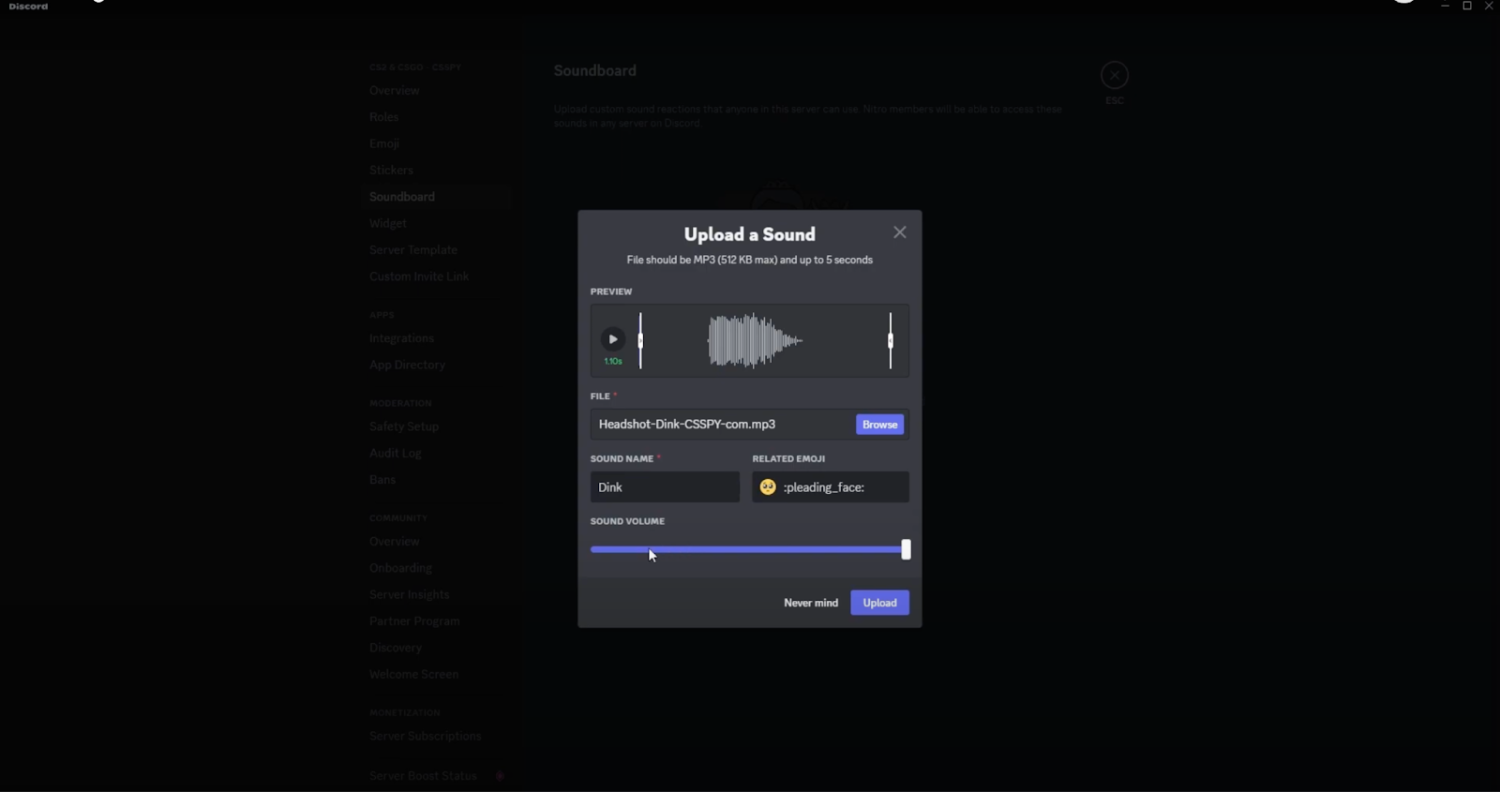
Test edin ve ayarlayın.
Bir maça katılın. Müziği açın ve diğerlerinin sizi duyduğunu doğrulamak için konuşun. Dengeli bir ses için müzik ve mikrofon seviyelerini ayarlayın.
Bu adımları izleyerek CS2'ye müziği nasıl dahil edeceğinizi öğreneceksiniz.
Favori şarkılarınızı takımınızla paylaşarak herkesin dahil olduğu genel oyun deneyimini artırın.
Harici yazılım aracılığıyla CS2'de müzik nasıl çalınır
CS2 güncellemesiyle birlikte oyun, sesli sohbette yaygın olarak kullanılan SLAM'ı desteklemeyi bıraktı.
Ancak başka uygulamalar da kullanabilirsiniz. Örneğin, Voicemod'un yardımıyla CS2'de müzik çalabilirsiniz. Uygulamanın bazı özellikleri ücretlidir, ancak müzik çalmak için ücretsiz bir sürüm kesinlikle yeterli olacaktır.
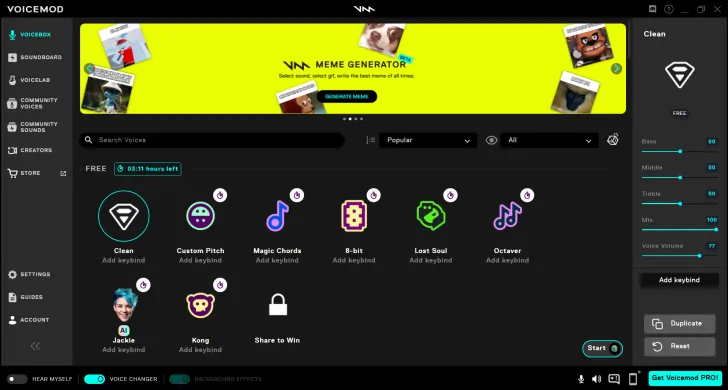
Yazılımı kurduktan sonra, CS2 için 8 parçaya kadar özel ses panoları oluşturma seçeneğinin yanı sıra birkaç önceden yapılmış ses panosuna erişim elde edeceksiniz.
Duymak istediğiniz parçaları ve ses efektlerini seçtikten sonra, bunları çalıştırmak için kullanacağınız tuş atamalarını eklemeniz gerekir. Numpad tuşlarını kullanmanız önerilir; böylece oyun sırasında oynanışınızı kesmezler. Bir diğer kullanışlı seçenek de sesi yalnızca kendinize kapatmak: böylece çaldığınız müziği sadece takım arkadaşlarınız duyar.
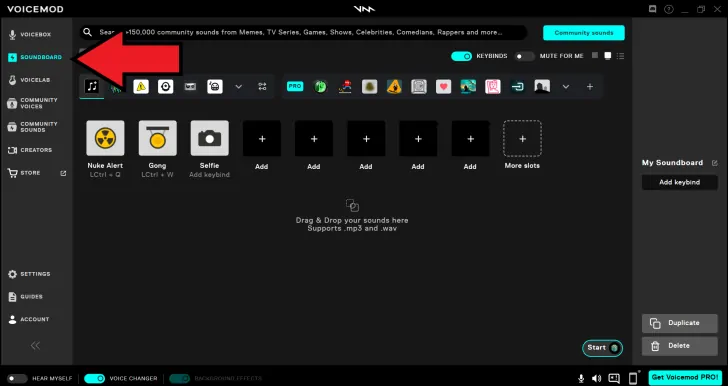
Voicemod ile CS2 oynarken belirli bir ses için tanımlanan bir tuşa ve mikrofon tuşuna aynı anda basmanız gerekecek.
Mikrofon tuşunu basılı tutarken takım arkadaşlarınız müziğinizi duyacaklar.
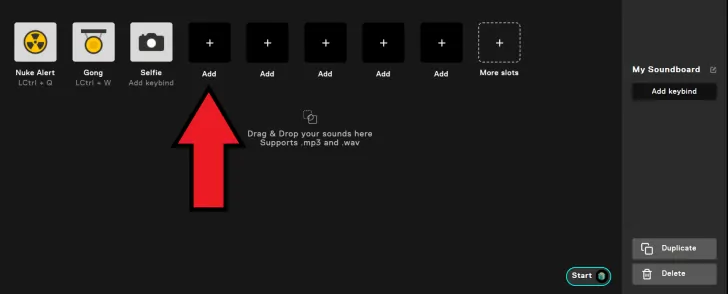
Ayrıca Steam üzerinden rahatlıkla satın alınabilen Soundpad gibi ücretli çözümleri de kullanabilirsiniz.
CS:GO/CS2'de SLAM nedir, nasıl kullanılır ve alternatifleri nelerdir
SLAM (Source Live Audio Mixer), Source motoruna dayalı oyunlarla etkileşime giren ve dahili sesli sohbette ses çalmaya izin veren bir yazılım uygulamasıdır. En büyük avantajlarından biri ücretsiz olması.
SLAM bir zamanlar sorunsuz çalışıyor ve oyun içinde müzik çalmak için en yaygın çözümlerden biri sayılıyordu; ancak şu anda işlevsel değil. Bunun sebebi, Counter-Strike'ın Source motorunun yeni sürümüne geçmiş olması. Gelecekte SLAM'ın CS2 için güncellenerek uyumlu hale getirilebileceği mümkündür, ancak şu anda kullanıcılar yukarıda açıklanan alternatif yöntemlere başvurmak zorundadır. Voicemod, Soundpad veya Discord üzerinden müziği mikrofon aracılığıyla çalmak için birkaç alternatif çözümü deneyebilirsiniz.
Mac bilgisayarda CS2 sesli sohbetinde müzik nasıl etkinleştirilir
Mac bilgisayar sahiplerinin hep merak ettiği konulardan biri, CS2'de mikrofondan müziğin nasıl çalınacağıdır.
Ancak Mac kullanıcıları için bir alternatif var — Loopback. Diğer uygulamalar kadar kullanıcı dostu olmayabilir, ama en az onlar kadar etkili. Üstelik standart oynatıcıların yanı sıra web tarayıcınız gibi kaynaklardan gelen sesi de aktarabiliyor. Bu esneklik, YouTube gibi kaynaklardan parça değiştirmek isteyenler için Loopback'i ideal bir seçenek hâline getiriyor.
Loopback'i kullanmak oldukça basittir. Önce, programı indirin ve normal şekilde kurun, ardından başlatın. Aşağıdaki talimatları dikkatlice takip etmek önemlidir; aksi takdirde bir sonraki Counter-Strike oturumunuzda ses olmadan kalabilirsiniz.
"Create Virtual Device" (Sanal Aygıt Oluştur) düğmesine tıklayarak yeni bir sanal cihaz oluşturmanız gerekecek. Ardından müziği çalacak uygulamayı seçin. Şarkıları değiştirmek için bir tarayıcı kullanmayı planlıyorsanız Safari veya Chrome'u seçin. Arka planda müzik çalarken de aynı tarayıcıyı kullanmaya dikkat edin. Daha sonra ses giriş cihazını ayarlayın; bunun iki yolu var.
CS2 ayarlarıyla
Ayarlar üzerinden müziği açmak için şu adımları izleyin:
Steam'i başlattıktan sonra, Ayarlar'a gidin.
Oradan Tercihler'i seçin ve ardından Yapılandırma'yı seçin.
"Cihazı Değiştir" (Change Device) düğmesine tıklayın.
Açılan açılır listeden "Loopback 2" seçeneğini seçin.
Sistem ayarlarınızla:
Bu yöntem bir öncekine benziyor. Tek fark, Mac'inizdeki tüm uygulamaları etkileyen sistem ayarlarını değiştirecek olmanız. Aslında bu da oldukça basit: sistem ses ayarlarını açıp giriş cihazını Loopback 2'ye almanız yeterli.
Bu yazılım çözümlerinin hepsi geçerli. Aynı amaca hizmet ediyorlar: mikrofonunuz üzerinden oyunun içine müzik sokmak. İşi kolaylaştırıp, oyun içinde şarkı değiştirmek için harici hoparlörlere ve ek cihazlara ihtiyaç duymamanızı sağlıyorlar.
Herhangi bir yazılım kullanmadan CS2'de müzik nasıl çalınır
Maalesef, CS2'de hiçbir yazılım kullanmadan müzik çalmak, oyunda ek zahmete katlanmadan mümkün değil. Özellikle, takım arkadaşlarınızla konuşmak ve mikrofon aracılığıyla müziği çalmak arasında seçim yapmanız gerekecektir, çünkü mikrofonu devre dışı bırakmanız gerekecektir. Aslında, sesli sohbet yerine bilgisayarınızda çaldığınız müziği ileteceksiniz. Ayrıca, CS2'nin güncellemesiyle bazı eski yöntemlerin işe yaramama ihtimali olduğundan, başarıyı garanti edemeyiz. Ancak, herhangi bir yazılım yüklemeden ses yayınlamak için şu adımları izlemeyi deneyebilirsiniz:
“Kayıt aygıtları” (Recording devices) ayarlarını açın. Bunu Denetim Masası'ndan ya da ekranın sağ alt köşesindeki ses simgesine sağ tıklayarak yapabilirsiniz.
Mikrofonunuzu devre dışı bırakın.
Ses penceresinin “Kayıttan Yürütme” (Playback) sekmesinde boş bir alana sağ tıklayın ve “Devre dışı bırakılan aygıtları göster” kutusunu işaretleyin.
"Kayıt" (Recording) sekmesine geçin, sağ tıklayın ve "Devre dışı bırakılan aygıtları göster" kutusunu işaretleyin.
Ayrıca cihazın özelliklerini açıp “Dinle” (Listen) sekmesinde “Bu aygıtı dinle” (Listen to this device) seçeneğini işaretlemeniz gerekebilir.
Sonraki adım, müziğinizin genellikle mikrofon tarafından kullanılan kanaldan iletilmesini sağlamaktır. Windows 10'da, “Stereo Mix” seçeneklerini kullanabilirsiniz. Ses ayarlarında etkinleştirdikten ve varsayılan kayıt cihazı olarak ayarladıktan sonra, sistem mikrofon aracılığıyla herhangi bir sesi kaydedecektir.
Bu kadar! Artık halka açık bir maça katılıp müziğin düzgün çalışıp çalışmadığını kontrol edebilirsiniz. Bu, CS2'de mikrofon aracılığıyla herhangi bir yazılım olmadan ses panolarını (veya müziği) nasıl çalacağınızı gösteren bir kılavuzdur.
CS2'de müzik çalma SSS
SLAM CS2'de hâlâ çalışıyor mu?
Hayır. Counter-Strike, Source 2 motoruna geçtikten sonra SLAM çalışmayı bıraktı. İleride uyumlu hâle getirmek için güncellenebilir, ancak şimdilik oyuncular Voicemod, Soundpad ya da sesi Discord üzerinden yönlendirmek gibi alternatiflere başvuruyor.
CS2'de müzik çalmanın en kolay ücretsiz yolu nedir?
Voicemod'un ücretsiz sürümü bu işi rahatlıkla görüyor: parçaları bir ses panosuna yükleyip tuşlara atıyorsunuz (Numpad tuşları öneriliyor), sonra sesi tetiklerken mikrofon tuşunu basılı tutuyorsunuz ki takım arkadaşlarınız duysun. Bir oyuncuyu sanal ses kablosu üzerinden Discord'a yönlendirmek de ücretsiz bir başka yol.
Mac'te CS2'de müzik çalabilir misiniz?
Evet. Mac kullanıcıları Loopback ile sanal bir cihaz oluşturup medya oynatıcıdan veya tarayıcıdan gelen sesi mikrofon girişine yönlendirebilir; bu cihazı ister CS2 ayarlarından ister sistem ses ayarlarından seçebilirsiniz.
Hiç yazılım kullanmadan CS2'de müzik çalınır mı?
Mümkün ama zahmetli. Mikrofonunuzu devre dışı bırakıp Windows'taki “Stereo Mix” gibi bir seçeneği kayıt cihazı olarak kullanarak bilgisayarınızın sesini mikrofon kanalından iletirsiniz. Dezavantajı şu: aynı anda hem takım arkadaşlarınızla konuşup hem de müzik çalamazsınız.






facts
slam will not work in cs2
L O L Fk U
lost of time, trust me, dont work
F You whoever wrote this article
F You, This obviously does not work in CSGO 2
author
In the previous version of the article, some outdated information about playing music through the mic in CS:GO was used. We have updated the instructions with the new info according to the current state of CS2 and its compatibility with various methods.
Yorum yaz