

CS:GO/CS2 FOV và Viewmodel là gì?
FOV là viết tắt của Field of View và chỉ định khu vực của thế giới trò chơi mà người chơi có thể nhìn thấy trong nháy mắt. Việc thay đổi FOV sẽ tác động đến tầm nhìn ngoại vi của người chơi: nếu tầm nhìn rộng hơn, người ta có thể phát hiện kẻ thù ẩn nấp ở hai bên dễ dàng hơn. Do đó, có thể phản ứng với người chơi đối phương nhanh hơn, cho phép tiếp cận mạnh mẽ hơn. Mặt khác, nếu FOV thấp, tầm nhìn ngoại vi sẽ không hữu ích. Tuy nhiên, việc tập trung sự chú ý của bạn vào tâm ngắm và bám theo mục tiêu hiện tại sẽ trở nên dễ dàng hơn.
Đương nhiên, các thông số FOV khác nhau sẽ phù hợp với các kiểu chơi khác nhau. Nếu bạn muốn lao thẳng vào kẻ thù hoặc là một tay bắn tỉa, sử dụng FOV hẹp hơn sẽ là lựa chọn tốt hơn. Nếu bạn muốn phục kích đối thủ và xây dựng chiến thuật dựa trên phản ứng nhanh, thì FOV rộng hơn sẽ là lựa chọn của bạn.
Cài đặt Viewmodel xác định hình thức vũ khí của người chơi trên màn hình và vị trí của nó. Bạn có thể điều chỉnh kích thước của mô hình, ảnh hưởng đến phần không gian màn hình mà nó chiếm. Tuy nhiên, nếu vũ khí được đặt ở vị trí cao hơn trên màn hình, nó sẽ tạo ra trải nghiệm chân thực và sống động hơn, việc phát hiện kịp thời người chơi đối thủ sẽ khó hơn một chút vì vũ khí có thể cản trở tầm nhìn. Do đó, những người chơi cạnh tranh thường thích giảm mô hình vũ khí.
Cài đặt FOV và ViewModel nào là tốt nhất?
Để đưa FOV và viewmodel trong CS2 về đúng ý mình, bạn chỉ cần thử nghiệm một chút. Hãy thử các tổ hợp khác nhau hoặc xem config của những tuyển thủ chuyên nghiệp nổi bật để lấy ví dụ — viewmodel và toàn bộ cài đặt của NiKo và cài đặt viewmodel của donk là điểm khởi đầu tốt. Tuy nhiên, đừng quên rằng cài đặt FOV và viewmodel tốt nhất trong CS2 phụ thuộc rất nhiều vào phong cách chơi, nên thứ hiệu quả với người này có thể không hiệu quả với người khác.
Trong số các yếu tố khác ảnh hưởng đến cài đặt của bạn, cần phải đề cập đến độ phân giải màn hình và tỷ lệ khung hình của bạn. Nếu bạn chạy trò chơi ở tỷ lệ khung hình màn hình rộng, bạn nên đặt viewmodel_fov bằng 68 để sử dụng diện tích màn hình của mình một cách hiệu quả nhất. Ngược lại, nếu bạn chơi ở độ phân giải thấp thì FOV thấp hơn sẽ thích hợp hơn.
Làm cách nào để thay đổi cài đặt FOV và Viewmodel CS:GO/CS2?
Cũng như nhiều cài đặt và điều chỉnh khác trong CS2, có hai phương pháp chính để thay đổi viewmodel và FOV:
Để làm qua console, hãy dùng nút ~ rồi nhập các lệnh và thông số mong muốn. Lưu ý rằng nếu đây là lần đầu bạn dùng console, bạn phải bật nó ở Cài đặt > Trò chơi > Bật console nhà phát triển trước.
Nếu bạn không muốn nhập từng giá trị một, hãy dùng các vị trí có sẵn: viewmodel_presetpos nhận 1 cho Desktop, 2 cho Couch và 3 cho Classic. Đây cũng là cách nhanh nhất để đưa viewmodel về mặc định.
Các lệnh CS:GO/CS2 FOV và Viewmodel
Nhiều người chơi thích thay đổi cài đặt FOV thông qua bảng điều khiển vì cách này nhanh hơn và cho phép họ kiểm tra hiệu ứng của chúng trong trò chơi ngay lập tức. Dưới đây bạn có thể thấy tất cả các lệnh chính bạn cần để điều chỉnh vị trí đặt vũ khí theo ý thích của mình.
viewmodel_fov. Nó nhận các giá trị từ 54 đến 68 và xác định khoảng cách giữa tay người chơi và máy ảnh. Giá trị mặc định là 60.
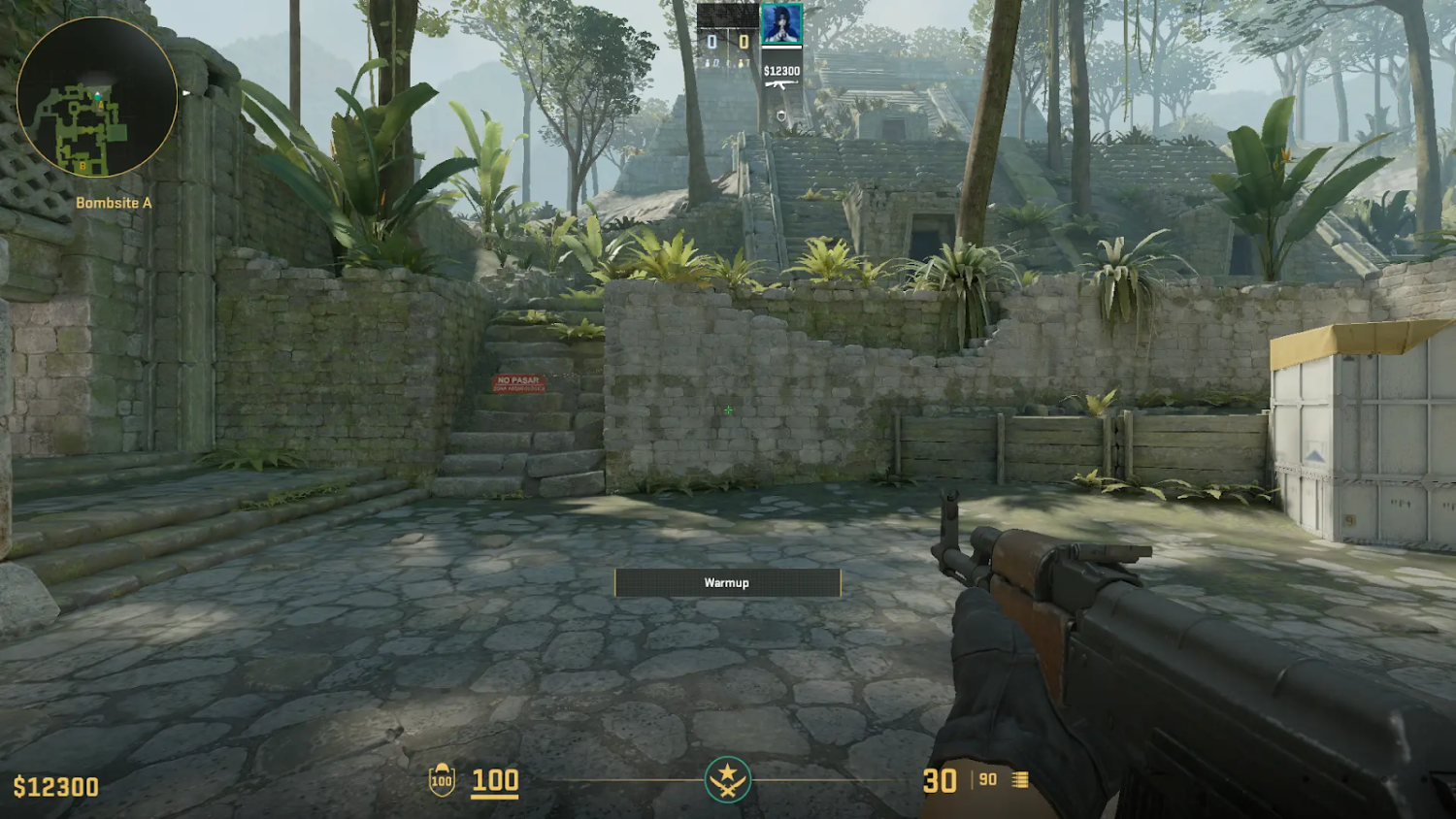
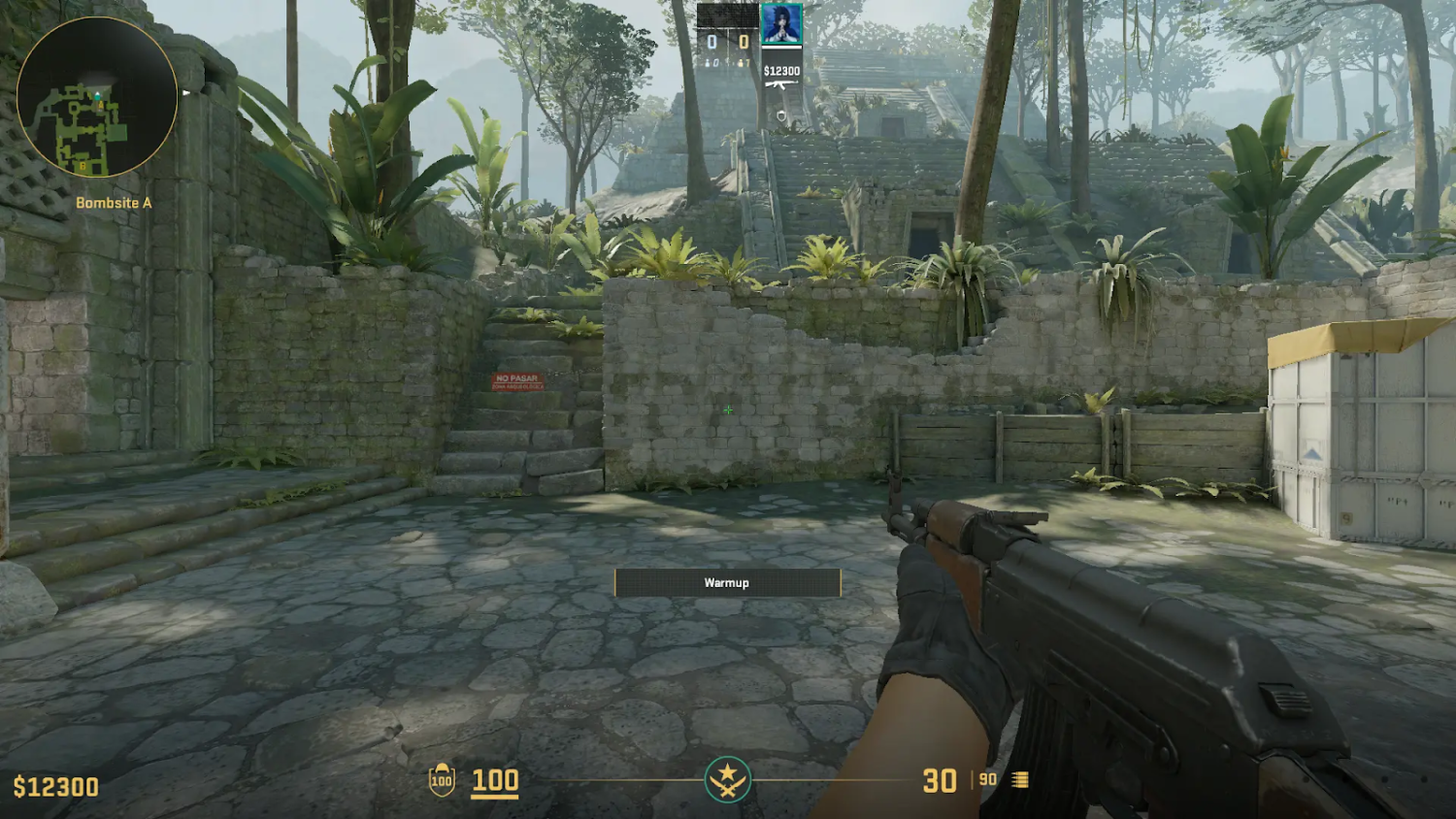
Bạn có thể thấy giá trị FOV tối thiểu trên ảnh đầu tiên và tùy chọn tối đa (FOV = 68) ở ảnh thứ hai one.
viewmodel_offset_x Nó nhận các giá trị từ -2 đến 2.5 và xác định góc của vũ khí hướng về điểm trung tâm. Với các tham số âm, nó sẽ hướng thẳng về phía trung tâm và với các giá trị dương, nó sẽ bị lệch theo đường chéo.
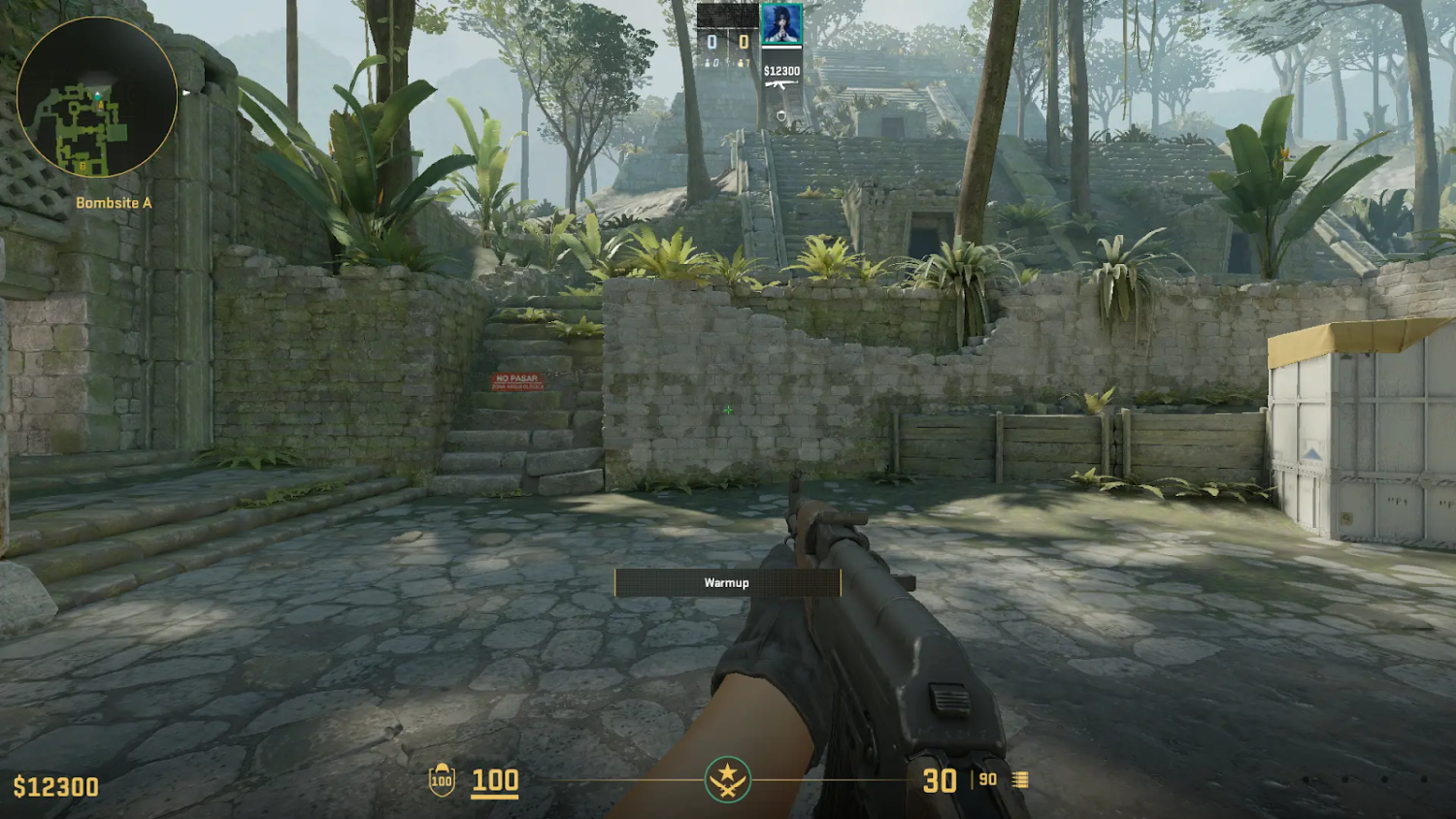
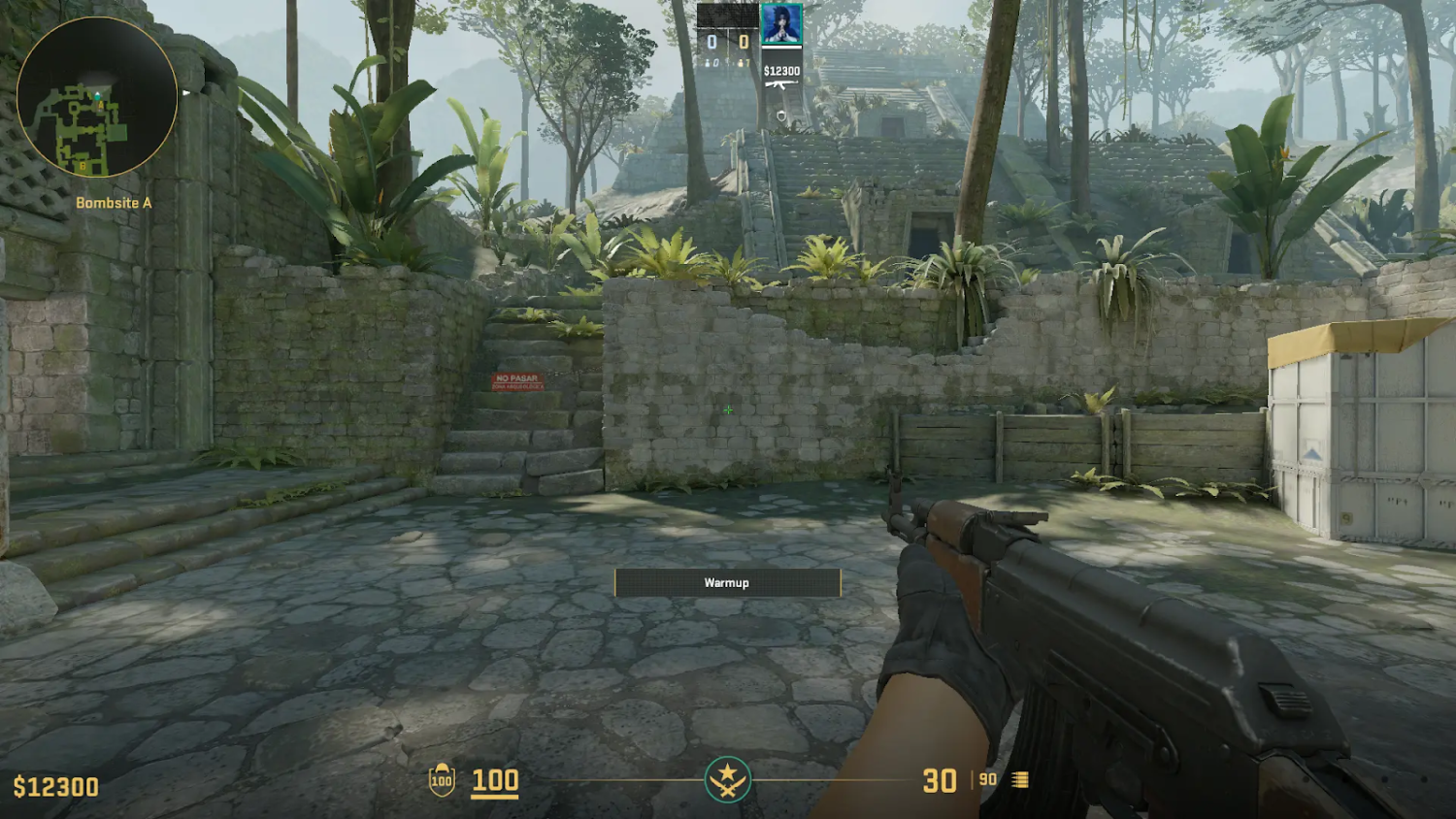
Tại đây, bạn có thể thấy vũ khí thay đổi như thế nào khi tăng tốc độ value.
viewmodel_offset_z Lệnh hoạt động theo cách tương tự như lệnh trước và có thể nhận giá trị từ -2 đến 2. Nó ảnh hưởng đến vị trí đặt vũ khí và tay dọc theo trục Z.
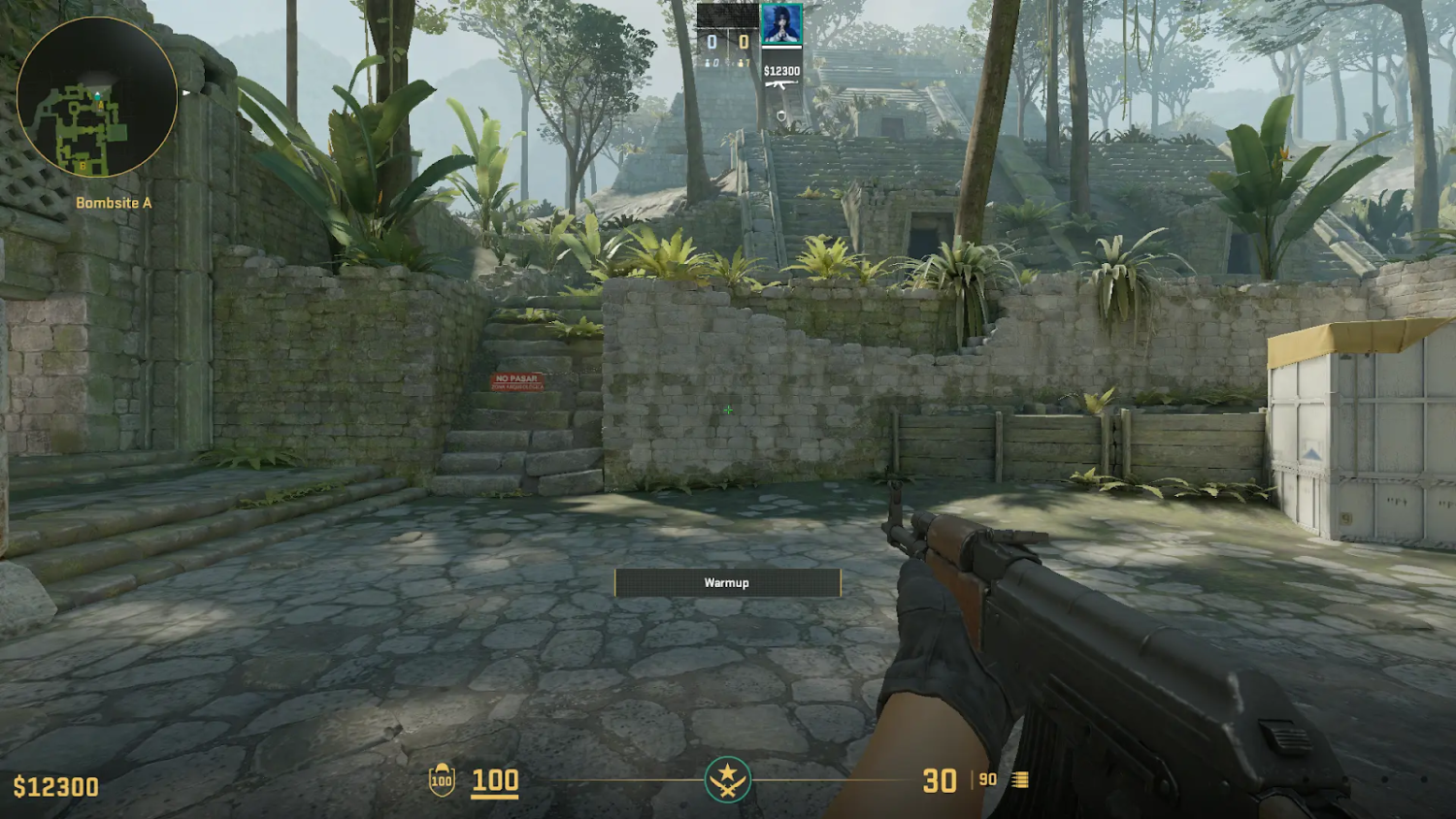
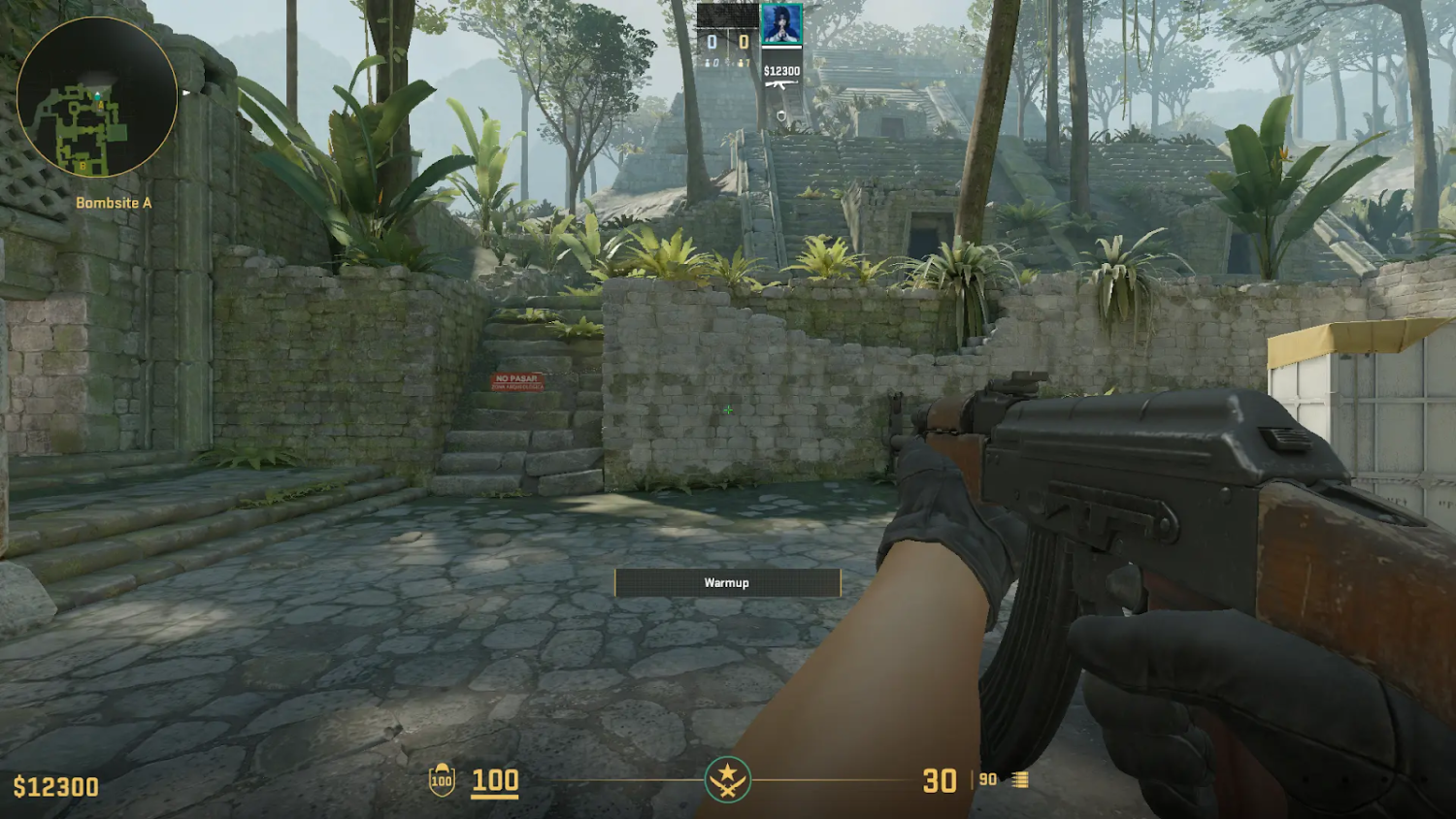
Việc tăng giá trị Z khiến vũ khí luôn ở vị trí cao hơn.
viewmodel_offset_y. Nó ảnh hưởng đến vị trí đặt vũ khí và tay trên trục Y. Với giá trị âm, bàn tay sẽ ở gần giữa màn hình hơn, trong khi với giá trị dương, chúng bị lệch về phía cạnh.
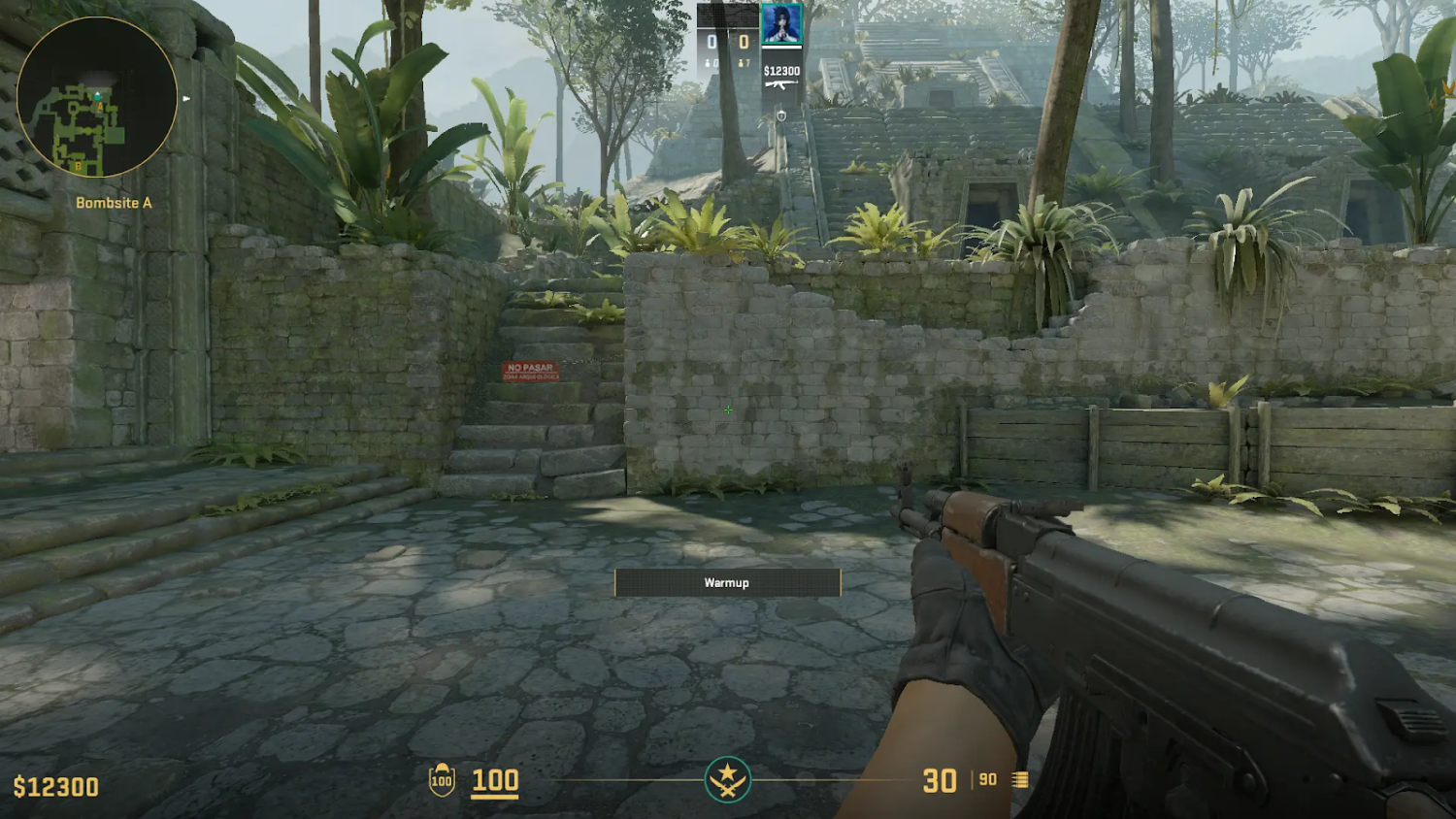
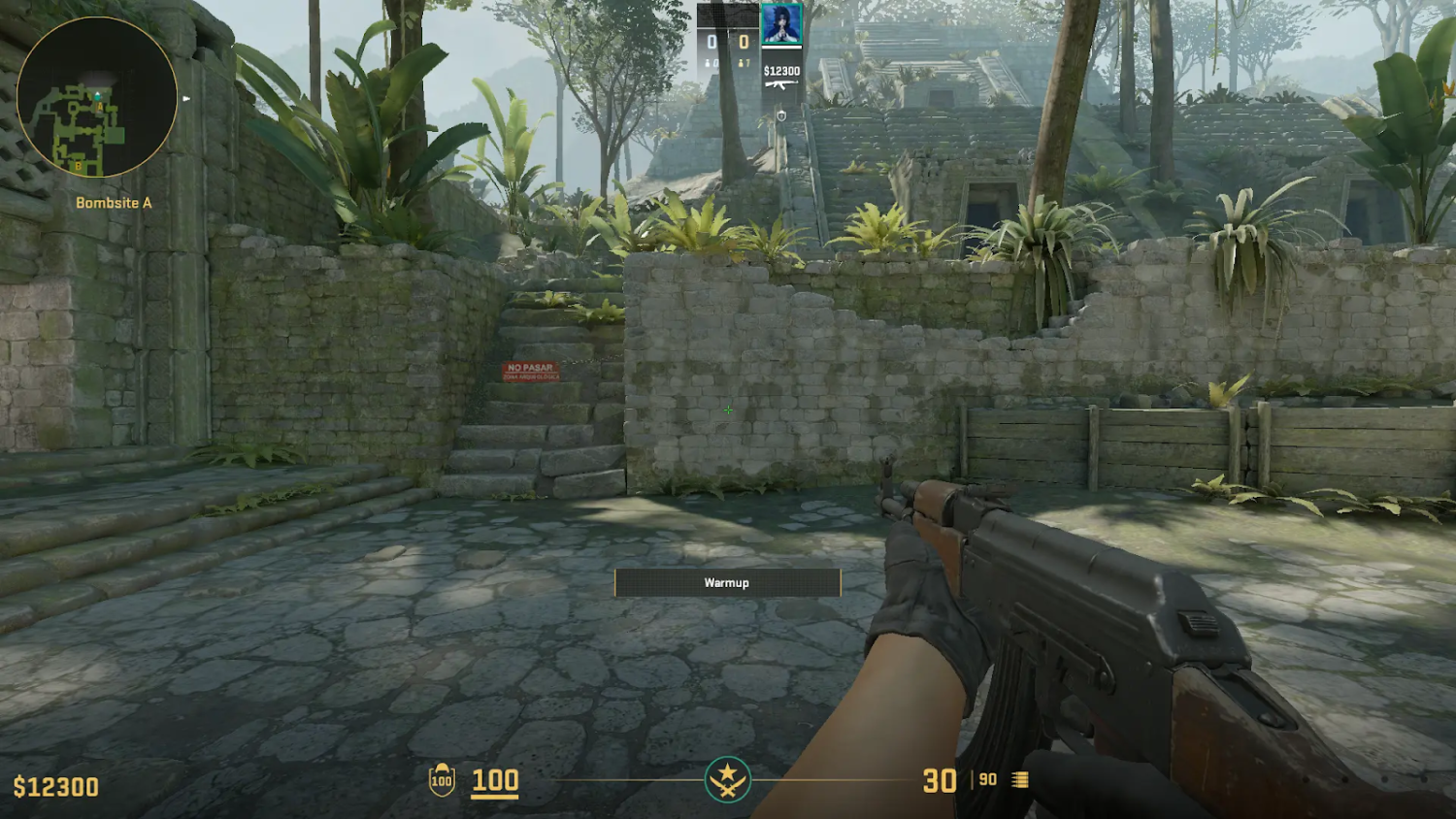
Với việc tăng tham số Y, vũ khí sẽ chuyển động về phía trước.cl_righthand. Ngoài ra, điều đáng nói là lệnh này có thể nhận đúng 0 hoặc 1 giá trị và cung cấp tùy chọn chuyển tay. Nếu bạn cần chi tiết hơn, hãy xem hướng dẫn của chúng tôi về lệnh đổi tay trái trong CS2.
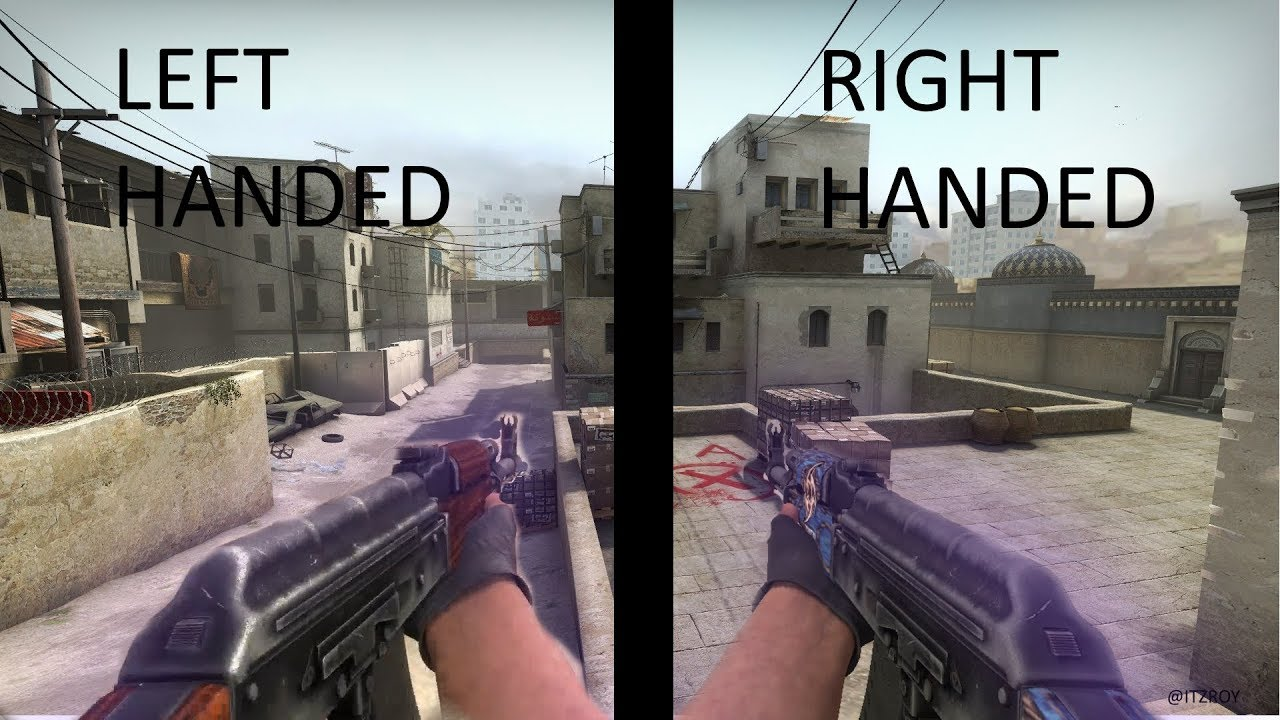
Bằng cách sử dụng nhiều lệnh trên bảng điều khiển, bạn có thể điều chỉnh trò chơi để có trải nghiệm tốt nhất và chơi game thoải mái hơn. Tìm hiểu cách thay đổi FOV và viewmodel trong CSGO, thử nghiệm cài đặt để tìm những cài đặt phù hợp với phong cách chơi của bạn và bạn sẽ nhận thấy hiệu suất của mình được cải thiện như thế nào.
CS:GO/CS2 Câu hỏi thường gặp về FOV và Viewmodel
Bạn có thể thay đổi FOV trong CS2 không?
Có. FOV trong CS2 hoạt động giống như trong CS:GO: bạn đổi nó bằng lệnh viewmodel_fov trong console. Menu cài đặt của CS2 không có thanh trượt FOV, nên console là con đường duy nhất.
Làm cách nào để tăng FOV trong CS:GO/CS2?
Để tăng FOV, hãy sử dụng viewmodel_fov với các giá trị lên tới 68.
Mặc định CS2 là gì FOV?
FOV mặc định trong CS2 được đặt thành 60.
Làm cách nào để đặt lại viewmodel trong CS:GO/CS2?
Cách nhanh nhất để đưa viewmodel về mặc định là lệnh viewmodel_presetpos 1; bạn cũng có thể thử 2 (Couch) và 3 (Classic). Hoặc nhập lần lượt các giá trị mặc định: viewmodel_fov 60, viewmodel_offset_x 1, viewmodel_offset_y 1 và viewmodel_offset_z -1.
Trình tạo mô hình xem CS2 là gì?
Trình tạo mô hình xem CS2 là bản đồ tùy chỉnh cho CS2, cung cấp cho người chơi một cách thuận tiện để sử dụng cài đặt mô hình xem đặt trước hoặc điều chỉnh vị trí mô hình xem theo cách thủ công. Nó có thể được cài đặt thông qua Steam Workshop.





wee
qew
kox
dzk
199
www
Perfect Site
ellerin dert görmesin eyvallah
Viết bình luận