
CS2 NVIDIA 控制面板设置
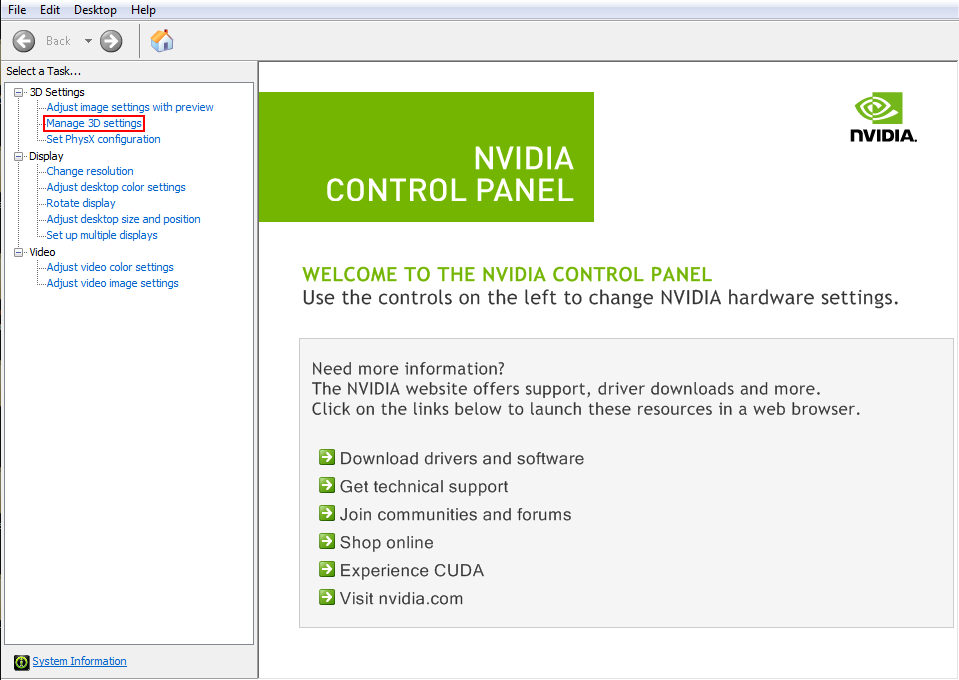
要更改图形设置,NVIDIA 提供了一个名为 "控制面板 "的特殊应用程序。 通常,它会自动安装。 因此,如果你拥有该制造商生产的显卡,你可能就拥有了它。 以下是几种检查是否安装的方法:
在任务栏时钟附近查找控制面板图标。 它可能位于 “显示隐藏图标” 菜单中。
使用 "开始 "按钮及其搜索栏。
右击打开桌面右键菜单。 查找特定的黑色和绿色图标。
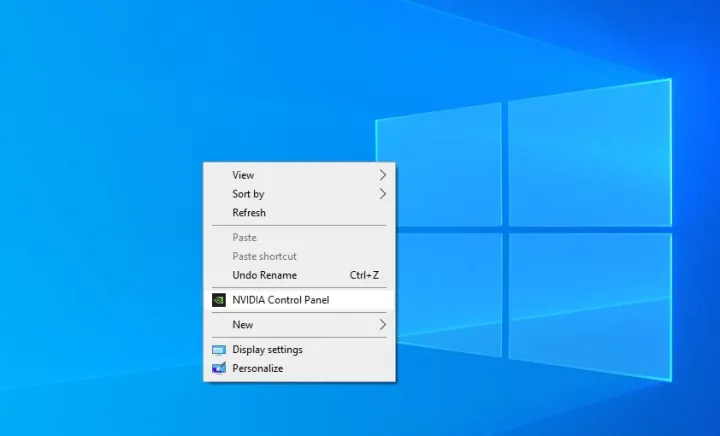
否则,请手动安装,例如通过 Microsoft Store。 找到 "控制面板 "或安装(如需要)后,调整视频设置以获得最佳的 CS2 性能。
CS2 的最佳 NVIDIA 显卡设置
CS2 的最佳设置与您的目标和电脑规格有关。 使用旧设置实现最佳性能,改善色彩或最大限度地提高分辨率。 以下是 可以考虑的几种方法。
在 CS2 中提高 FPS 的
NVIDIA设置
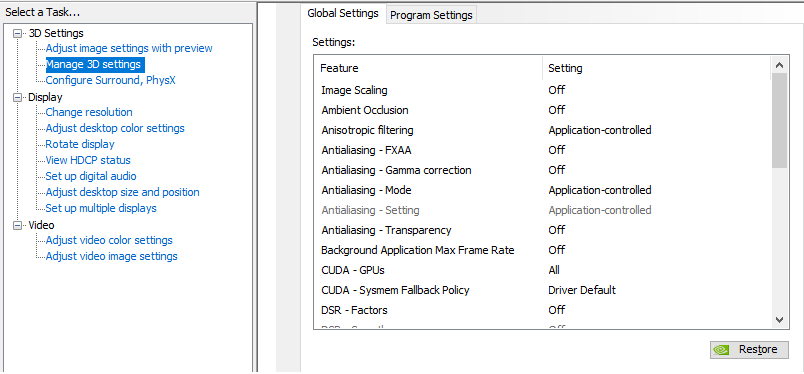
要提高 FPS,请尽可能选择最高性能。 例如,将 "电源管理 "模式设置为 “Prefer Maximum Performance”,将 "纹理过滤 "模式设置为 “Bilinear”,将 “Texture Filtering Quality” 设置为 “High Performance”。 还有一些消耗资源的选项需要关闭:
抗锯齿 – FXAA
抗锯齿 – 透明度
垂直同步。
CS2 的英伟达色彩设置
过渡到 CS2 后,游戏的视觉效果达到了新的水平。 您可以通过以下操作进一步增强它们:
单击左侧面板中的 “调整桌面色彩设置”
将 “Digital Vibrance” 滑块向右移动。
单击 “应用”
此外,还可以尝试伽玛和亮度参数。
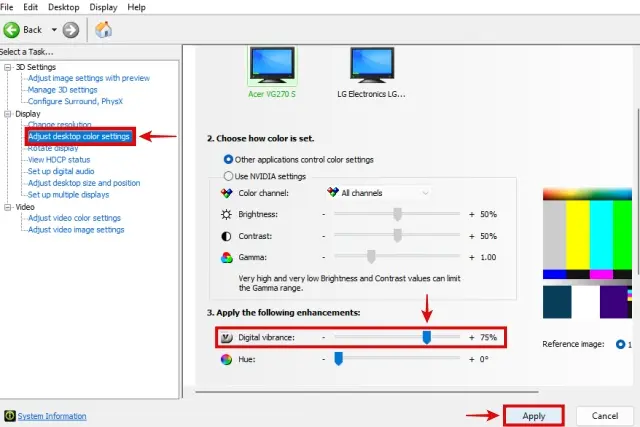
您可以更改 CS2 设置,而不会影响其他游戏的图形和性能,因为控制面板区分了全局设置和每个游戏的参数。
低端电脑的最佳 CS2 Nvidia 性能设置
为
旧电脑选择最佳 NVIDIA 设置是另一个话题。 在这种情况下,您需要删除所有非必要的附加功能,以最大限度地提高 FPS 并防止 FPS 下降、延迟或冻结。 目前,CS2 的最低要求包括 8GB 内存、至少 1GB 显存和 DirectX 11 支持。 正如您所看到的,运行 CS2 不需要最新的电脑,但一些优化措施有助于充分享受游戏。需要调整的主要设置是 “"通过预览调整图像设置"(Adjust image settings with preview” )选项卡中的 "性能/质量"(Performance/Quality)滑块。 将它移到边上,使性能优先于质量。
在 “管理 3D 设置” 中,将 “环境遮蔽” 设置为 “关闭” 或选择 “性能” 选项。
“各向异性过滤” - “关闭”。
“反锯齿 – 模式” - “关闭”。
“电源管理模式” - “首选最高性能”.
“纹理过滤质量” - “高性能”.
最后不要忘记点击 “Apply” 。
此外,请进入 CS2 本身的 "高级视频设置 "选项卡,并在其中执行必要的调整。 降低分辨率和细节级别。
最佳专业版 NVIDIA 设置
专业版播放器'CS2 的 NVIDIA 设置通常以降低图形质量为代价来提高性能。 每个职业球员都有自己的偏好,这与他们的比赛风格相吻合。 因此,尽管复制他们的参数可能是一个很好的起点,但您还需要对其进行调整,并自行试验,以找到最适合您的方法。 值得注意的是,许多职业玩家认为游戏和显示器设置也同样重要,因此您可能希望 探索他们的选项以及 或查看 pro crosshair 代码。
例如,CS2 的 Donk 图形设置包括 1280 x 960 分辨率,看起来是性能和图像质量之间的一个很好的折中。 他使用的是长宽比为 4:3 的拉伸缩放模式,亮度设置为 110%,刷新率为 360 赫兹。 这些偏好能让他立即发现对手球员,并对他们的行动做出反应。 S1mple NVIDIA 设置看起来非常相似,唯一的区别是他使用的是 100% 亮度,而不是过多地提升亮度。 作为对比,让’我们来看看 NiKo 的视频设置。 他更喜欢使用较大的分辨率(1600 x 1024)和不同的宽高比(16:10)进行游戏,他还将亮度设置得低一些(95%)。
如你所见,不同的职业球员有不同的偏好,而且会随着时间的推移而改变。 由于它们专注于最大限度地提高性能,因此复制它们的选项可能是为您的设置找到最佳参数的良好开端。 找到最佳版本后,将其保存在 CS2 启动选项 中,以避免重复设置。






写评论