
FPS 的最佳 Rust 图形设置
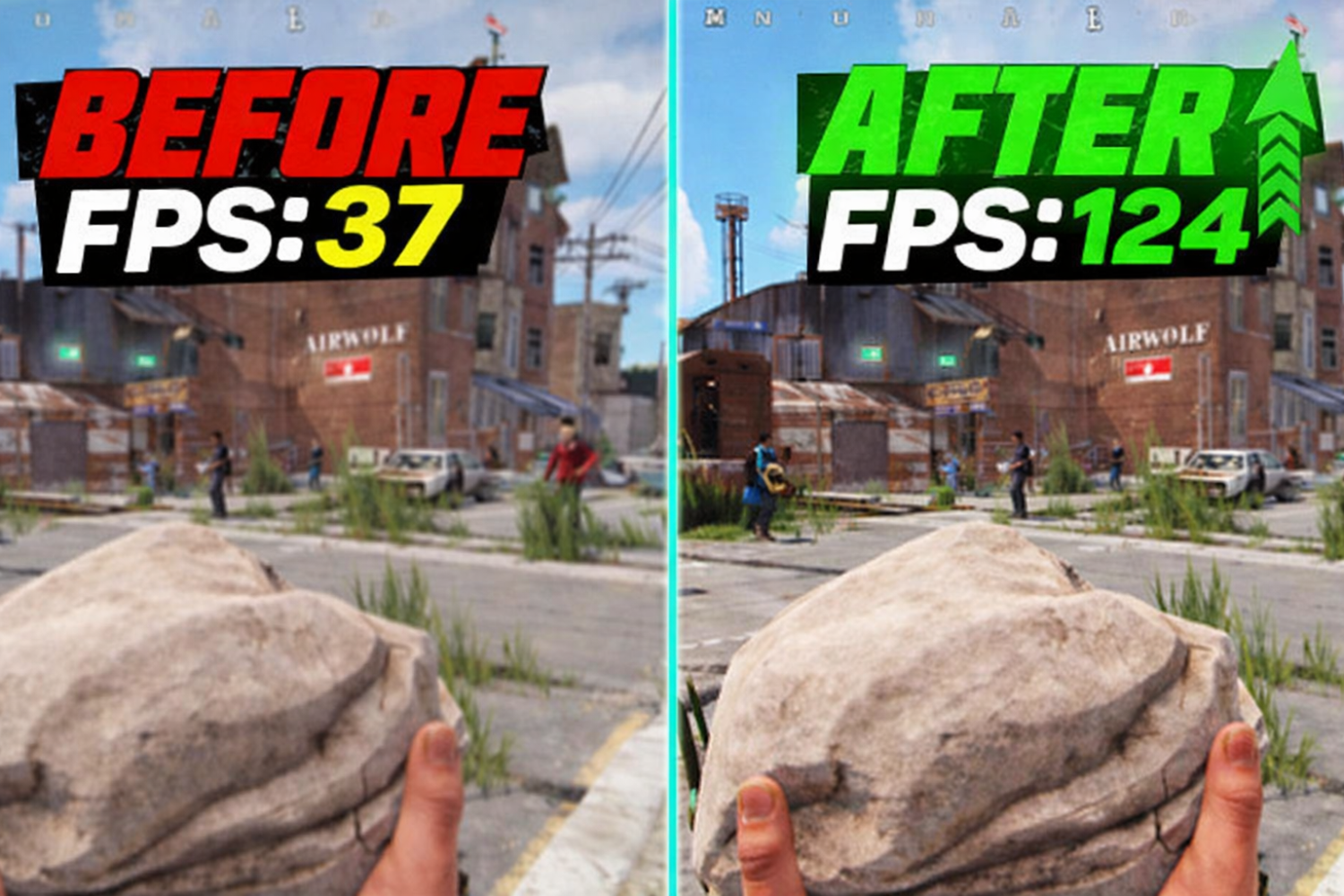
在接触这些滑块之前,了解一件事很重要:Rust 图形设置对性能的影响与我们在其他射击游戏中看到的非常不同。 Rust 是一款依赖 CPU 的游戏。这意味着即使使用RTX 4090显卡,如果没有好的CPU,卡顿也是不可避免的。同时,适当的图形设置可显着提高 FPS。为了正确地做到这一点,必须了解哪些设置会影响性能以及哪些设置对性能几乎没有影响。
"图形质量"是控制FPS的主要设置。如果其值设置为0-1,则表示FPS处于最大值。如果设置为 2 或 3,则最适合图形质量可接受的中档硬件。最好一开始将"图形质量"设置为1,然后逐渐增加它以使用内部计数器观察结果(F1 → perf 1)。
下面列出了适合优先考虑性能的游戏玩家的最佳 Rust 图形设置:
范围 | 推荐值 | FPS 影响 |
图形质量 | 0-1 | 高的 |
阴影 | 0(关闭) | 高的 |
水质 | 1 | 中等的 |
水中倒影 | 0 | 中(+8% FPS) |
绘制距离 | 2000年 | 中等的 |
着色器级别 | 350-450 | 中等的 |
抗锯齿 | 关闭或 SMAA | 中等的 |
运动模糊 | 离开 | 低,但分散注意力 |
景深 | 离开 | 低的 |
环境光遮挡 | 离开 | 低的 |
马克斯·吉布斯 | 0 | 中等的 |
高品质绽放 | 离开 | 低的 |
固态继电器 | 离开 | 中等的 |
草影 | 离开 | 低-中 |
视场角 | 90 | - |
有几件事需要特别注意。绘制距离 2000 导致最大值可见性达到 95%,而性能仅损失 5%。 Max Gibs 用于控制破坏结构后的垃圾水平。如果设置为 0,则意味着服务器不会在渲染垃圾上浪费资源,尤其是在突袭期间。必须关闭抗锯齿功能或仅将其设置为 SMAA。它可以使图形变得平滑,而不会显着影响 FPS。其他效果(例如运动模糊或景深)只会在 PvP 战斗中干扰视觉– 眼睛无法感知这样的运动。
分辨率:为了获得最佳性能,大多数活跃玩家更喜欢 1440 x 1080 分辨率。它是拉伸分辨率–,它使图像在水平轴上稍宽,提高 FPS,并使敌人模型显得稍大。对于那些更注重图像质量而不是 FPS 的人来说,1920 x 1080 是一个不错的选择。显示模式为 best 设置为独占全屏–与无边框相比,它具有最低的输入延迟。
如何提高 Rust 中的 FPS
社区中最常被问到的问题之一是如何在不改变硬件的情况下提高 Rust 的 FPS。好消息:与降低游戏内设置相比,可以对系统进行优化以获得更高的 FPS。坏消息:大多数玩家不知道如何执行此操作,而且他们的 Windows 也没有进行优化。
首先,让's 分析系统。例如,如果CPU使用率为100%,GPU使用率为50-60%,那么瓶颈就是CPU,这是Rust最常见的情况。但如果 GPU 使用率为 100%,那么降低图形设置将是提高 FPS 的方法。您可以使用任务管理器(Ctrl+Shift+Esc → Performance)或 MSI Afterburner 检查使用情况,后者显示实时使用情况。
如果您想知道如何在不更改硬件的情况下提高 Rust 中的 FPS,这里'真正有帮助:
如果您想知道如何提高 Rust 中的 FPS,要做的第一件事就是在 Windows 中启用终极性能模式。这将释放更多的系统资源,这些资源通常在 Windows 设置处于正常模式时保存。要启用终极性能模式,请使用管理员权限打开命令提示符并键入以下内容:powercfg -duplicatescheme e9a42b02-d5df-448d-aa00-03f14749eb61。这将启用终极性能模式,该模式将在 Windows 设置中可用。这是在任何 PC 上使用 Rust 提高 FPS 的最简单、最有效的方法之一。
接下来是游戏模式(设置>游戏>游戏模式)和硬件加速GPU调度(HAGS)。这两个设置减少了输入响应的开销和滞后。同时,禁用 Discord 覆盖,关闭 Chrome,并消除启动不必要的程序– Rust 消耗大量 RAM,并且 16 GB 已经成为大型服务器上的最低要求。
最后一点经常被忽视的是 GPU 驱动程序。过时的驱动程序是导致延迟和问题的常见原因connections。更新驱动程序需要几分钟的时间,并且会显着影响游戏玩法。 NVIDIA 用户还应确保在控制面板中将“线程优化”设置为“自动”,并启用 "Prefer Maximum Performance"。
最后,如何使用控制台命令提高 Rust 中的 FPS。如果您在 Rust 中按 F1,则可以启用 "pool.clear_memory,",这会清除内存池并删除在长时间游戏会话中收集的所有垃圾。确保 Rust 安装在 SSD 上 – 读取速度与加载速度和渲染游戏世界的流畅度直接相关。
Rust 启动选项的 FPS 和性能
FPS 的 Rust 启动选项是在启动时传递给游戏引擎的参数,甚至可以在玩家访问服务器之前显着影响性能。通过 Steam 设置它们:右键单击库中的 Rust → 属性 → 启动选项。有些玩家低估了这个工具,这是一个错误–正确的选项集可以消除部分负载并使帧速率更加稳定。
以下是经验丰富的玩家和主播使用的一组经过验证的参数,如 blooprint Rust 设置指南中所示:
-high – 提高系统中 Rust 进程的优先级。
-headlerp 100 – 影响头部动画插值,减少负载。
-graphics.waves 0 – 禁用水面上的波浪动画。
-effects.maxgibs -1 – 限制碎片数量(菜单设置之外的附加控制)。
-maxMem=X – 设置游戏的 RAM 限制;将 X 替换为以 MB 为单位的值(例如,-maxMem=8192 表示 8 GB RAM)。
为 -maxMem 指定正确的值很重要:它应该与实际安装的 RAM 匹配并且不超过它。如果系统中有 16 GB,则分配 12-14 GB 是合理的。这里的错误可能会导致崩溃或相反的效果。添加参数后,启动游戏并比较 – 前后的 FPS 读数,效果在所有配置上并不同样明显,因此 Rust 优化始终需要单独测试。
此外,通过 F1 控制台,您可以在加入服务器后输入命令。 graphics.quality X (其中 X 为 0 到 5)无需重新启动即可更改整体图形质量。 grass.on false 禁用草 – 有争议的可见性解决方案,但在较弱的硬件上提供了增益。这些工具提供了针对特定服务器和情况进行微调的灵活性。
低端 PC 的最佳 Rust 设置
在性能较弱的 PC 上玩 Rust 是一项单独的运动。该游戏并未针对旧硬件进行优化,但这并不意味着为低端 PC 获得可接受的最佳 Rust 设置是不可能的。通过正确的方法,即使在 GTX 1060 或 RX 580 与 Ryzen 5 2600 等处理器搭配使用时,您也可以实现稳定的 60 FPS。关键是优先级:敌人的可见性比漂亮的水更重要。
一些对于弱硬件特别有效的原则。首先,Rust 的最佳拉伸分辨率是 1440×1080 甚至 1280×1080 分辨率。两种变体都会减少 GPU 负载并减少计算像素,而在宽屏显示器上,图片仍然具有良好的可读性。要通过拉伸消除黑条,请在启动游戏之前在 NVIDIA 设置(控制面板→ 更改分辨率)或 AMD Adrenalin 中设置相同的分辨率。
以下是为弱硬件上的性能而设置的 Rust 设置的最低设置:
图形质量:0
阴影:0(完全禁用)
水质:0-1
水中倒影:0
绘制距离:1000-1500
着色器级别:200-300
网格质量:50%
抗锯齿:关闭
所有图像效果(运动模糊、景深、泛光、SSR、环境光遮挡):关闭
最大碎片:0
草阴影:关闭
软粒子:关闭
许多人忘记了三到四个额外步骤:在 SSD 而不是 HDD 上安装 Rust(即使在 SATA 驱动器上,加载速度和世界渲染的差异也很明显),在 Windows 中启用高性能或终极性能模式,并通过 HWiNFO – 检查组件温度。CPU 或 GPU 过热超过 80°C 会导致节流和 FPS 急剧下降,无论设置如何。如果温度至关重要,重新涂抹导热膏或改善机箱通风会有所帮助。
PvP 的 Rust 设置
Rust 中的 PvP 则是另一回事。您在这里不需要漂亮的图形–,您需要最大的轮廓可读性、最小的输入延迟以及在最热时刻不下降的可靠帧率。 PvP 的 Rust 设置是性能和可视性之间的折衷:图形太低会使敌人难以在景观中区分,太高会降低战斗中的 FPS。
经验丰富的玩家和受欢迎的主播的设置在社区中被积极讨论(例如 hjune Rust 设置和 blooprint Rust 设置)早已得出类似的结论:PvP 的关键参数是可见性、鼠标和界面,而不是纹理质量。
推荐的最佳 Rust PVP 设置:
十字命中: 在–上 命中标记对于了解子弹落地位置至关重要。
指南针: 在–上可以快速进行空间定位并与队友协调。
FOV: 90 – 大多数玩家的标准;较高的 FOV 可提供更多视野,但会降低 FPS。
抗锯齿: SMAA 或关闭 – SMAA 平滑边缘而不模糊,关闭可提供最大 FPS。
VSync: Off – 垂直同步会增加输入延迟,这在 PvP 中是不可接受的。
十字准线(内置): 关闭– 大多数玩家使用自定义十字准线或点击十字。
运动模糊: 关闭–运动模糊会干扰读取敌人的运动。
分辨率: 1440×1080 – 是 PvP 玩家中追求 FPS 和可读性平衡的热门选择。
对于鼠标设置,400-800 DPI 范围内的值很受欢迎 – 正是 Rust 顶级流媒体使用的最佳 DPI。传奇人物 hJune 以 AK-47 后坐力控制而闻名,以 400 DPI 和 0.475 灵敏度进行游戏 – 非常低的灵敏度,需要大鼠标垫,但在长距离时仍能提供准确度。 Rust PVP 的灵敏度设置完全是个人化的,但游戏中灵敏度较低的 400-800 DPI 范围被认为是严肃游戏的标准。
另一点:PvP 中的声音和 CS2 一样被低估。玩家的脚步声、开锁声音、无声射击–所有这些都通过音频读取。无论屏幕上 PVP 的 Rust 设置如何优化,具有适当声音设置的优质耳机都能提供竞争优势。
使用正确的设置只是开始
当帧速率停止跳跃并且十字线最终听到–时,是时候考虑另一种方法来改善游戏体验了。 Skins in Rust 改变装备的外观,使每次擦拭更加个性化。在 Skin.Land 上,您可以找到skins对应 weapons、 armor,以及从极简到彻底疯狂的装备–。正确的设置可以在战斗中带来优势,正确的skin可以在突袭前提供正确的情绪。
Rust 帧数设置常见问题
Rust 更吃 CPU 还是显卡?
Rust 严重依赖 CPU。即便配上 RTX 4090 这种强力显卡,处理器偏弱也会卡顿,尤其是在大型服务器的 raid 期间。想找瓶颈就看任务管理器:如果 CPU 接近 100% 而显卡只有 50-60%,那就是 CPU 限制了你,降画质帮助不大。
不换硬件怎么提升 Rust 的帧数?
先在 Windows 里开启卓越性能模式、游戏模式和硬件加速 GPU 计划,再关掉 Chrome、Discord 覆盖层这类后台程序。更新显卡驱动,把 Rust 装到固态硬盘上,并把游戏内画质降到 0-1。这些加在一起能腾出资源,让帧数明显平顺。
Rust 玩家一般用什么分辨率?
不少竞技向玩家使用拉伸的 1440×1080。它能提升帧数,减少系统需要渲染的像素,还让敌人模型看起来更宽一点、更好命中。如果你更在意画面清晰度而不是帧数,标准的 1920×1080 更合适。想要最低输入延迟就选独占全屏。
哪些启动项能改善 Rust 的性能?
在 Steam 里设置:右键 Rust,选择属性和启动选项。一套经过验证的组合包括 -high 提高进程优先级、-graphics.waves 0 关闭水面波浪动画,以及 -maxMem 限制内存(例如 16 GB 机器用 -maxMem=12288)。前后各测一次帧数,因为不同配置的效果不一样。






写评论