
如何在 CS2 中更改麦克风输入?
’如果您发现自己无法在 CS2 中更改麦克风输入,请不要担心。 这非常简单,只需按照以下步骤操作即可:
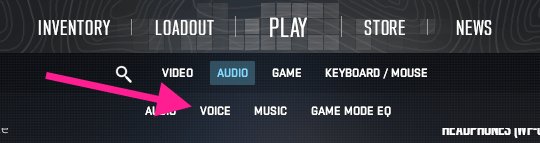
启动 CS2 并转到右上角的 "设置 "选项卡
然后进入主菜单选项下方的音频选项卡
点击 "声音 "按钮,访问所有与麦克风相关的设置
点击下拉菜单,选择麦克风。
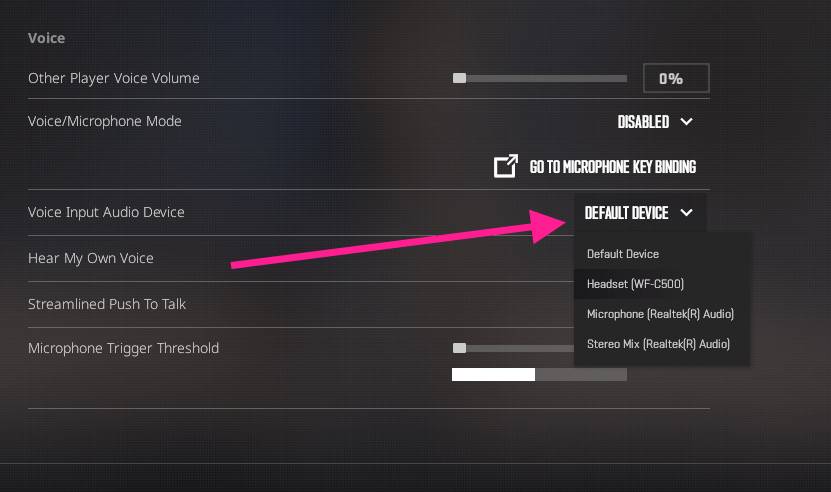
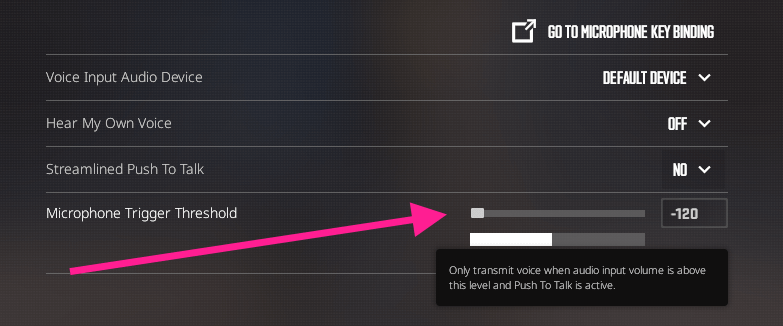
通过说话测试麦克风,检查语音输入表是否有反应。 此外,确保设置最佳的麦克风触发阈值,以便队友能清楚地听到您的声音。 不过,’,声音不要太大!
重要!
请确保您操作系统中的设置不会’与 CS2 冲突。 Windows 用户都知道,这个操作系统很容易突然出现意外,包括在你不知情的情况下更改默认音频设备。 有一些类似 Mic Test 的网站可以让您查看麦克风是否能在 CS2 之外工作。 此外,您还可以在 Discord 或 TeamSpeak 中测试麦克风。 如果该问题普遍存在于 Windows 系统中,那么’您需要做的是
右键单击屏幕右下角的扬声器图标
单击 "声音设置
在 CS2 中选择合适的输入设备
修复 CS2 设置中麦克风不工作的
问题如果您的麦克风无法在 CS2 中'工作,问题可能出在游戏设置中。 以下是一些故障排除步骤:
进入设置 > 音频,检查麦克风是否启用。
将语音/麦克风模式切换为 “Open Microphone” 或 “Push to Talk”,具体取决于您的偏好。
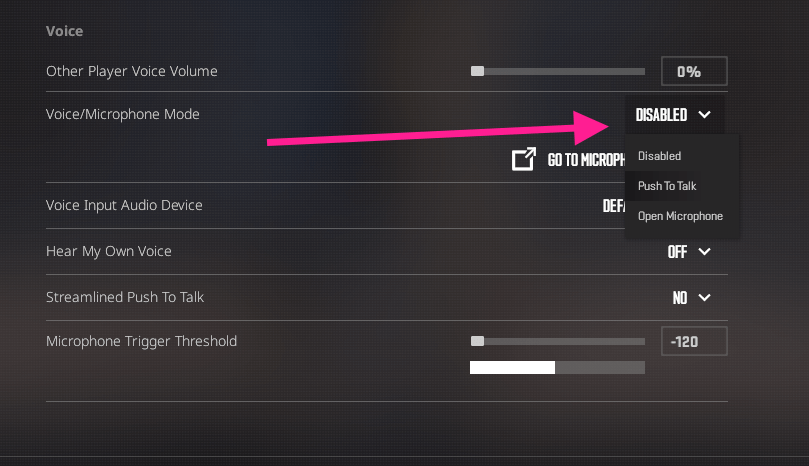
在 "语音/麦克风模式 "下拉菜单下方,’ “"转到麦克风键绑定 "” 按钮,可以绑定一个你喜欢使用的 "一键通 "键,'。
另一个选项似乎可以帮助一些用户解决这个问题,那就是启用 "简化一键通",因此也请尝试激活这个选项。
修复 Steam 中麦克风不工作的
问题
很多时候
,问题可能发生在 Steam’s 端,因此在这种情况下,您可以尝试’s:
启动 Steam 并点击屏幕左上角的 Steam 按钮
进入设置
然后转到语音选项卡
在语音输入设备下拉菜单中选择所需的麦克风
调整麦克风音量
您还可以单击 "Start Microphone Test(开始麦克风测试)"按钮进行麦克风测试
在电脑设置中修复 CS:GO/CS2 麦克风不工作的
问题如果问题仍然存在,则可能是系统范围内的问题。 下面'是检查 Windows 设置的方法:
右键单击屏幕右下角的扬声器图标
单击 "声音设置
选择您希望在 CS2 中使用的适当输入设备
如果问题仍然存在,请向下滚动到 "高级",然后单击 "常见声音问题的故障排除 "旁边的 "输入设备"。
按下 Windows 键,然后写下 "设置 "并进入 "设置
前往隐私 & 安全,向下滚动到麦克风
确保 CS2 可以访问您的麦克风
如果麦克风仍然无法'工作,请尝试更新或重新安装音频驱动程序。
有关 CS2 中麦克风无法使用的常见问题
- 如何在 CS2 中使用麦克风?
说话时单击并按住 ‘K’ 按钮(默认情况下,您也可以将其绑定到任何其他键上)。 一旦松开按钮,队友将无法听到您的声音。 您也可以在 "设置 "中将麦克风设置为 "打开麦克风"。
为什么麦克风在 CS2 中不起作用,但在其他地方都能正常工作?
这可能是由于在 CS2 设置中选择的设备不正确。 此外,您应该仔细检查 CS2 中的权限,以便客户端可以访问您的输入设备。
为什么 CS2 麦克风在死机时不起作用?
如果出现这种情况,请按控制台,复制并粘贴 sv_deadtalk 1 命令,然后按 Enter。






CS enjoyer
My mic works on everything besides CS2 - CS2 suddenly stopped accessing my mic - I have checked sound settings and updated drivers.
Deadrock7
1 year complete playing CS2, but still my mic is not working on CS2. I have checked all settings, and YouTube still does not work with the mic.
写评论