
什么是 CS:GO 和 CS2 中的鼠标加速?
鼠标加速是一种根据鼠标物理移动速度(而不仅仅是距离)来改变光标或十字准线移动距离的设置。 简单地说,您移动鼠标的速度越快,您的十字准线在屏幕上移动的距离就越远 — ,即使您每次移动鼠标的物理距离相同。
总的来说,在任何射击游戏中,尤其是在 CS2 中,它都会对您的性能产生负面影响。 鼠标加速会导致瞄准不一致,因为你的肌肉记忆依赖于一致的移动与瞄准比率。 打开此设置后,快速弹击和慢速移动会产生不同的结果,从而难以形成精确和可重复的瞄准。 ’
如何在 CS2 中关闭鼠标加速?
要关闭鼠标加速,只需打开 Windows 设置。 CS2 默认使用 "原始鼠标输入",但您可以在控制台中输入 m_rawinput 1 将其打开。
要关闭鼠标加速,请按照以下步骤操作:
按住 Windows 键,然后按 "R"。
在出现的命令框中键入 "main.cpl" 并按回车键。
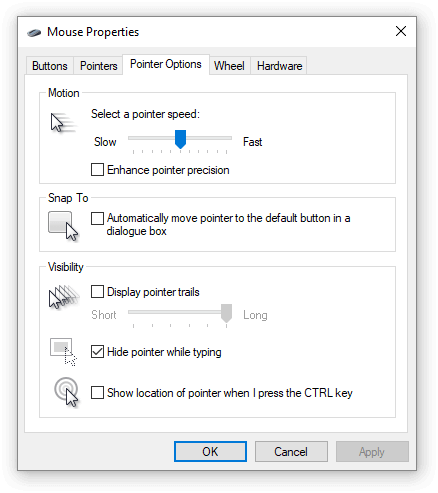
在 "鼠标属性 "窗口中,选择 "指针选项" 选项卡。
取消勾选 "Enhance pointer precision" 框,然后单击 "Apply"。
如何在 CS2 中启用鼠标加速?
如果你想尝试使用鼠标加速,请按照同样的指南操作,但不要勾选 "Enhance pointer precision(增强指针精度)" 框,然后点击 "Apply(应用)"。
按住 Windows 键,然后按 "R"。
在出现的命令框中输入 "main.cpl" 并点击回车。
在 "鼠标属性 "窗口中,选择 "指针选项" 选项卡。
勾选 "Enhance pointer precision(增强指针精度)" 框,然后单击 "Apply(应用)"。
CS:GO 和 CS2 中的鼠标加速常见问题
鼠标加速是否适合 CS2?
不适合。 一般不建议在 CS2 中使用鼠标加速。 ’不好,因为这会带来瞄准不一致,而且’更难训练。 一些休闲玩家可能更喜欢这种感觉,特别是如果他们’从旧游戏或一般 PC 使用中习惯了这种感觉。 但对于严肃的瞄准训练和竞技游戏,’,最好将其关闭。
CS2 中是否有职业玩家使用鼠标加速?
几乎没有职业 CS2 玩家使用鼠标加速功能—,这也是’的设计初衷。 CS 竞技玩家在很大程度上依赖于肌肉记忆和精确瞄准,而这两者都会受到鼠标加速度的负面影响。
我如何知道我是否开启了鼠标加速?
要检查是否开启了鼠标加速,请同时检查 Windows 和 CS2 设置。 在 CS2 中,如果键入 “m_customaccel” 命令,返回值为 1,则表示加速度已打开。 你也可以检查 “m_rawinput”;将其设为 1 可绕过 Windows 设置,直接获得鼠标输入。
如何在 CS2 中更改鼠标加速度?
要更改 CS2 中的鼠标加速度,',您需要使用开发者控制台并调整特定命令。 ’
要启用鼠标加速,需要在控制台中输入 m_customaccel 1 “” 。 要更改加速度,请使用 “m_customaccel_exponent [value]”命令。 常用 “值”: 1.05 至 2。
鼠标加速度设置示例:
m_customaccel 1
m_customaccel_exponent 1.5
m_customaccel_scale 0.04
m_customaccel_max 0
关闭鼠标加速
m_customaccel 0
通常不建议在 CS2 中使用鼠标加速,因为它会对一致性产生负面影响。 但如果您'正在尝试或更喜欢它,这些设置可以让您进行微调。







写评论