
什么是 CS2 中的 Net Graph?
Net Graph 是 CS:GO 中的一个屏幕工具,可显示帧率(FPS)、Ping 和网络状态的实时数据。 通过启用 "网络图表",玩家可以监控自己的连接质量,并优化设置以获得更流畅的游戏体验。
但在 CS2 中不再有 net_graph 命令。 Valve 取消了使用许多控制台命令的功能,包括这个命令。 但 CS2 有一些替代方法,例如直接类似于《CS:GO》中的 net_graph。
如何在 CS2 中启用并查看 Net Graph?
首先,要使用任何控制台命令,您需要启用控制台。
启用控制台:打开设置 - 游戏 - 启动开发者控制台(按 “是”)。
打开控制台:按键盘上的 ~ 键打开它(或任何其他按钮绑定)。

由于’在 CS2 中不再使用 net_graph,因此可以使用下一条命令查看 FPS:
cl_showfps 1 - 显示雷达下的 FPS。
cl_showfps 2 - 显示每秒帧数;帧数分别为 60、240 和 1000。
cl_showfps 3 - 显示服务器毫秒数;60、240 和 100 服务器刻度。 在我们的指南中了解 tick rate。
cl_showfps 4 - 显示平均帧速、平均帧毫秒数和平均服务器毫秒数。
在 CS2 中还有另一种类似的网络图。 通过这些设置,您可以在 CS2 中查看您的 ping 和 fps:
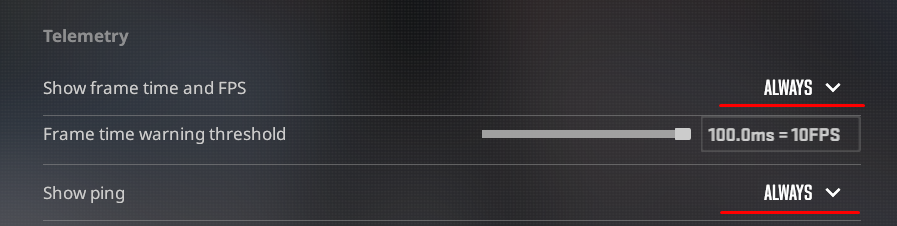
打开设置 - 游戏 - 遥测
将 “是” 放在 “显示帧时间和 FPS” 和 “显示 ping”。
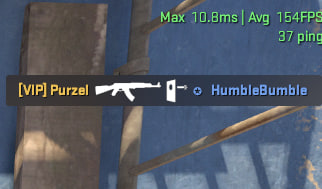
游戏会在屏幕右上角显示这些参数:
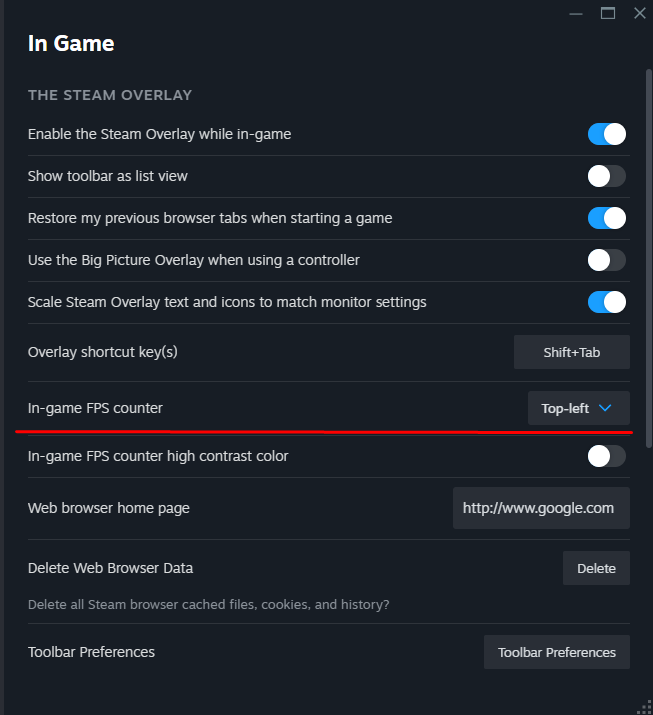
另外,您也可以通过 Steam启用 FPS计数器:
打开 Steam。
单击左上角的 Steam 图标并选择 "设置"。
转到 "游戏内 "选项卡。
激活游戏内 FPS 计数器。
如何在 CS2 中关闭净图
如果使用 “cl_showfps” 命令,要关闭
净图
,需要将值 “0”。 它看起来像 “cl_showfps 0”。在遥测设置中,您需要在 “显示帧时间和 FPS” 和 “显示 ping”前面选择 “Never” 。
如果通过 Steam 查看 FPS,只需再次打开设置,按 “游戏内”,在 “游戏内 FPS 计数”前面选择 “不显示” 。
如果 CS2 Net Graph 失效,该怎么办?
CS2 中已经没有 net_graph 命令,因此您无法使用’。 如果无法打开’,请检查是否在设置中启动了控制台。 如果是,请设置打开控制台的绑定。 默认情况下,它绑定在 “~” 按钮上。
如何读取 CS2 网络图表这些
命令和工具将帮助您了解 CS2 比赛中的 FPS 和 ping。
FPS(每秒帧数):衡量游戏性能。
Ping(延迟):显示您的电脑与游戏服务器之间的延迟。
丢包:表示可能导致延迟的数据包丢失。
就 FPS 而言,数值越高越好,因为它能增强你的游戏性能。 ’ping 的意义反之亦然--意义越低,意味着服务器和你的电脑之间的延迟越短。 数据包丢失也是如此。 默认情况下,丢包率必须为 0%,但如果网络连接出现任何问题,丢包率至少会达到 10%。







psycko
Merci :)
写评论