
如何更改 CS2 小地图设置?
CS2 中的小地图是玩家手里的重要工具:它承载着地图布局以及队友和对手位置的关键信息。下面这些提示会带你一步步把 CS2 的小地图设置调成适合自己打法的样子。
要开始调整 CS2 中的小地图设置,请按以下步骤操作:
打开 "设置 "菜单:启动 CS2 并移动到主菜单。 从那里找到齿轮图标并点击,即可进入设置菜单。
进入游戏设置:在设置菜单中,检测并选择 "Game" 选项卡:这里会显示完成游戏相关调整的选项。
找到雷达设置:向下移动,找到 "Radar" 部分:在这里您可以自定义小地图。
当您走近雷达设置部分时,您可以调节几个关键的机会来优化您的小地图:
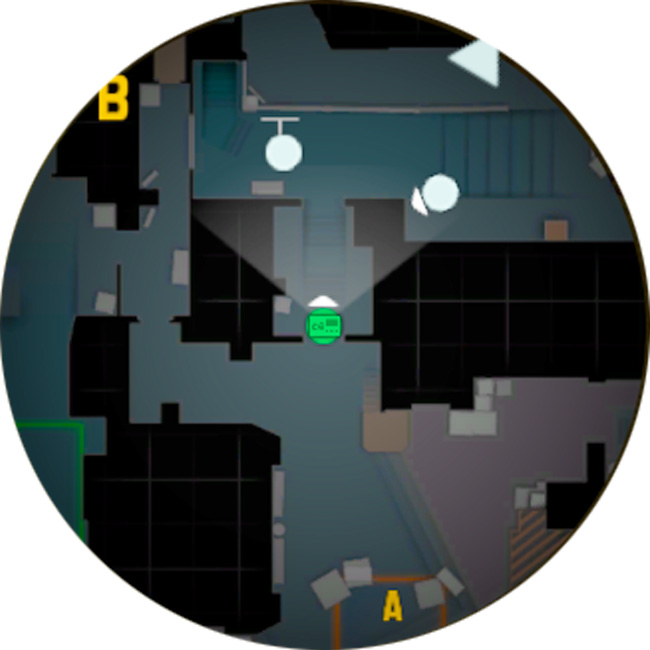
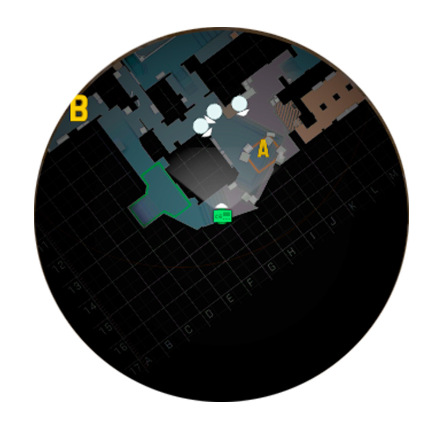
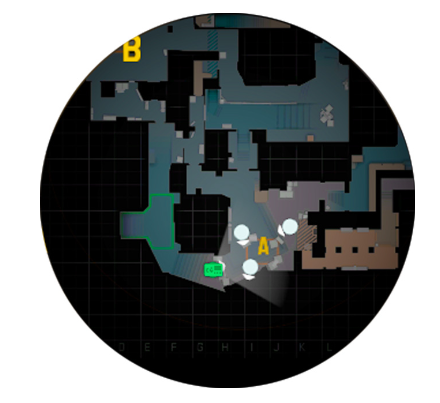
雷达地图比例(cl_radar_scale ,取值 0.25–1.0,默认 0.7):决定雷达里能装下多少地图。数值越大越放大,眼前一带看得更细;数值越小越缩小,整张地图的视野越宽。不少玩家会一路调到 0.3,好让整张地图一次全塞进雷达里。看你更看重细节还是整体局势来定。
屏幕上的雷达大小(cl_hud_radar_scale ,取值 0.8–1.3):决定雷达在屏幕上画得多大。雷达大一些更容易一眼读懂,代价是多占一点屏幕空间。
旋转雷达:应用此选项可使雷达随角色的视角旋转,使小地图与你的实际视角保持一致。
中心雷达:该选项可将雷达居中显示在您的角色上,使您的位置稳定在小地图的中间。
还建议区分小地图上队友和对手图标的可见度。
在应用所有调整和更改后,请在游戏中尝试这些调整和更改,以了解它们如何影响您的游戏体验。 您可能会根据自己的经验对设置进行微调,以找到最佳格式。
CS:GO 和 CS2 更改地图命令
在 CS:GO 和反恐精英 2(CS2)中,能够快速有效地更改地图是练习和竞技游戏的一项重要技能。 即使您想练习特定地图或设置自定义比赛,掌握如何使用命令更改地图的知识也能节省您的时间并简化您的游戏体验。
地图更改命令可以直接从控制台下载不同的地图,而无需通过菜单。
基本的地图更改命令
要使用控制台更改地图,请执行以下步骤:
打开开发者控制台:
确保设置中包含开发者控制台。 进入 "设置" > "游戏设置" > "启用开发者控制台",并将其设置为 "是"。
在游戏过程中按 tilde 键 (~) 打开控制台。
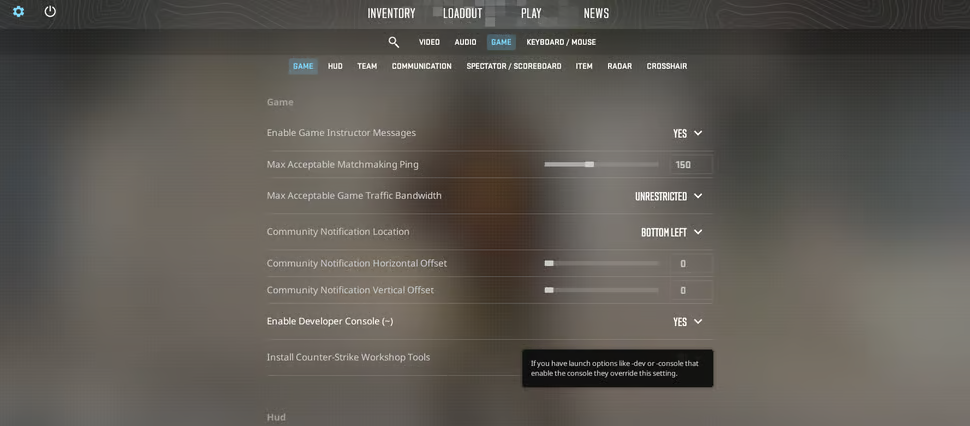
使用地图命令:
更改地图的主要命令是 "Map(地图)命令",然后输入要加载的地图名称。 例如,要加载地图 "Dust II",您必须在控制台中输入下一条命令:
map de_dust2
按照上述步骤,您可以在一秒钟内更改地图。
常用地图命令列表:
请熟悉一些可能会用到的常用地图命令:
map de_dust2:Dust II,最经典的一张图。
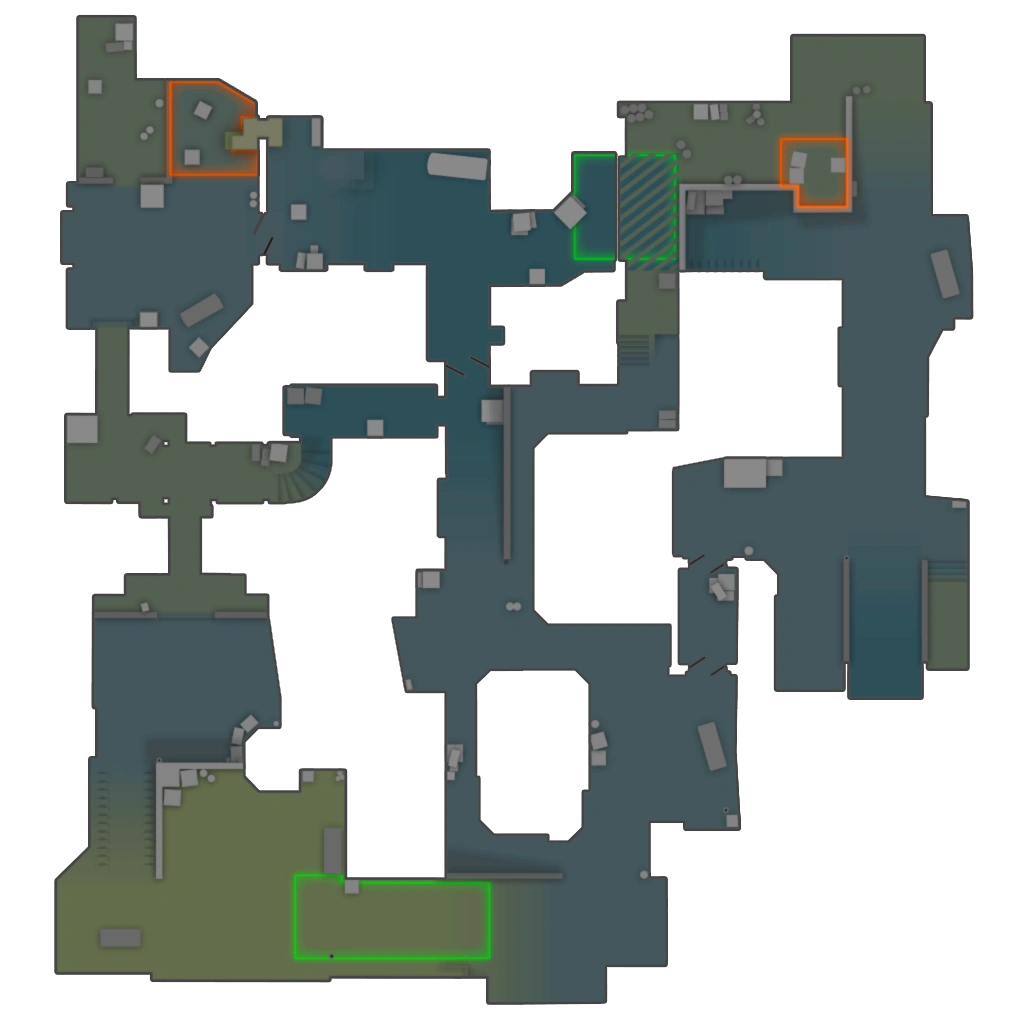
map de_mirage:Mirage,另一张热门竞技地图。
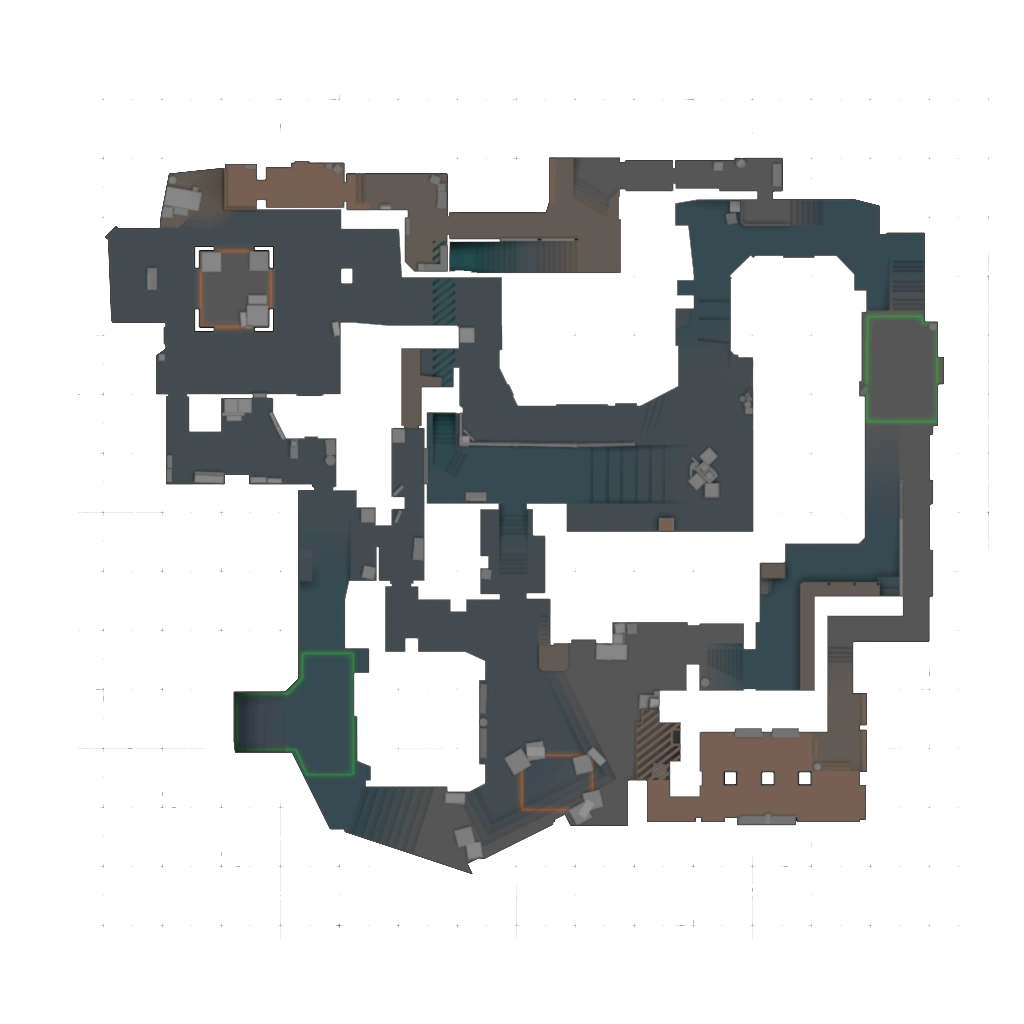
map de_inferno:以其战略性玩法而闻名。
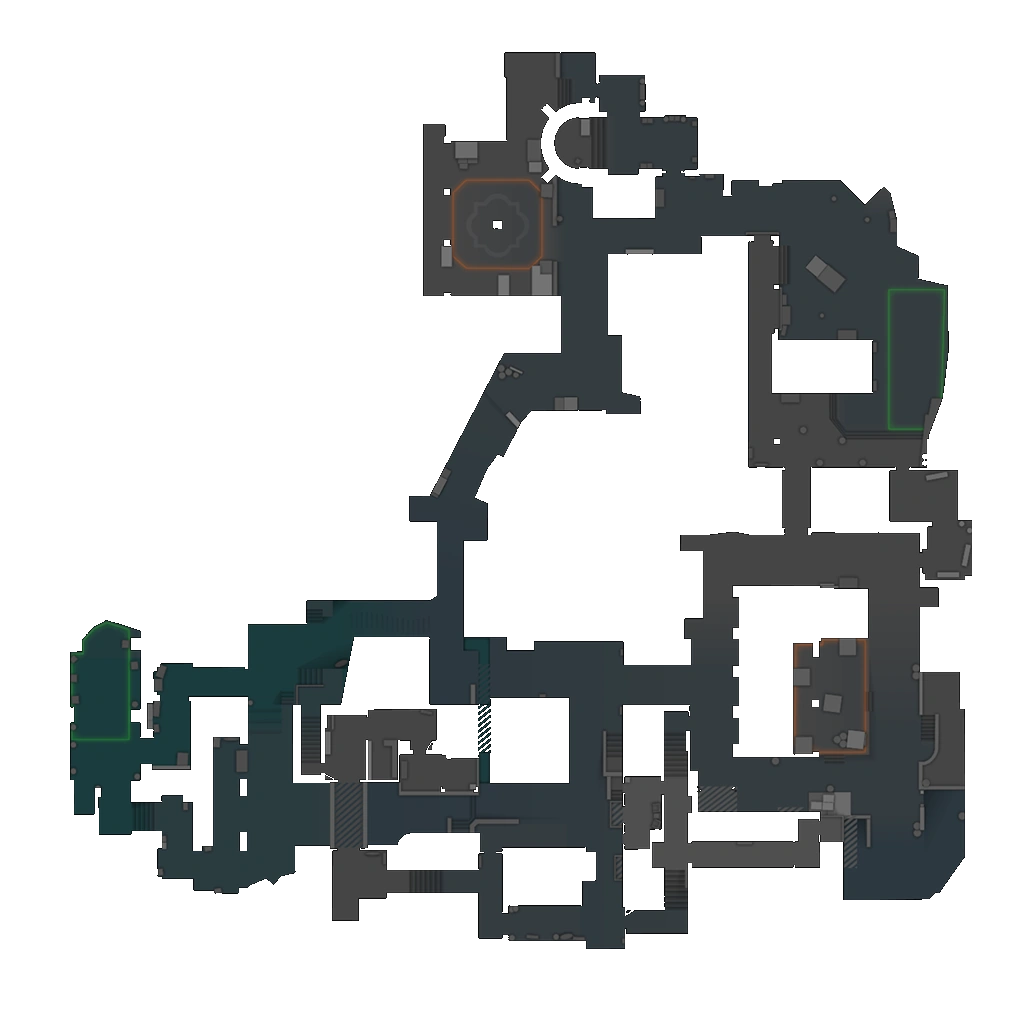
map de_cache:Cache,深受老玩家喜爱的地图。
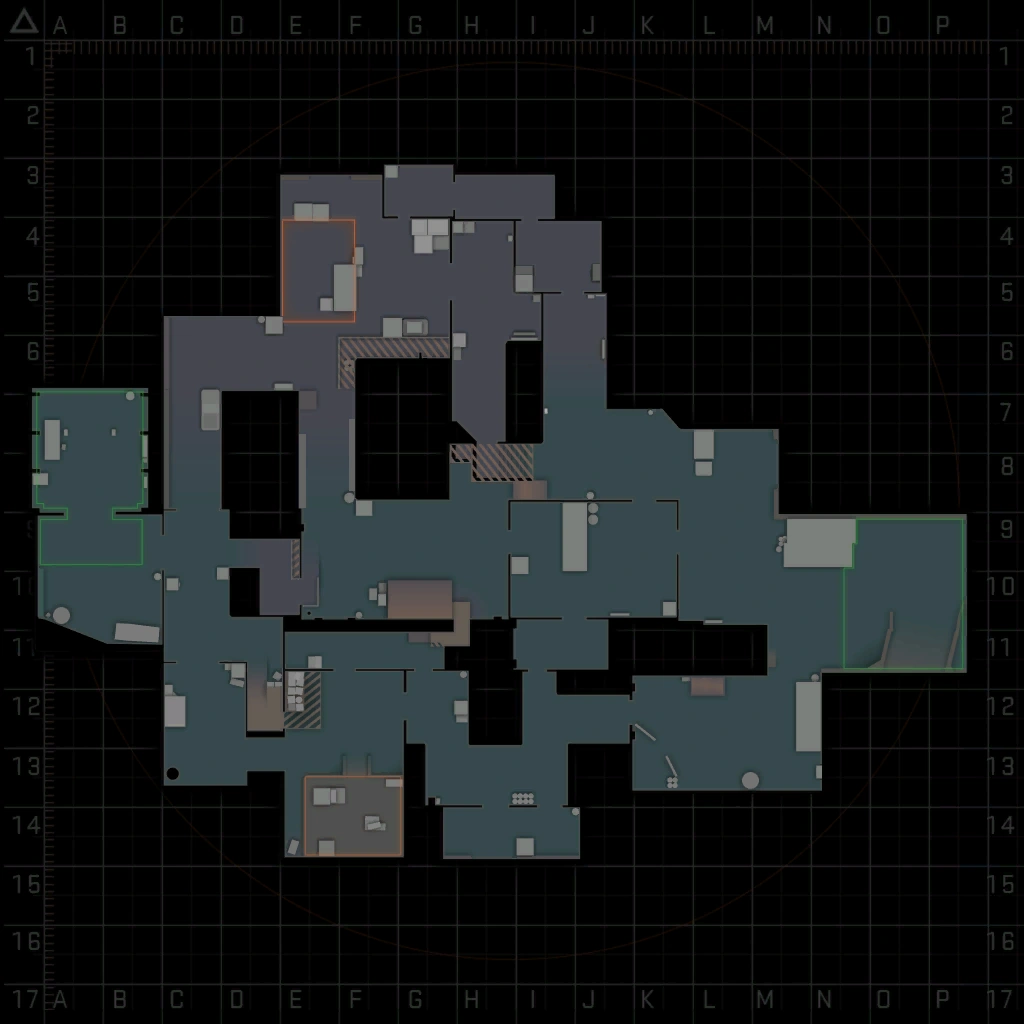
map de_nuke:Nuke,以上下两层的立体结构闻名。
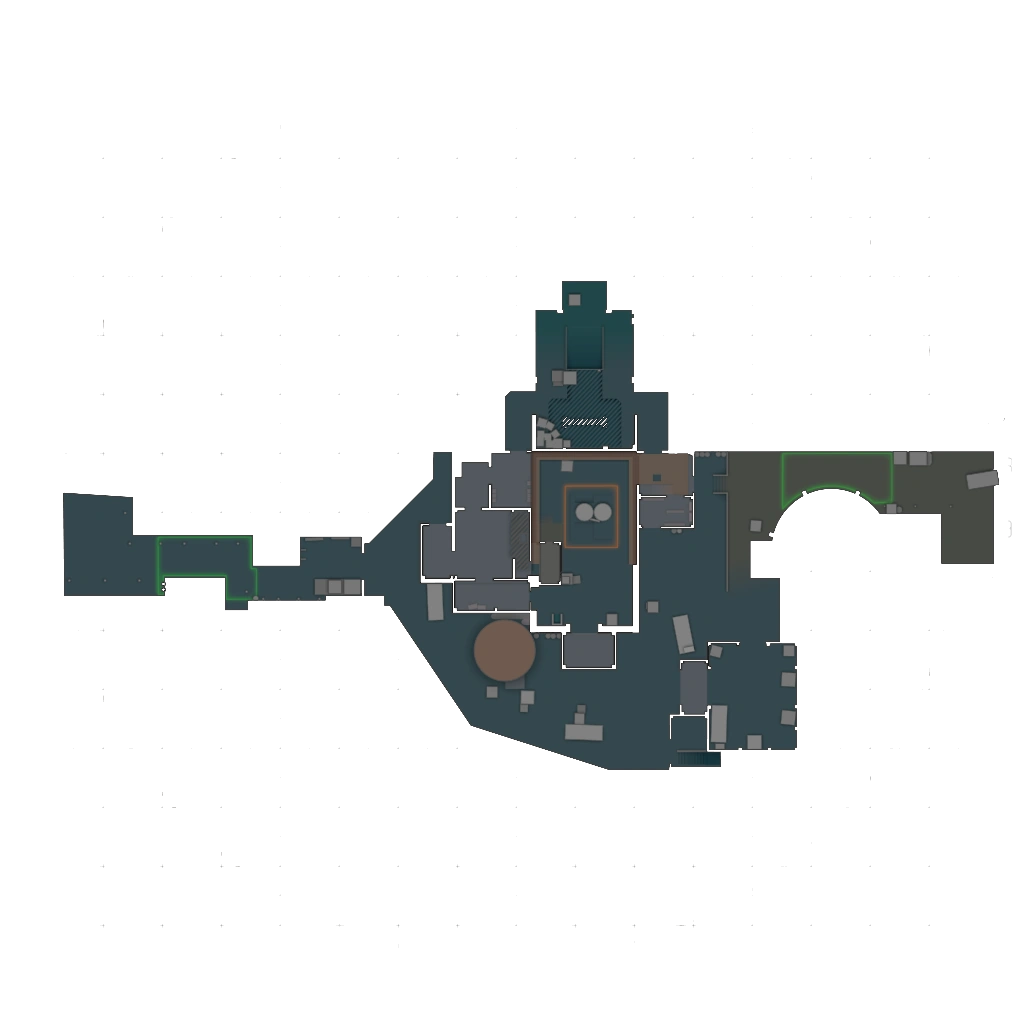
map de_overpass:具有独特高差变化的地图。
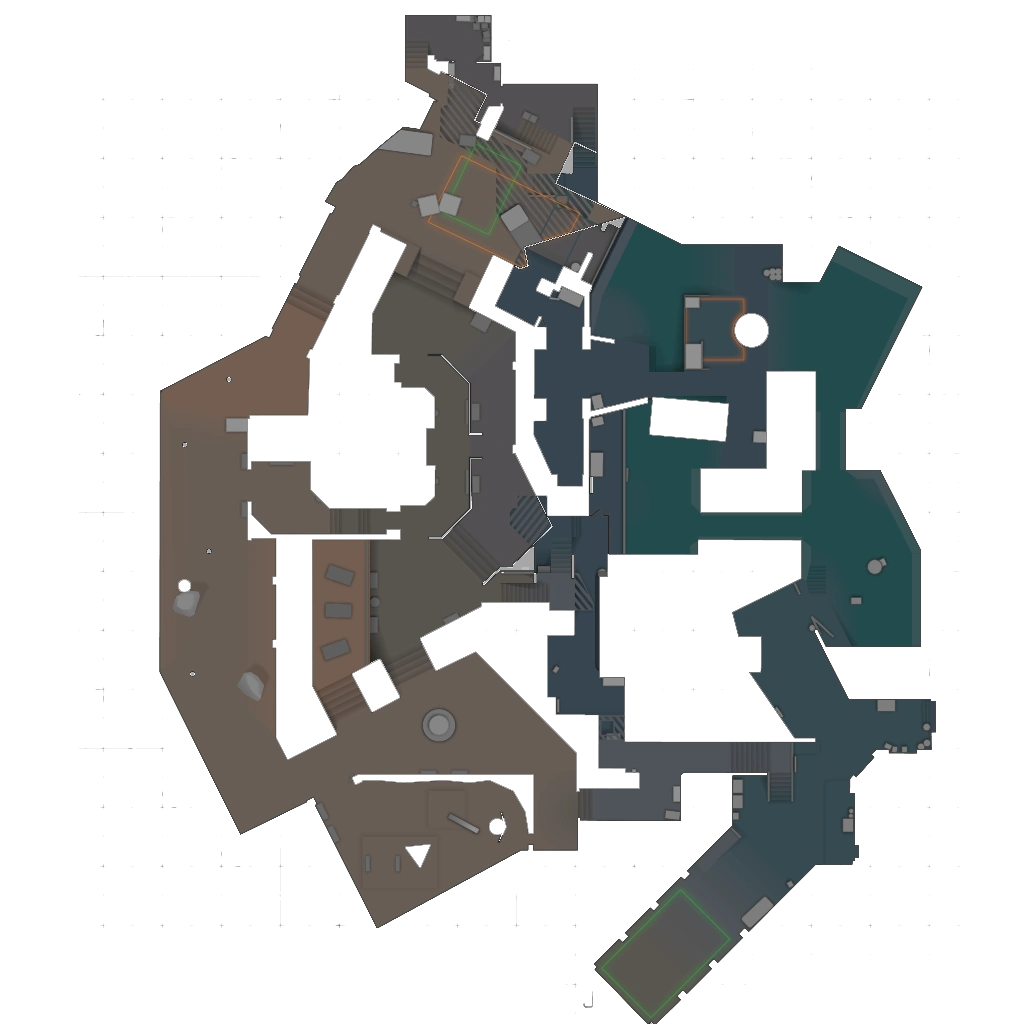
CS:GO 和 CS2 中的最佳专业雷达设置
CS:GO 和《反恐精英 2》(CS2)的职业玩家会优化他们的雷达设置,以扩大局势感知并提高比赛效率。 s1mple、m0NESY 和 ZywOo 等玩家以其独特的技能和对雷达等游戏工具的战略性使用而闻名。 通过采用类似的雷达设置,您可以开发自己的游戏,并获得有关战略方针的见解。
专业雷达设置示例
1. s1mple 的雷达设置
Oleksandr "s1mple" Kostyliev 以惊人的精准度和场上意识闻名。他的雷达设置追求最大可视范围和即时信息。
雷达地图比例:0.35(缩得更小,看到更多地图)
雷达居中:启用(把玩家固定在雷达中心)
旋转雷达:禁用(静态雷达,地图朝向一致)
图标大小:0.6(默认光点大小)
要应用 s1mple 的设置,请使用以下控制台命令:
cl_radar_scale 0.35
cl_radar_always_centered 1
cl_radar_rotate 0
cl_radar_icon_scale_min 0.6
2. m0NESY 的雷达设置
Ilya "m0NESY" Osipov 是一位反应极快的年轻天才。他的雷达设置偏向清晰和快速读取信息。
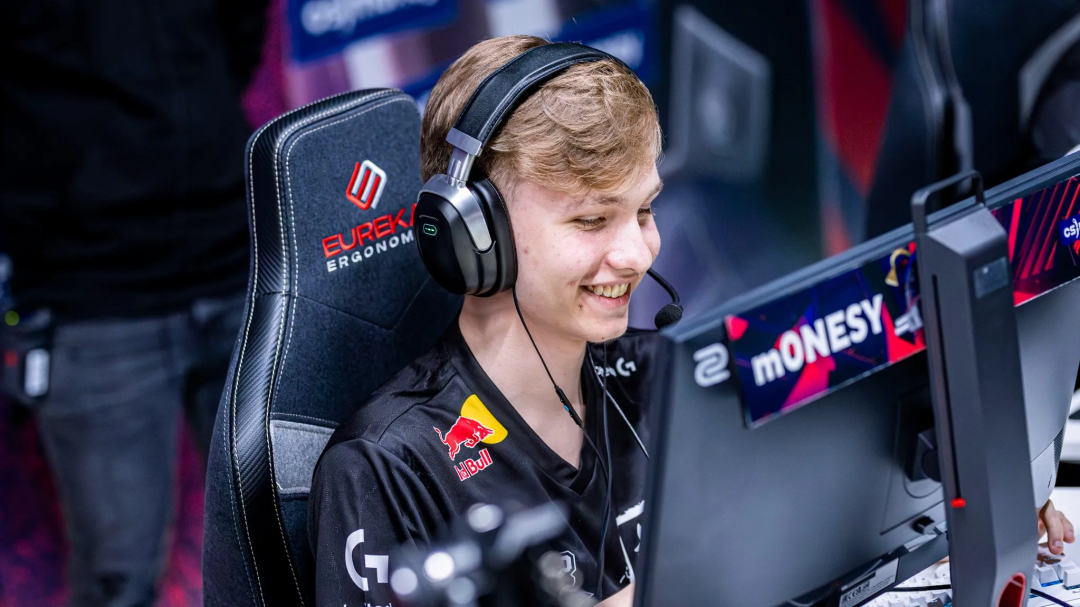
雷达地图比例:0.4(比 s1mple 稍微放大一点)
雷达居中:禁用(更关注周围环境)
旋转雷达:启用(动态雷达,便于掌握局势)
图标大小:0.7
要应用 m0NESY 的设置,请使用以下控制台命令:
cl_radar_scale 0.4
cl_radar_always_centered 0
cl_radar_rotate 1
cl_radar_icon_scale_min 0.7
3. ZywOo 的雷达设置
Mathieu "ZywOo" Herbaut 以稳定的发挥和适应力著称。他的雷达设置在地图掌控与细节之间取得平衡。
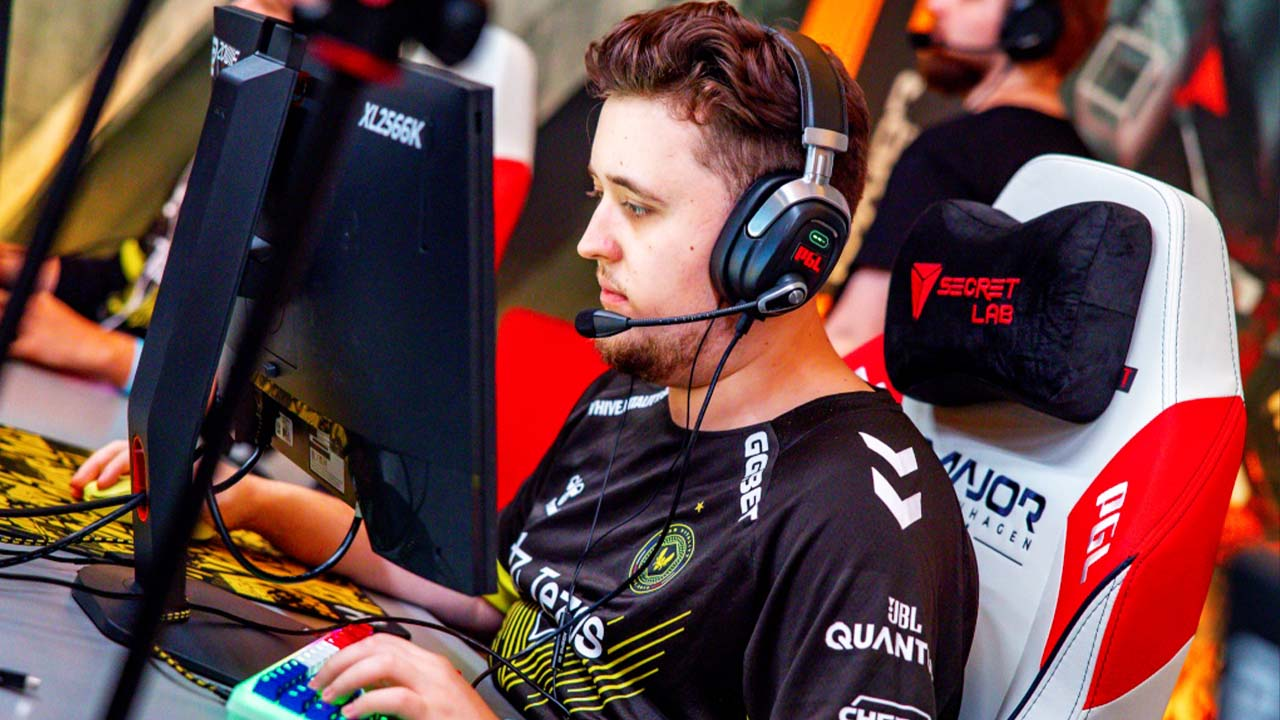
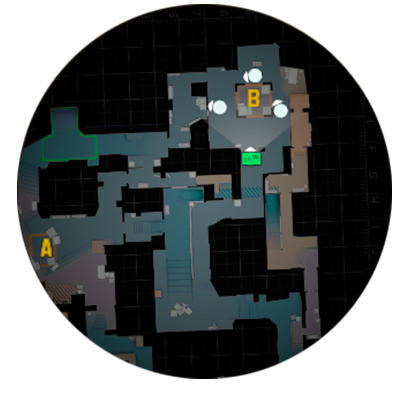
雷达地图比例:0.45(细节稍多一些)
雷达居中:启用(把玩家居中,便于判断方向)
旋转雷达:启用(随玩家视角旋转)
图标大小:0.8
要应用 ZywOo 的设置,请使用以下控制台命令:
cl_radar_scale 0.45
cl_radar_always_centered 1
cl_radar_rotate 1
cl_radar_icon_scale_min 0.8
如何将 CS 雷达设置重置为默认设置
如果您已经完成了CS:GO中各种雷达设置的实验,并希望返回默认设置,您必须知道这绝对非常简单。您可以通过将雷达重置为默认状态来重新开始,并确保您用的是游戏的原始设置,这些设置旨在为新手和经验丰富的玩家提供和谐的信息。
如果您所做的更改对您不起作用,或者如果您对原始设置感到困惑,我们建议您重置雷达设置。 默认设置非常均衡,是帮助您重新熟悉标准雷达功能的良好基础。
重置雷达设置的步骤
要将雷达设置重置为默认值,可以使用游戏内的控制台或通过菜单手动调整设置。
使用控制台命令的方法
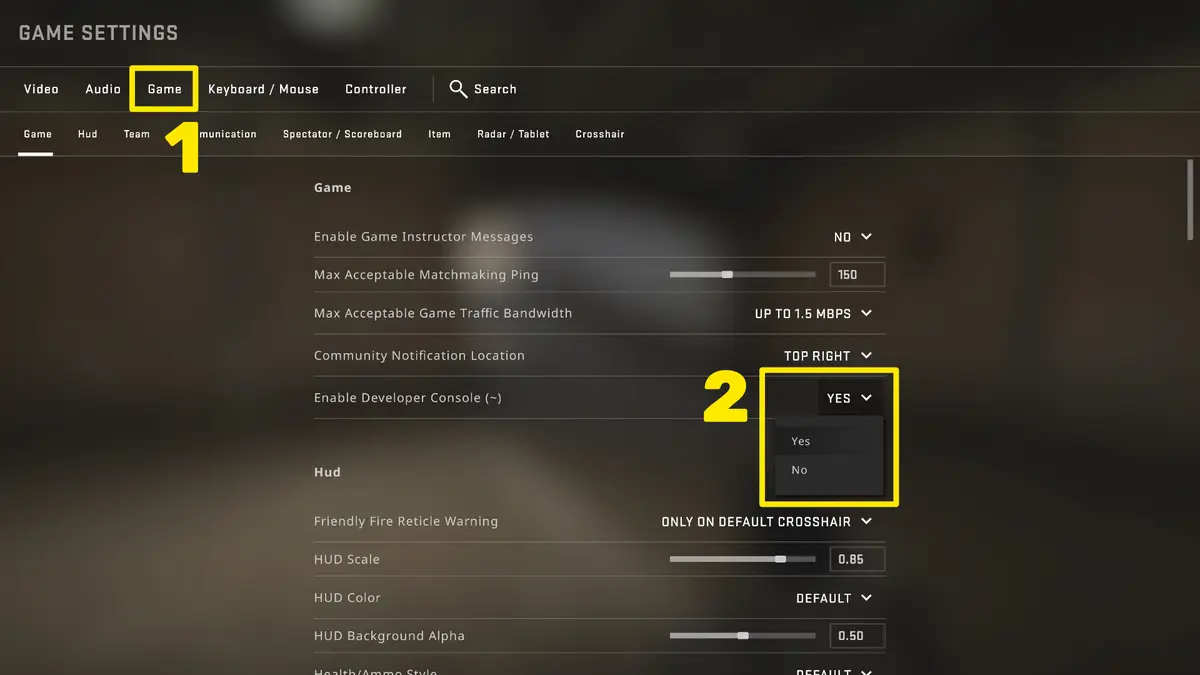
打开开发者控制台:确保设置中包含开发者控制面板。 进入设置 > 游戏 > 启用开发者控制台,并将其设置为 "是。"
按 Tilde 键 (~) 打开控制台。
输入默认命令:
cl_radar_always_centered "1"
cl_radar_scale "0.7"
cl_radar_rotate "1"
cl_radar_icon_scale_min "0.6"
cl_radar_square_with_scoreboard "0"
cl_radar_locked "0"
上述命令可以帮助您将雷达设置回默认比例、居中和旋转设置。
要应用更改,必须在每个命令后按 "Enter" 。
使用游戏内设置的方法
访问游戏设置:启动 CS 并进入主菜单。
单击 "设置 "图标并导航至 "游戏 "选项卡。
重置雷达选项:向下滚动到雷达部分。 手动调整每个设置,使其符合上述默认值。
保存并退出:调整设置后,检查是否保存了更改并退出菜单。
重置雷达设置后,您可以通过打一场比赛并检查雷达的行为来确保设置已更改为默认配置。 雷达必须以您的位置为中心,按比例稳定地显示周围环境,并随着您的视角旋转。






KenzyTares-
Tessekürler
ASİL
RRADA
写评论