
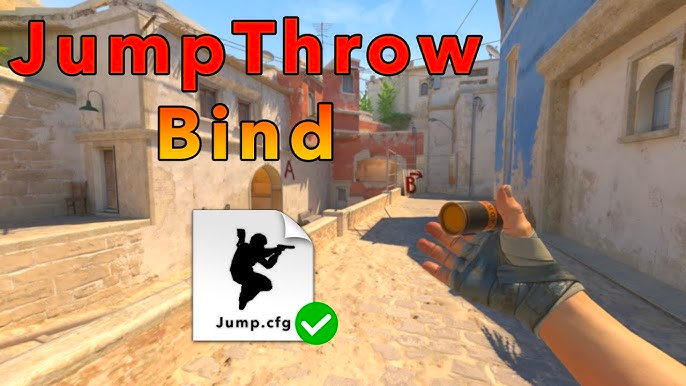
什么是跳跃绑定?
在电脑游戏领域, "绑定" 是一种用于微调设置的多功能工具,可让玩家将游戏中的特定操作与自己喜欢的键盘或鼠标按键联系起来。
在《反恐精英 2》中,默认设置将 "空格键" 指定为执行跳跃的按键。 由于空格键'的行程较长,而且启动时需要很大的力,因此玩家'决定跳跃与实际执行之间的间隔时间会明显较长,有时还会造成不便。 因此,开发人员主张对控制配置进行试验,建议采用鼠标滚轮而不是空格键。 让'我们来深入了解一下通过控制台命令、游戏内设置和配置文件对跳跃绑定进行适当配置的过程。
如何在 CS2 中通过设置将跳跃绑定到鼠标滚轮
这种方法是最简单、最易操作的方法之一。 '玩家只需按照以下步骤操作即可:
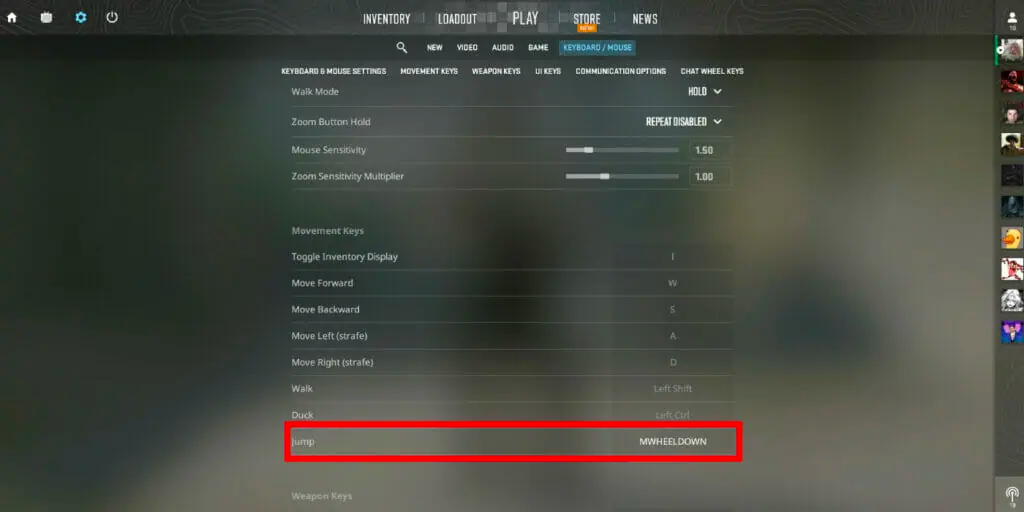
打开游戏设置。
选择 "键盘和鼠标" 部分。
导航至 "移动" 选项卡。
找到 "跳跃" 选项。
将相应的按钮重新分配给鼠标滚轮。
保存设置。
因此,设置 CS2 跳转绑定非常简单。 它不',也不需要深厚的编程知识或多年的第一人称射击游戏经验。 试试吧,用您喜欢的设置享受舒适的游戏体验。
如何通过控制台将跳跃与鼠标滚轮绑定
这里' 跳跃抛掷绑定 cs2 的另一种方法,它涉及利用游戏中的控制台。 让'来看看如何启用该选项。 '访问控制台后,输入以下命令:
bind "MWHEELUP" "+jump"
绑定 "MWHEELDOWN" "+jump"
在第一种情况下,您'命令游戏在您向上滚动鼠标滚轮时触发跳跃,而在第二种情况下,在您向下滚动鼠标滚轮时触发跳跃。 如果'输入错误或希望取消绑定,只需输入相同的命令,将 "绑定" 替换为 "取消绑定即可。" 同样的技巧也可用于删除 "Space" 键的跳跃绑定(例如,在尝试使用鼠标滚轮后,如果希望恢复使用 "Space" 键进行跳跃)。 只需输入命令 "unbind "Space" "+jump"即可。
如何在《CS:GO 2》中通过控制台将跳跃绑定到鼠标滚轮
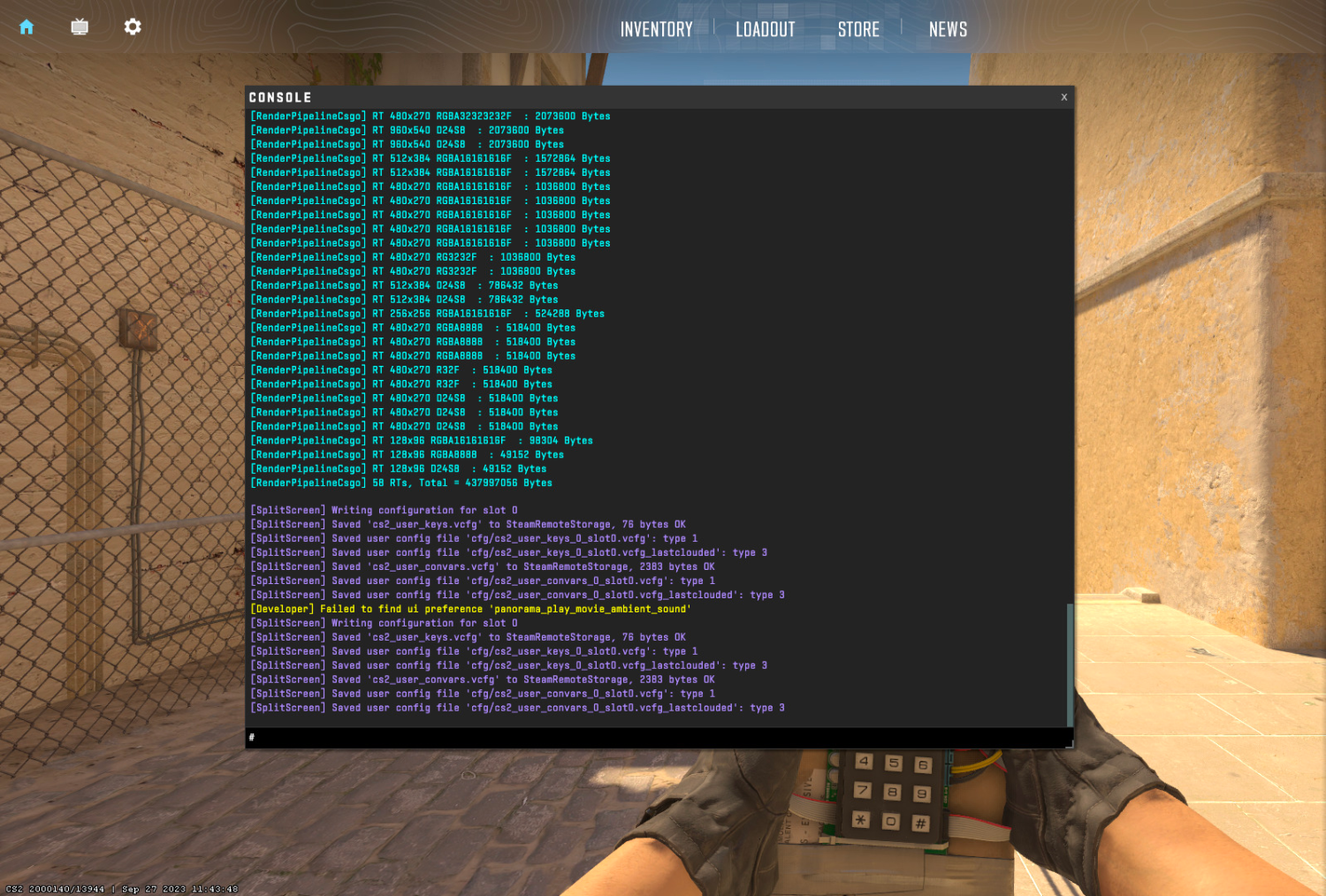
在游戏中更改跳跃按钮可以通过控制台完成。 可以使用 Fn 键或 Tilde 键访问控制台。 虽然'通常是默认启用的,但在某些情况下,键盘上负责激活的按键可能不起作用。 在这种情况下,第一步应该是通过游戏设置激活控制台。 如何做到这一点? '
首先,启动游戏。 之后,',就能看到并点击屏幕左上角的齿轮图标。 导航至 "Game" 选项卡。 在那里,你会发现一个标有 "Enable developer console(启用开发者控制台)的选项。" 将 "启用开发人员控制台" 选项旁边的值设置为 "是" ,然后保存'所做的更改。 如果'正确执行了所有步骤,按下 Fn 键或 tilde 键后,屏幕上就会出现游戏控制台。 如果'正确执行了所有步骤,按 Fn 键或 tilde 键将会触发游戏控制台出现在屏幕上。
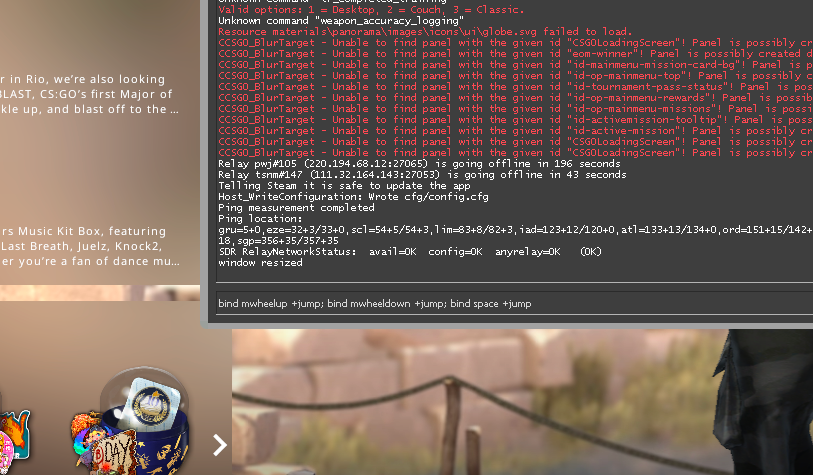
接下来的任务包括通过控制台配置《CS:GO》中跳跃的绑定(bind)。 操作步骤如下:在控制台'的命令行中输入以下命令之一:
Bind "mwheeldown" +jump; bind "mwheelup" +jump; bind "space" +jump. 向下或向上滚动鼠标滚轮时,以及按下 "Space" 键时,都会启动跳跃。
绑定 "mwheeldown" +jump; 绑定 "space" +jump。 该命令指示游戏,当您向下滚动鼠标滚轮或按下 "Space" 键时,角色将执行跳跃。
Bind "mwheelup" +jump; bind "space" +jump。 在这种情况下,当您向上滚动鼠标滚轮或按下 "Space" 键时,将执行跳跃。
如果您在'在控制台'命令行中输入命令时遇到错误,或者在尝试使用鼠标滚轮后决定返回使用 "Space" 键跳跃时,请输入以下命令:解除绑定 "Space" "+jump。
"
当需要删除通过 "Space" 键执行的跳跃操作时,开发人员也建议使用此方法。 例如,如果您以前使用 "Space" 键进行跳跃,并希望恢复这种设置,请在控制台'的命令行中输入以下命令:解除绑定 "Space" "+jump。"
如何通过配置文件将跳跃与鼠标滚轮绑定
您可以将这些命令添加到游戏'的配置文件中,以便在启动《CS:GO》时自动加载这些命令。 为此,您需要
- 打开 Steam,进入游戏库,右键单击游戏标题。
- 选择 "浏览本地文件" ,然后导航到以下目录:Steam/steamapps/common/Counter-Strike:Global Offensive/csgo/cfg。
- 找到名为 config_default.cfg 的文件,并用任何文本编辑器(包括记事本)打开。
找到包含跳跃绑定的一行:
- bind "SPACE" "+jump"
- 要快速找到它,请按 CTRL+F 在文件中搜索,然后输入 "jump" 或 "space。"
- 将 "SPACE" 替换为 "mwheelup" 或 "mwheeldown。" 它应该是这样的
- 绑定 "mwheelup" "+jump"
在这种情况下,向上滚动鼠标滚轮将触发跳转。 但是,您将覆盖 "Space" 键绑定,这意味着您将'无法使用 SPACE 键跳跃。
在 CS 2 中,"兔子
跳
"仍然存在,因此鼠标滚轮跳跃的技巧对很多人都有用。 不过,现在系统的操作略有不同,因为官方服务器对控制跳跃延迟的参数有不同的设置。Valve 定期更新 CS2,调整游戏机制、平衡并解决 Bug 或漏洞。 不过,',该公司对特定绑定(包括跳跃绑定)的立场取决于他们是否认为这些绑定提供了不公平的优势或对游戏平衡产生了负面影响。 例如,在不同的比赛和联赛中,跳跃-投掷绑定会受到不同的对待,有些组织者会限制其使用。 但是,在 CS2 中的休闲和竞技对战中,此类绑定仍然被广泛使用和接受。
。如果'玩家认为《CS:GO》中的绑定跳跃或任何其他操作存在需要修复的具体问题,最好的办法是向 Valve 提供反馈。 您可以通过《CS:GO》社区论坛、游戏'支持页面或 Valve 活跃的社交媒体渠道实现这一目的。 Valve 过去曾根据社区反馈进行过调整,因此如果'对特定绑定或配置存在广泛的担忧,可能会在未来的更新中得到解决。
留意 Valve 发布的官方 CS:GO 更新和补丁说明,以了解对按键绑定或游戏机制的任何更改。 Valve'有关更新的通信将是特定 "修复" 或变更是否已实施的主要信息来源。






ÖMER
LAYKAT
wer
laykat
写评论