
什么是 CS:GO/CS2 中的十字准线?
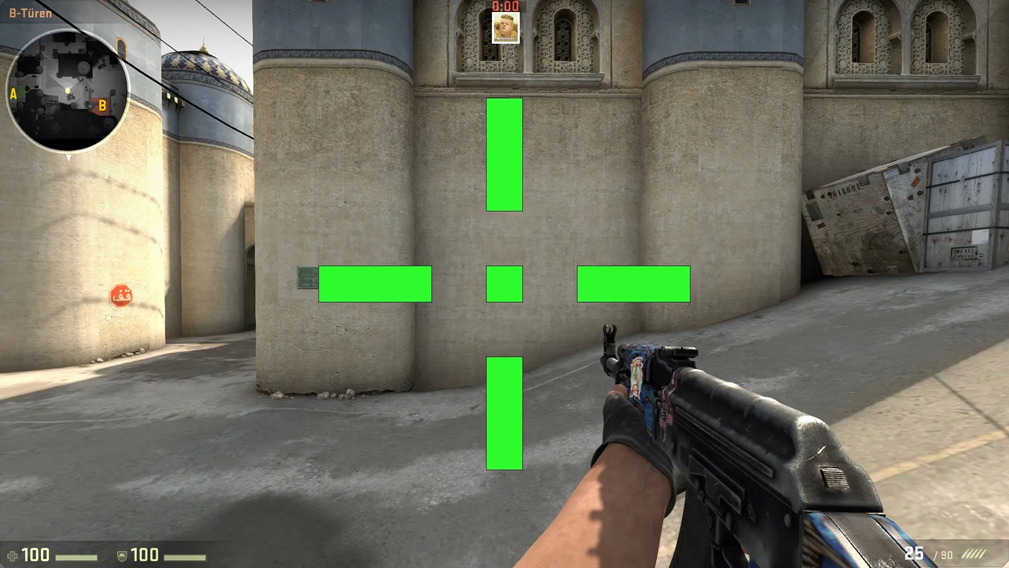
在《反恐精英 2》中,十字准线是您的指路明星,它是一组以屏幕为中心的线条,决定了您扣动扳机时子弹的落点。 它'不仅仅是一种视觉辅助工具,',更是精确瞄准和击倒对手的精髓所在。
,在 "游戏设置 "的 "游戏 "选项卡的 "十字准线 "部分,一个充满可能性的世界展现在您面前。 '这是一场视觉奥德赛,玩家可以踏上旅程,精心打造自己的十字准线。 '这是一种艺术形式,每一次调整都好比在准确性的画布上画上一笔。
为确保您的创作与您的构想完美契合,"十字准线 "部分提供了当前十字准线在各种游戏环境中的预览。 '
对于那些渴望绝对控制的用户来说,与十字准线相关的客户端命令将大显身手。 。' 您可以通过开发者控制台访问这些命令,从而对十字准线进行精确微调。 '这是一个自定义无止境的领域,在这里,您的十字准线将演变成您战略能力的体现。"
CS:GO/CS2 中的十字准线样式
"《反恐精英
:
全球攻势》(Counter-Strike:全球攻势" 2 为玩家提供了五种独特的 十字准线样式:
默认动态:cl_crosshairstyle "0"
默认静态:cl_crosshairstyle "1"
经典:cl_crosshairstyle "2"
经典动态:cl_crosshairstyle "3"
经典静态:cl_crosshairstyle "4"
此外,'还有一种额外的混合风格:cl_crosshairstyle "5"
默认的十字准线在任何背景下都可见,因此',非常可靠,通常受到新手的青睐。 不过,',必须认识到默认的十字准线不一定适合每个玩家。 您的十字准线应在可视性和不显眼之间取得平衡,确保它能增强而不是阻碍您的游戏体验。 在《CS:GO/CS2》中设置默认十字准线有两种方法:通过游戏内设置和控制台或 .cfg 文件。
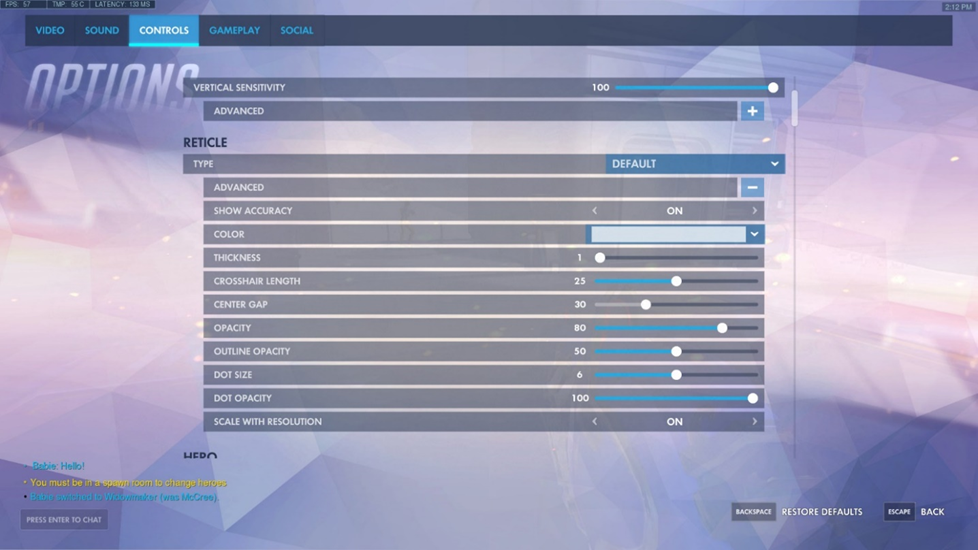
在设置的 "Controls" 部分,您可以根据自己的喜好微调默认十字准线的参数。
如果默认十字准线不能满足您的需求,',请考虑尝试使用经典的十字准线样式。 样式 4 会产生静态十字准线,无论您如何操作,它都会保持一致。 另一方面,样式 5 引入了动态十字准线,可对您的射击做出反应—当然,使用狙击步枪时除外。
如何
在CS:GO/CS2 中自定义您的十字准线样式
在不
断发展的《反恐精英:全球攻势(
CS:GO)》世界中,您对十字准线样式的选择已不仅仅是视觉上的偏好 ,它是影响您游戏历程的关键因素 :
在不断变化的《反恐精英:全球攻势》(CS:GO)世界中,您对十字准线样式的选择不仅仅是视觉上的偏好, – ,',它是一个可以深刻影响您游戏之旅的关键因素。 有三种不同的十字准线样式可供选择 – 静态、点状和动态 – ,',深入研究每个选项以确定是否最适合您的游戏至关重要。 在本指南中,我们将'带您了解调整十字准线样式的精确步骤。过渡到
点式十字准线
嵌入
点式十字准线是一个无缝过程,只需执行几个命令即可:
首先使用 "~" 键打开控制台。
复制并粘贴以下命令,将十字准线变为圆点: cl_crosshairstyle 4; cl_crosshairdot 1; cl_crosshairsize 0
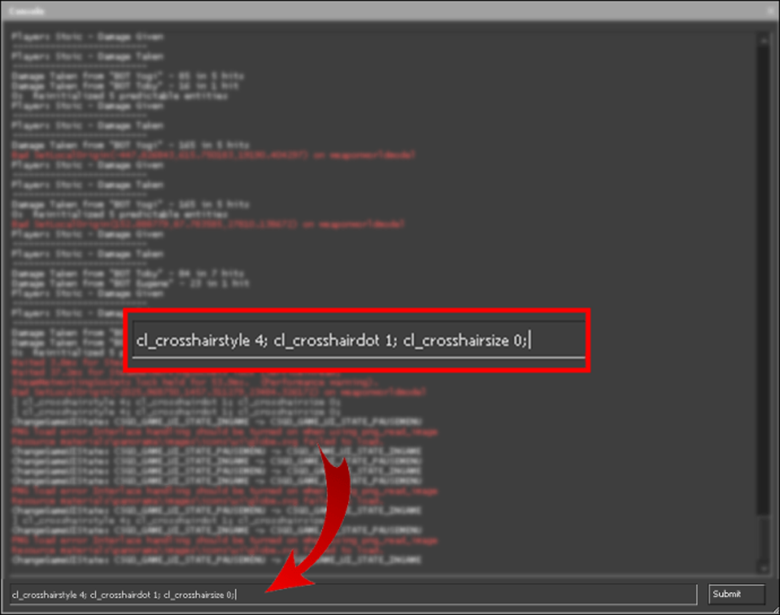
要微调'点的大小,请使用 cl_crosshairthickness 命令,并在命令中输入您喜欢的厚度值。 从 0.5 这样的值开始(用于小圆点),然后尝试更大的值,直到找到最佳圆点大小。
如何在 CS:GO/CS2 中切换到动态十字准线?
CS:GO/CS2 拥有一系列动态十字准线设置,包括默认设置。 要过渡到动态样式,请使用以下命令:
要恢复到默认动态十字准线,请输入:cl_crosshairstyle 0 要
选择其他动态十字准线样式,请使用以下命令:
cl_crosshairstyle 2
cl_crosshairstyle 3
交叉发型 5
让自己沉浸在这些动态选择中,以确定哪种方式与您的游戏风格最为契合。
如何在 CS:GO/CS2 中使您的十字准线保持静态?
静态 十字准线样式 是许多玩家的首选,因其简单易用而备受青睐。 有两种静态变体供您选择:
按 "~ 激活控制台。"
要采用第一种静态样式,请执行以下命令: cl_crosshairstyle 1
或者,对于第二种静态样式,请使用:cl_crosshairstyle 4
使用静态十字准线时,您的目标将保持不变,因此是精确射击的不二之选。
要真正掌握自己喜欢的十字准线样式,尝试是关键。 根据自己独特的游戏偏好对选择进行微调。 请记住,您的十字准星样式是一种个人工具,发现完美的匹配可以提升您在 CS:GO/CS2
中的
表现。如何在 CS:GO/CS2 中更改十字准星?
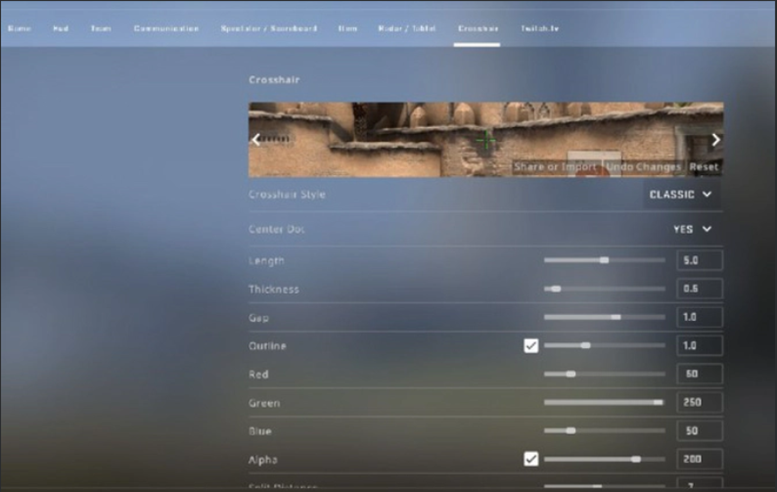
在高风险的《反恐精英:全球攻势(CS:GO/CS2)》世界中,如何更改十字准星?在《反恐精英:全球攻势(CS:GO)》的高风险世界中,完善您的十字准线对手术的精确性至关重要,有多种途径可以将十字准线制作成个性化的艺术品。 让'开始深入探讨这些技术:
通过游戏内设置
实现优雅的自定义
借助游戏内设置,制作完美的十字准线变得轻而易举。 CS:GO/CS2 背后的大师们为玩家们提供了一个界面,',它不仅用户友好,而且是一个选项的宝库:
启动 CS:GO。
进入 '游戏设置。'
手动选择 '十字准线。'
在这个虚拟工作室中,您'将发现大量功能,让您尽享十字准线量身定制的乐趣:
十字准线样式:五种预设十字准线样式供您选择。
中心点 (cl_crosshairdot):引入一个发光的中心点,提升您的瞄准水平。
长度 (cl_crosshairsize):设置十字准线'的臂长。
厚度 (cl_crosshairthickness):调整瞄准镜的粗细。
间距 (cl_crosshairgap):控制重要瞄准线之间的间距。
轮廓 (cl_crosshair_drawoutline):在十字准线周围切换时尚的黑檀木轮廓。
颜色:为十字准线自定义 RGB 颜色值,释放你的创造力。
Alpha (cl_crosshairalpha):精心设计十字准线'的透明度。
分割距离 (cl_crosshair_dynamic_splitdist):精确指定动态视线放大倍率。
内部/外部分割 Alpha (cl_crosshair_dynamic_splitalpha_innermod/cl_crosshair_dynamic_splitalpha_outermod):调整十字准线内部和外部组件的透明度。
分割大小比 (cl_crosshair_dynamic_maxdist_splitratio):执行外科医生's 触摸内部和外部部件之间的分割尺寸。
T 风格 (cl_crosshair_t):选择前卫的恐怖风格十字准线。
显示武器间隙:根据装备的武器激活动态十字准线变换。
这些设置为您带来了多变的自定义可能性,让您有能力根据自己的喜好精心定制十字准线。
通过控制台进行大师级自定义对于
细节爱好者
来说,
《CS:GO/CS2》向开发者控制台发出了邀请:
只要按下 '~' 键,就能解开控制台'的秘密。
将您喜欢的十字准线设置变为现实。
控制台允许访问大量设置,包括十字准线调整,以满足渴望细致控制
游戏
体验的挑剔玩家的需求:
编辑 CFG 文件另一个
探索途径是通过在游戏'的配置 (CFG) 文件中添加特定命令来塑造你的十字准线'的命运:
找到并打开 CFG 文件,它通常潜伏在 Program Files\Steam\userdata[your Steam ID]\730\local\cfg 中,偶尔也会出现在 Program Files\Steam\steamapps\common\Counter-Strike Global Offensive\csgo\cfg 中。
暂时将文件从 '只读' 模式中解锁。
艺术性地编辑或引入你梦想中的十字准线命令。
保护你的杰作,恢复 '只读' 模式。
这种方法通过直接重塑游戏'的配置来实现永久性的十字准线个性化。
最后
,十字准线
地图
提供了亲手操作的自定义交响乐:
进入 'crashz Crosshair Generator v3' (如需全面攻略,请观看详细的解说视频:https://www。youtube.com/watch?v=p_jcDorE53c&t=3)
这些地图是十字准线艺术的宝库,展示了经验丰富的专业人士所青睐的大量十字准线选项。 进入游戏场景,尝试使用不同的十字准线,找出与您的游戏相协调的准线。 只需简单地选择武器和扣动扳机,您选择的十字准星就会出现在屏幕上。
在
《CS:GO/CS2
》的十字准线自定义织锦中,每种方法都呈现出独特的笔触,让玩家能够根据个人喜好和独特的游戏风格对瞄准体验进行微调。
如何在
《CS:GO/CS2
》中更改十字准星的颜色:提高
您的精准度
乍一看,在《CS:GO 2》的世界中更改 您的十字准星的颜色 可能显得微不足道。 不过,这可能会对您的准确性产生深远影响,因为不同的人更容易分辨出某些颜色。 在本指南中,',我们将指导您选择完美的十字准线颜色,并提供五种不同的
颜色
供您选择。方法 1:预定义
颜色
要
将十字准线颜色 更改为预定义选项,请按照以下简单步骤操作:
按 "~" 键打开控制台。
调整 "cl_crosshaircolor x" 参数,其中 "x" 代表与您所需颜色相对应的数字:
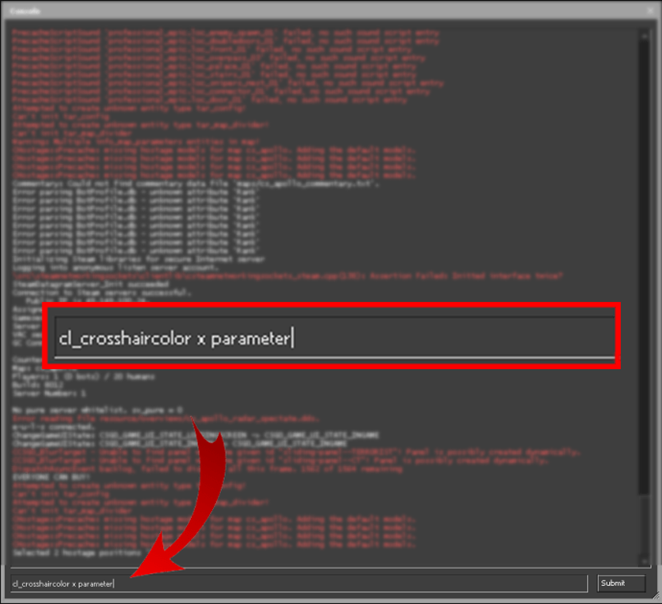
cl_crosshaircolor 0 代表红色.cl_
crosshaircolor 1 代表绿色
.cl_crosshaircolor 2 代表黄色.cl_
crosshaircolor 3 代表蓝色.cl_
crosshaircolor 4 代表青色。
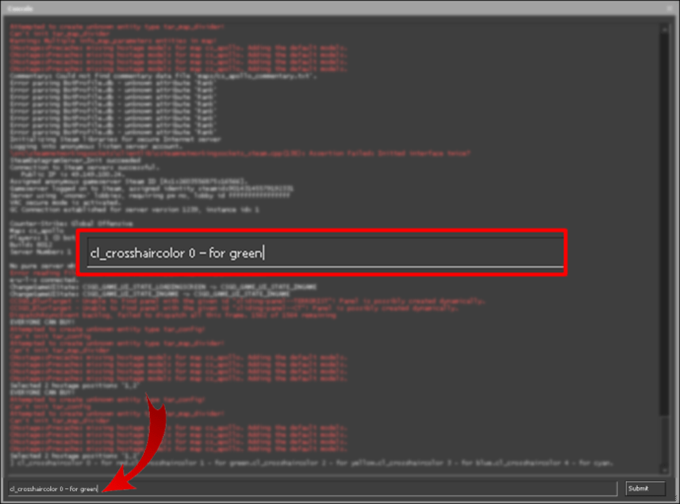
按照这些步骤,您可以快速轻松地将十字准线颜色自定义为这些预设选项之一。
方法 2:完全自定义
除了预定义的颜色外,《CS:GO 2》还提供了完全自定义十字准线颜色的灵活性。 '方法如下:
按 "~"打开控制台。
输入 cl_crosshaircolor 5 访问自定义设置。
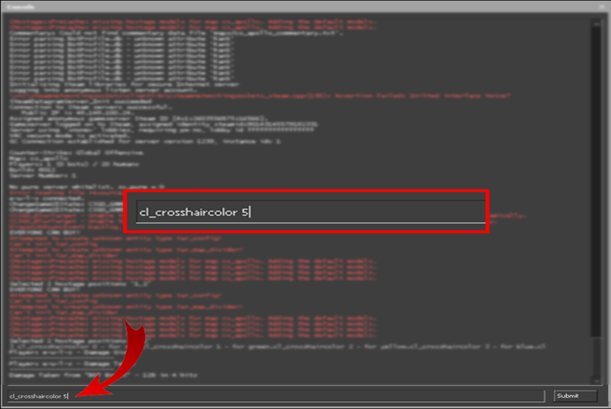
'现在,你可以手动调整红色、蓝色和绿色的亮度,以创建你想要的颜色。
为每种颜色分量分配数值,范围从 0 到 255,使用的命令包括:
cl_crosshaircolor_r66(红色)cl_crosshaircolor
_b180(蓝色)cl_crosshairc
olor_g34(绿色)。
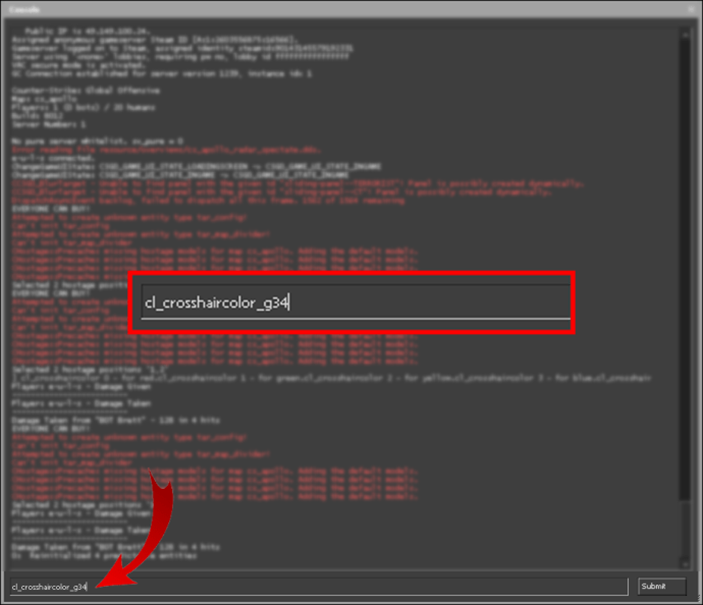
虽然听起来很复杂,但创建自定义十字准线颜色的过程非常简单。 如果是白色十字准线,请将所有颜色值设置为 255,如果是黑色十字准线,请将所有颜色值设置为 0。
通过以下步骤,您可以根据自己的视觉偏好调整十字准线颜色,最终提高您的准确性并改善您的 CS:
GO
2 游戏体验
。如何
在CS:GO/CS2 中更改十字准线大小?
在《反恐精英
:全球攻势(CS:GO 2)
》的动态世界中,精确度
是至高无上
的,而您的
十字准线大小
则是实现精确度的
关键因素:在《反恐精英:全球攻势(CS:GO)2》的动态世界中,精确度是至高无上的,而您的十字准线大小则是实现精确定位的关键因素。 幸运的是,一旦'解锁了开发者控制台的潜能,定制十字准线大小的过程就会变得简单明了。 在本综合指南中,',我们将带你完成调整十字准线大小的步骤,使其完全符合你的偏好。第 1 步:启用开发者控制面板
在开始令人兴奋的十字准线自定义之路之前,你必须首先解锁开发者控制面板。 '是启用它的简单指南:
导航至 "设置菜单。"
选择 "游戏参数。"
在 "Enable the developer console" 选项卡中,选择 "Yes。" 此操作将赋予您在游戏中使用控制台命令的权力。
第 2 步:调整十字准线大小现在
,开发者控制台随时听候您的调遣,请按照以下步骤轻松调整十字准线大小:
按 "~" 键,启动控制面板'的魔法。
使用 cl_crosshairsize X 命令,确保将 "X" 替换为所需的大小值。 例如,您可以输入 cl_crosshairsize 3.5。
在找到与你独特的瞄准风格和游戏偏好相匹配的尺寸值之前,请尝试使用各种尺寸值。
请记住,十字准线的大小是个人的强烈选择,不存在万能的灵丹妙药。 经验丰富的《CS:GO》专业玩家通常会使用万花筒般的十字准线大小、动态和颜色,并将其与自己特立独行的射击技巧相结合。 虽然我们'已经建议使用 3.5 这样的数值,但',这只是一块画布,你可以在上面画出自己的杰作。 最终,您的十字准线大小应成为瞄准精度的无缝延伸,以您独特的风格增强您的 CS:GO 奥德赛。按 "~" 键打开控制台。
使用 cl_crosshairsize X 命令,将 "X" 替换为所需的大小值。 例如,您可以输入 cl_crosshairsize 3.5。
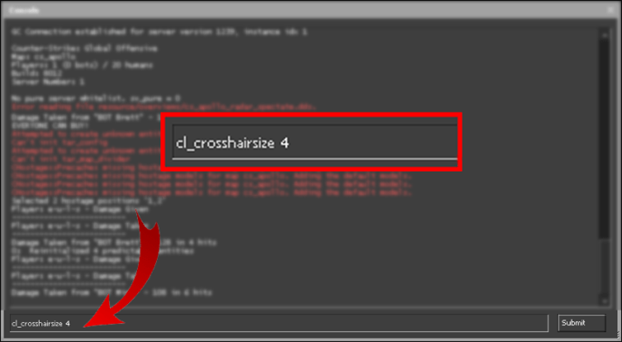
尝试使用不同的尺寸值,直到找到适合您的瞄准风格和游戏偏好的值。
请记住,十字准线的尺寸是个人偏好,',没有放之四海而皆准的解决方案。 职业 CS:GO 2 玩家经常使用不同的十字准线大小、动态和颜色,以配合其独特的射击技术。 虽然我们'建议的数值是 3.5,但您可以随意调整尺寸,直到它像手套一样适合您为止。 最终,您的十字准线大小应与您的瞄准精度相辅相成,并增强您的 CS:GO 体验。
有关 CS:GO/CS2 中十字准线的常见问题
,您将在
下面
'发现一些回复,这些回复将让您更加深刻地了解如何在 CS:GO 2 中操作您的十字准线。
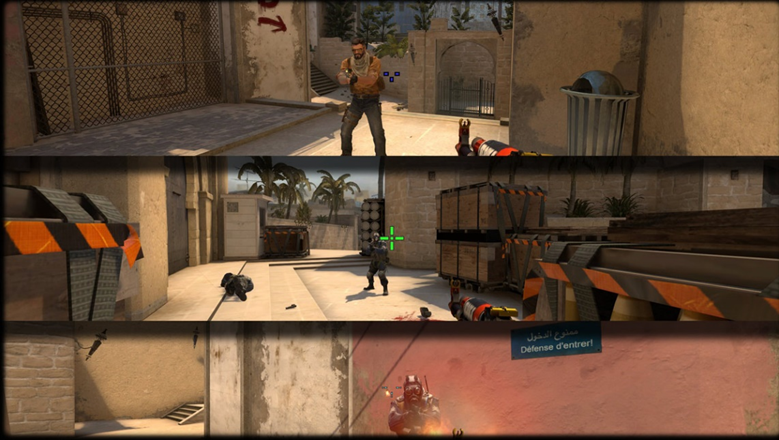
我如何在游戏中执行十字准线设置?
过程非常简单。 选择所需的十字准线时,您有两个选项:
复制到配置:高亮显示文本并将其粘贴到游戏配置中。 '
复制到控制台:此按钮复制设置,每条命令之间用 ; 分隔。 "" 你可以直接将这一整套命令粘贴到控制台中,然后按回车键。 请记住,如果您的 .cfg 文件已经包含另一个十字准线,那么下次启动《CS:GO 2》时它将被覆盖。
"复制到控制台" 中提供的命令是最低要求的命令。 '
为什么十字准线预览
图像看起来这么小?
十字准线预览图像以 1280x960 (4:3) 分辨率捕获,然后拉伸为 900x500 (16:9) 分辨率。 之所以做出这样的选择,是因为大多数播放器都使用 4:3 宽高比,不过',使用拉伸条或黑条的播放器比例约为一半一半。 拉伸图像更容易看到十字准线。 如果您希望查看完整的 1280x960 分辨率,可以右键单击并在新标签页中打开图像,或在游戏中进行尝试。
在
尝试之前,如何确定十字准线是动态的还是静态的?
在尝试之前,要确定十字准线是动态的还是静态的,请查看蓝色标签指示器。 在访问玩家'的设置时,可以在其名称下方找到该指示器。 它出现在标签旁边,表明他们使用的是 AWP 还是步枪。






写评论