

您可以查看Inventory历史记录吗?
是的,您可以查看您的inventory 历史记录。 Steam 会保存曾经进入或离开您帐户的每件物品的永久日志,为您的数字资产提供清晰的审计跟踪。无论您是想验证几年前的 trade,还是只是想检查 Steam inventory 历史记录以查看特定 skin 的去向,数据都随时可用。
如何查看您的 Steam Inventory 历史记录
请按照以下步骤查看您的项目的完整日志:
登录:打开 Steam 并确保您已登录您的帐户。
导航到Inventory:将鼠标悬停在顶部菜单中您的用户名上,然后从下拉列表中选择"Inventory"。
访问"更多"菜单:查看 inventory 显示屏的右上角,靠近 "Trade Offers" 按钮。单击"更多" 按钮。
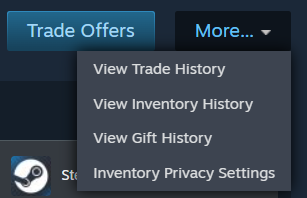
选择Inventory历史记录:从小下拉菜单中,单击"查看Inventory历史记录。"
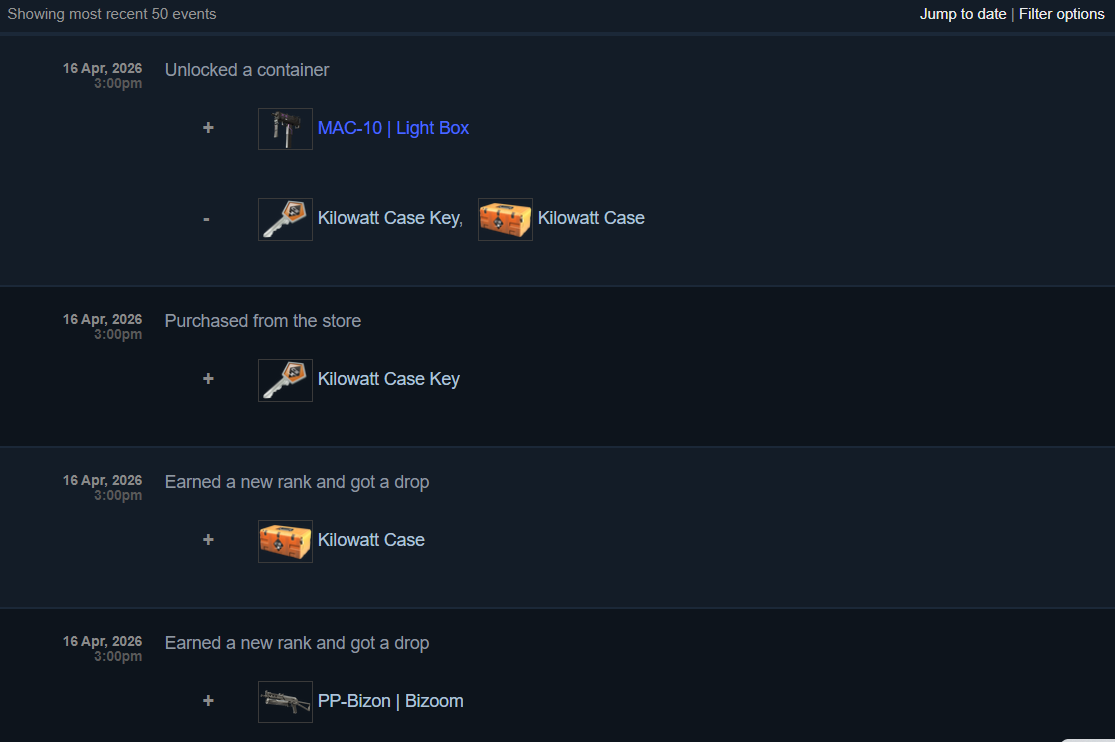
过滤您的结果:页面加载后,您可以滚动浏览整个历史记录或使用"跳转到日期"和"按游戏过滤"选项来查找特定条目,例如您的Steam礼物inventory历史或过去的trade资产。
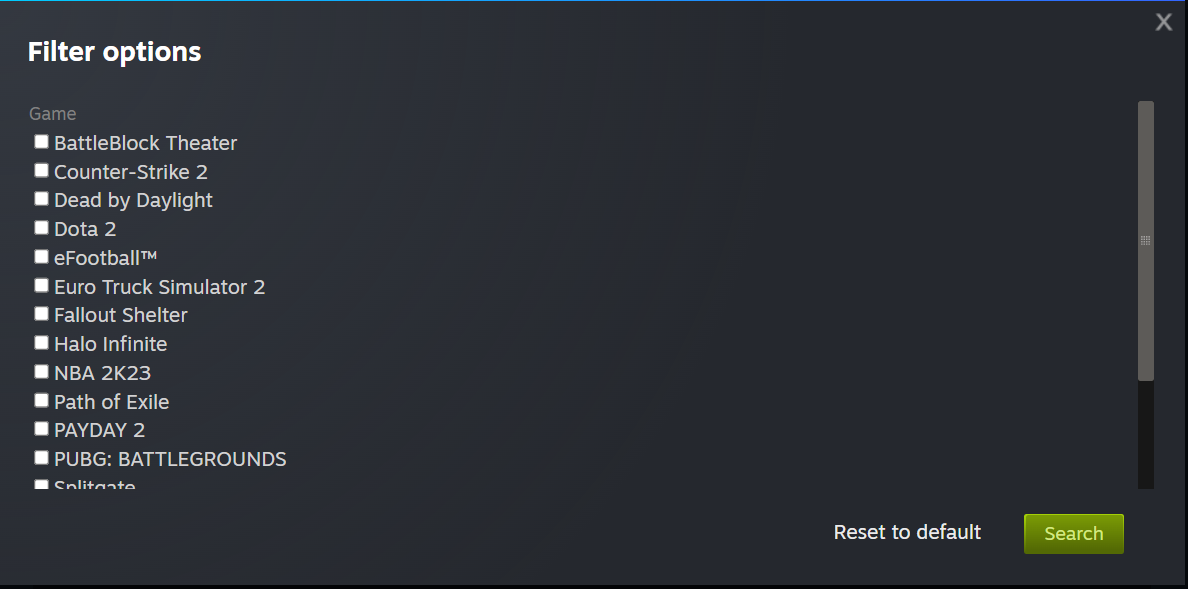
此部分提供完整的审核跟踪,准确显示项目添加、删除或traded的时间,使其成为终极的 Steam inventory 历史记录检查器,让您的帐户保持井井有条。
如果您想知道如何检查您的Steam trade历史记录,请查看我们的 special article 相关信息。
如何通过网络浏览器查看 Steam Inventory 历史记录
如果您远离主要游戏电脑,您仍然可以使用任何标准网络浏览器轻松查看 steam inventory 历史记录。对于那些想要使用浏览器扩展或第三方 Steam inventory 历史记录检查工具的人来说,此方法通常更快。请按照下列步骤操作:
访问 Steam 社区:前往官方 Steam Community website 并使用您的凭据登录。
打开您的个人资料:单击屏幕最顶部的显示名称,然后从右侧边栏菜单中选择"Inventory"。
找到"更多"菜单:在商品网格上方,找到并单击"更多"按钮(Trade优惠旁边)。
选择查看Inventory 历史记录:从下拉列表中,单击"查看Inventory 历史记录" 以加载完整的事务日志。
分析数据:您现在可以浏览数据页面,包括特定的 Steam 礼物inventory 历史记录以及与您的帐户关联的每个项目移动。
Steam Inventory 历史记录未更新或未显示
当您的 Steam inventory 历史记录显示为空白或在重大 trade 后无法刷新时,这可能会令人非常沮丧。但是,如果问题仍然存在,则可能是本地技术问题。以下是修复该问题的最有效方法:
清除 Steam 浏览器缓存:转至游戏内设置 >,然后单击 "删除 Web 浏览器数据。" 这通常可以修复 "Inventory 不可用" 阻止历史记录加载的错误。
检查"请求过多":如果您使用 Steam inventory 历史记录检查器扩展程序或 VPN,Steam 可能会暂时阻止您的 IP。尝试禁用这些工具并等待 24 小时。
验证身份验证:有时 Steam 客户端会显示您的个人资料,但尚未完全验证您的会话以获取安全数据。尝试注销并重新登录以刷新您的凭据。
Privacy 设置:确保您的 inventory 未设置为 "Private。" 虽然这通常不会向 您隐藏历史记录,但可能会导致历史记录页面在不同设备上呈现的方式出现故障。
等待维护:Steam 的每周维护(通常是周二晚上)可能会导致暂时中断,您的 steam inventory 值历史记录或 trade 日志在服务器重新上线之前不会出现。
如果您已清除缓存并检查了服务器,但仍然缺少特定项目,您是否检查过这些项目当前是否因 10 天 trade 可见性冷却而处于 "隐藏" 状态?
如何查看 Steam 礼物历史记录
无论您向朋友发送了游戏还是惊喜地收到了游戏,您都可以轻松查看这些物品的状态和兑换日期。要检查 2026 中的记录,请按照以下步骤操作:
导航到您的 Inventory:在 Steam 客户端或浏览器中,将鼠标悬停在您的个人资料名称上,然后选择 "Inventory."
找到"更多"菜单:单击位于右上角、"Trade 优惠旁边的"更多" 按钮(有时显示为三个点"...")。
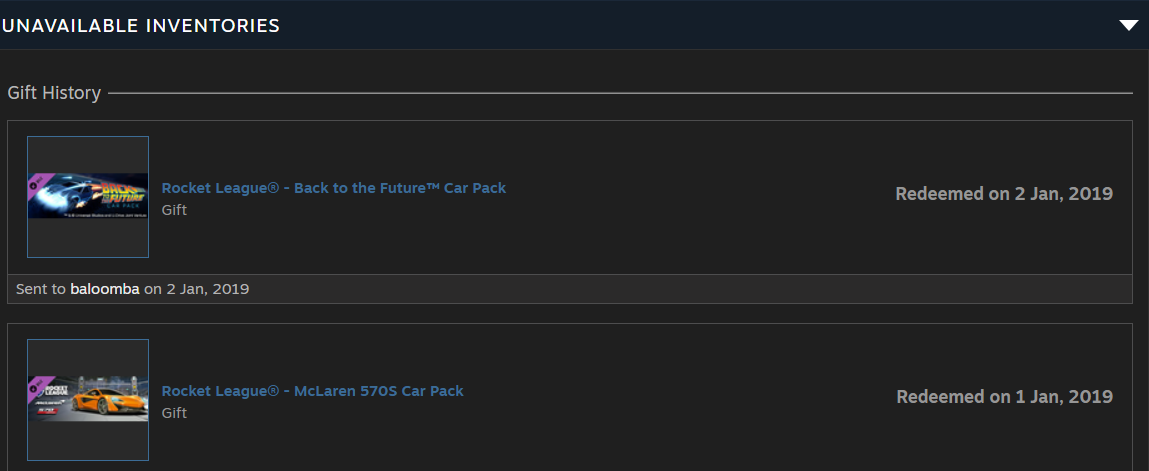
选择礼物历史记录:从下拉菜单中单击"查看礼物历史记录"。这将打开一个专用页面,显示与您的帐户关联的每件礼物。
查看发送和接收的礼物:列表将显示游戏名称、发送者/接收者、发送日期及其当前状态(例如,"已发送、" "已兑换、" 或 "已拒绝")。
您可以查看其他人的Steam Inventory历史记录吗?
不,您无法查看其他人的Steam inventory历史记录。虽然许多人都在寻找一种方法来检查某人的 steam inventory 历史记录,但 Steam 将"查看Inventory 历史记录" 页面仅限于帐户所有者。但是,如果用户将其个人资料设置为"Public、",您仍然可以看到他们当前的项目和任何展示的trade 资产。在 2026 中,Valve 维持了严格的协议,以确保私人 trade 详细信息和市场价值保密。
请在此处查看有关如何公开您的 Steam Inventory 的完整指南。
如果您担心自己的数据并想知道如何不让任何人看到您的inventory历史记录流,您可以通过您的privacy设置进行管理:
前往编辑个人资料:点击 Steam 页面上的"编辑个人资料",然后选择"Privacy 设置" 选项卡。
调整 Inventory 可见性:将您的 "Inventory" 设置为 "Private" 或 "Friends Only。" 即使设置为 Public,请记住,陌生人只能看到您当前拥有的内容,而看不到您过去的 trade。
10 天可见性规则:请记住,从最近的更新来看,默认情况下,新的 traded 或购买的物品通常会在前 10 天内对公众隐藏,以防止有针对性的诈骗。
虽然您看不到陌生人的完整历史记录,但您通常可以使用第三方 Steam inventory 历史记录检查器通过其唯一 ID 来跟踪特定 项目 (例如罕见的CS2刀)的所有权历史记录,而不是用户的整个帐户活动。
如何隐藏 Steam Inventory 历史记录
在2026中,防止其他人(或第三方steam inventory历史检查站点)看到您的物品移动的最有效方法是调整您的个人资料优先设置。为此,请转至您的个人资料,单击"编辑个人资料、",然后导航至"Privacy 设置" 选项卡。
在 "Inventory" 部分下,您可以在 "Public、" "Friends Only、" 或 "Private 之间进行选择。" 将其设置为 Private 可确保没有人可以看到您当前拥有的内容,从而有效阻止他们跟踪您的 Steam inventory 随着时间的推移价值历史。
如果您在CS2中有很多无用的skins,请随时访问Skin.Land。它是您可以安全且经济有效地买卖物品的最佳市场。







写评论