
如何下载和观看 Faceit 演示视频?
观看演示视频之前,你需要下载演示视频。
为了能够通过 Steam 或其他视频编辑软件对演示版进行所需的操作,这是必要的。下载 Faceit CS2 演示版
请严格按照以下说明操作:
访问 Faceit (faceit.com)。如有必要,请登录您的帐户。
点击右上角最外侧的图标。然后点击“查看个人资料”。
您会看到“游戏”、“好友”和“视频”选项卡。切换到“游戏”。新的选项卡列表包括“总计”、“比赛”和“历史记录”等。您需要从这些选项卡中选择“统计数据”。
您已进行的比赛列表将显示出来。
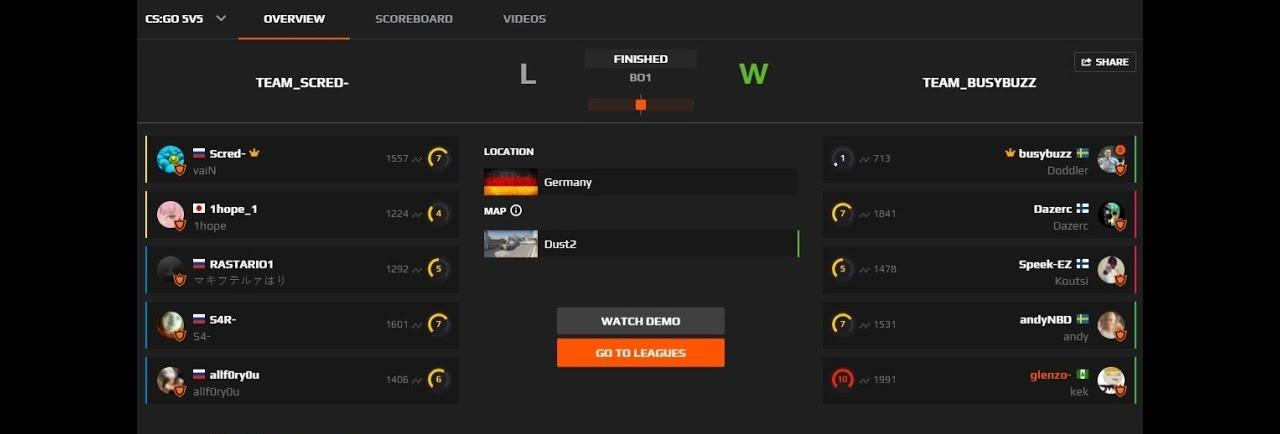
请注意,演示版本仅适用于最近 30 天内进行的比赛。因此,请尽快进行比赛分析或内容制作。选择您需要的比赛。您将被带到该场比赛的页面。找到“概览”并点击它。
然后点击“观看演示”,等待视频完全下载到您的电脑。
在等待演示下载期间,我们建议您访问Skin.Land,购买一些新皮肤,让未来的演示看起来比现在更酷!
在您的电脑上使用 Faceit CS2 演示
您知道如何从 Faceit 下载演示。下一步,您需要执行一些操作才能让 Steam 识别您的演示文件。我们还会告诉您一个小技巧,帮助您在电脑上更好地组织演示文件:
下载的演示文件会以 dem.gz 格式(有时也可能是 .zst)的压缩文件形式保存。请检查“下载”文件夹,因为默认情况下所有文件通常都会保存在该文件夹中。
如果您没有 WinRAR 等压缩软件,请下载并解压演示文件。
解压完成后,下载文件夹中会保存一个文件夹。请确保该文件夹包含一个扩展名为 .dem 的文件。
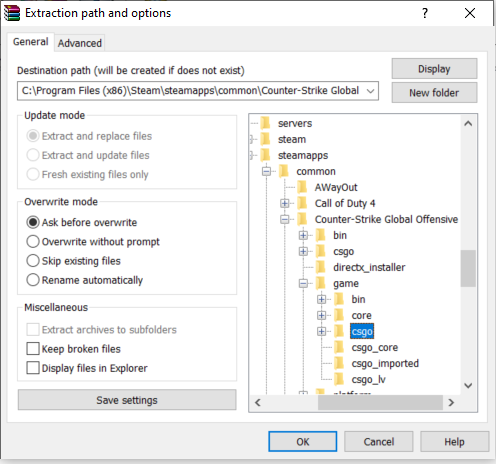
现在,最重要的一点来了。并非每个人都知道 Faceit 演示文件的存放位置。演示文件夹应该完整地移动到 CS2 的安装文件夹中。请注意,需要复制整个文件夹,您无法单独复制 .dem 文件。
将演示文件夹移动到此处:C:\Program Files (x86)\Steam\steamapps\common\Counter-Strike Global Offensive\game\csgo。大多数情况下路径都如下所示,但您的路径可能略有不同。关键是要确保 \game 在 \csgo 之前。
现在来分享一个实用的小技巧。如果您计划频繁下载 Faceit CS2 演示版,我们建议您立即建立一套文件夹和文件名系统,以免混淆。例如,您可以创建以对手队伍名称命名的文件夹。
我们建议在文件名中注明比赛地图和比赛日期(例如:Dust2_06252025.dem)。如果同一天在同一张地图上进行了多场比赛,则还需要注明时间(例如:Dust2_06252025_18.32.dem)。如果演示数据不多,则可以随意命名文件,例如:abc.dem。
在 Steam 上启动 Faceit CS2 演示
我们即将完成,现在是最后阶段 3。主要难点已经克服。现在您将学习如何观看 Faceit 演示:
通过 Steam 启动 CS2。
例如,在主菜单中打开控制台。
如果您的控制台未激活,那么这篇文章将帮助您解决问题。请记住,我们之前讨论过手动重命名 demo 文件的重要性。您需要在控制台中输入文件名,命令为:playdemo "文件名"。例如,命令可能如下所示:playdemo abc。请记住,无需指定扩展名 .dem。
按 Enter 键观看录制。
Faceit Demo 无法下载和运行 -怎么办?
让我们轮流查看加载和运行演示程序时遇到的问题,并探讨相应的解决方案。
Faceit 演示程序无法下载
下载问题最常见的原因是浏览器设置不正确或杀毒软件的设置不当。浏览器问题的解决方法如下:进入浏览器设置,可能存在阻止从某些网站下载的设置。尝试解除阻止。如果问题仍然存在,您可以尝试使用隐身模式或将浏览器恢复出厂设置。如果以上方法均无效,请安装其他浏览器并重新下载。
要解决杀毒软件的问题,请查看其设置,下载可能已被阻止。您可以选择将 faceit.com 添加到杀毒软件的白名单中。
另一个常见问题是网速过慢。
有一些专门的网络连接速度测试服务,请使用其中一种。如果您的网络连接速度低于套餐规定的速度,有两种解决方法:购买更快的网络连接套餐,或者定期去网吧,将演示版下载到U盘,然后再下载到您的电脑上。如果您的网络连接速度高于套餐规定的速度,但运行速度仍然很慢,问题可能是您的Wi-Fi路由器出现故障。请尝试重启路由器。有时演示版无法加载是因为Faceit正在更新或存在技术问题。建议您订阅Faceit社交网络,以便了解即将进行的更新和技术问题。
最后,最令人不快的原因是您的帐户被封禁或受到隐藏限制。
当您检查完所有设置并完全确定浏览器、杀毒软件或网络连接没有问题后,我们建议您联系 Faceit 客服,咨询您的账户或账户限制问题。Faceit Demo 无法运行
接下来我们将讨论将 Demo 下载到电脑后遇到的问题。
一个常见问题是解压压缩包困难。使用 WinRAR 打开时可能会出现文件损坏的错误提示,或者下载的压缩包扩展名为 .zst 而不是 dem.gz。在这种情况下,可以使用 7-ZIP 程序来解决。它和 WinRAR 一样是一款压缩软件,但支持更多格式的文件。
此外,有些玩家忘记将 Demo 粘贴到游戏文件夹中,导致无法启动游戏。
我们在“在电脑上使用 Faceit CS2 演示版”一节中描述了这种情况下的解决方法。录制功能无法正常工作的另一个原因是尝试在未登录 Faceit 的情况下查看。解决方法很简单——登录您的帐户。






写评论