
为什么 Steam 游戏会在错误的显示器上打开?
为了确定在哪个屏幕上启动游戏,启动器会检查您的电脑配置和应用程序自身的偏好设置,因为大多数游戏没有专门的设置面板来明确指定。
因此,Steam 游戏在错误的显示器上打开可能有以下几个原因:Windows 更新后,您的配置被重置。
您最近连接或移除了第二个显示器,因此系统不知道哪个是主显示器。
您之前使用不同的参数启动了该游戏,系统记住了它的位置。
您的显卡配置已更改,无论是手动更改还是更新后更改。
如何将 Steam 游戏移动到另一个显示器
如您所见,当 Steam 在错误的显示器上打开游戏时,有几个地方需要检查:Windows 系统配置、启动首选项和显卡选项。
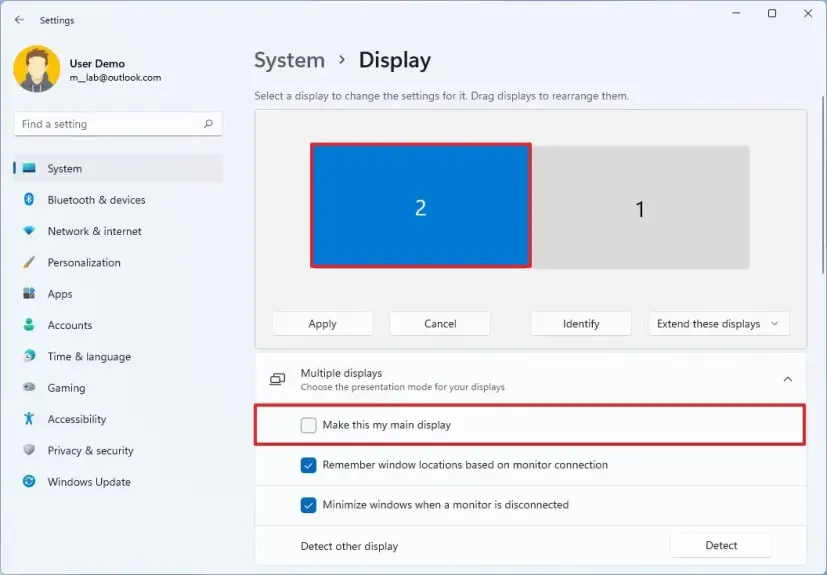
首先检查 Windows 配置,这通常是最简单的解决方法。在桌面上下文菜单中选择“显示设置”。
点击“识别”以确定哪个屏幕对应哪个功能,因为屏幕位置可能与实际位置不完全一致。
点击您想要启动游戏的屏幕。
选中“将此设为我的主显示器”复选框并确认。
此外,尝试在您正在玩的游戏的首选项中启用无边框窗口模式。
并非所有游戏,尤其是较老的游戏,都有这样的选项,但它通常位于“显示”、“视频”或“图形”菜单中。请尝试以下步骤:将图形模式切换到无边框窗口模式。
这样您就可以将窗口拖动到所需位置。
使用 ALT+ENTER 再次切换回全屏模式。
应用程序应该会记住它的位置,因此下次您不会再遇到 Steam 游戏在错误的显示器上启动的问题。如果您出于某种原因需要,也可以使用此方法在第二个显示器上打开它。
如何在 Windows 11 中将 Steam 游戏移动到另一个显示器
在 Windows 11 中,界面可能看起来略有不同,但原理仍然相同。
要选择游戏在哪个显示器上打开,请转到“系统设置”,访问“显示”部分,然后根据您的喜好重新排列显示器。选择所需的屏幕并启用“设为我的主显示器”选项。要使配置生效,您需要重启电脑。此外,Windows 11 还提供了自动排列选项,如果问题仍然存在,这可能会有所帮助。如果 Steam 游戏仍然在错误的显示器上打开?
如果上述主要方法无效且问题仍然存在,您可以尝试以下其他方法:
通过 Steam 库访问游戏属性,找到“启动参数”,然后尝试更改显示器编号,将其设置为“2”。
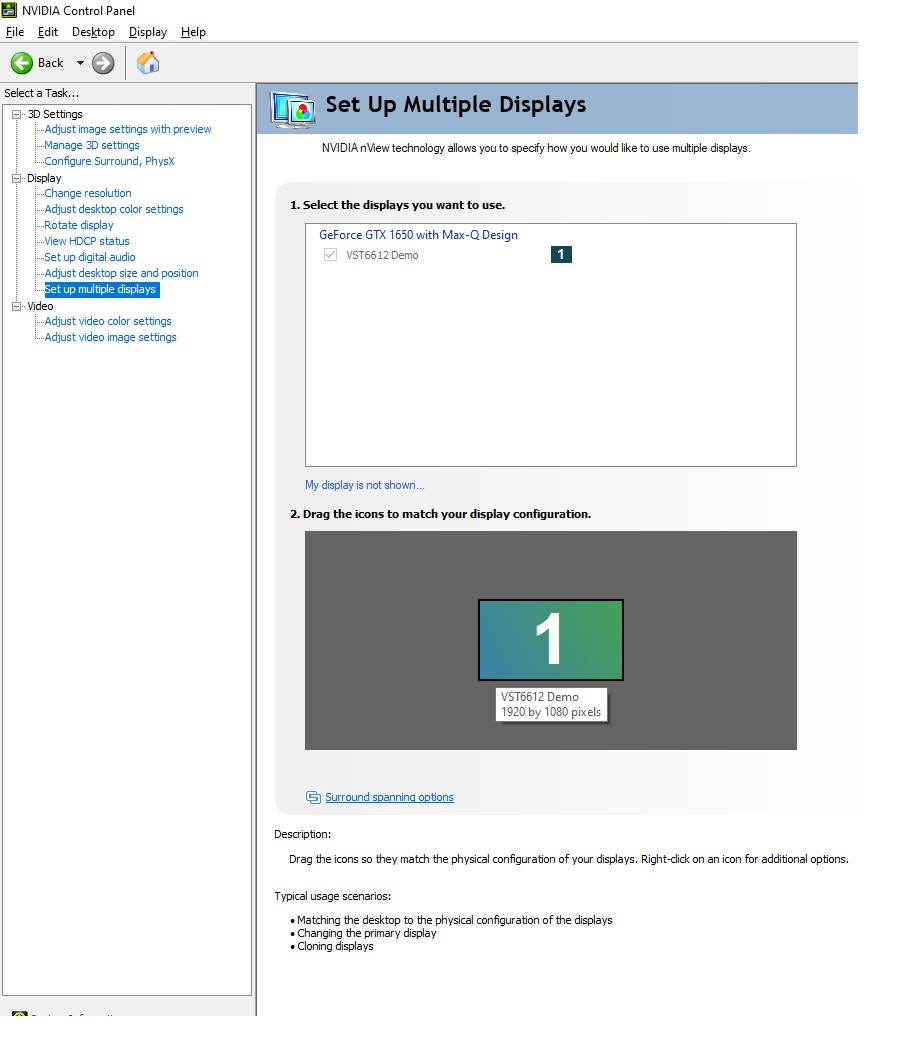
而不是“1”。如果您使用 NVIDIA 显卡,请打开 NVIDIA 控制面板(通常可以通过托盘图标访问),转到“显示选项”,并在“设置多个显示器”中确认已将正确的位置设置为主要显示器。
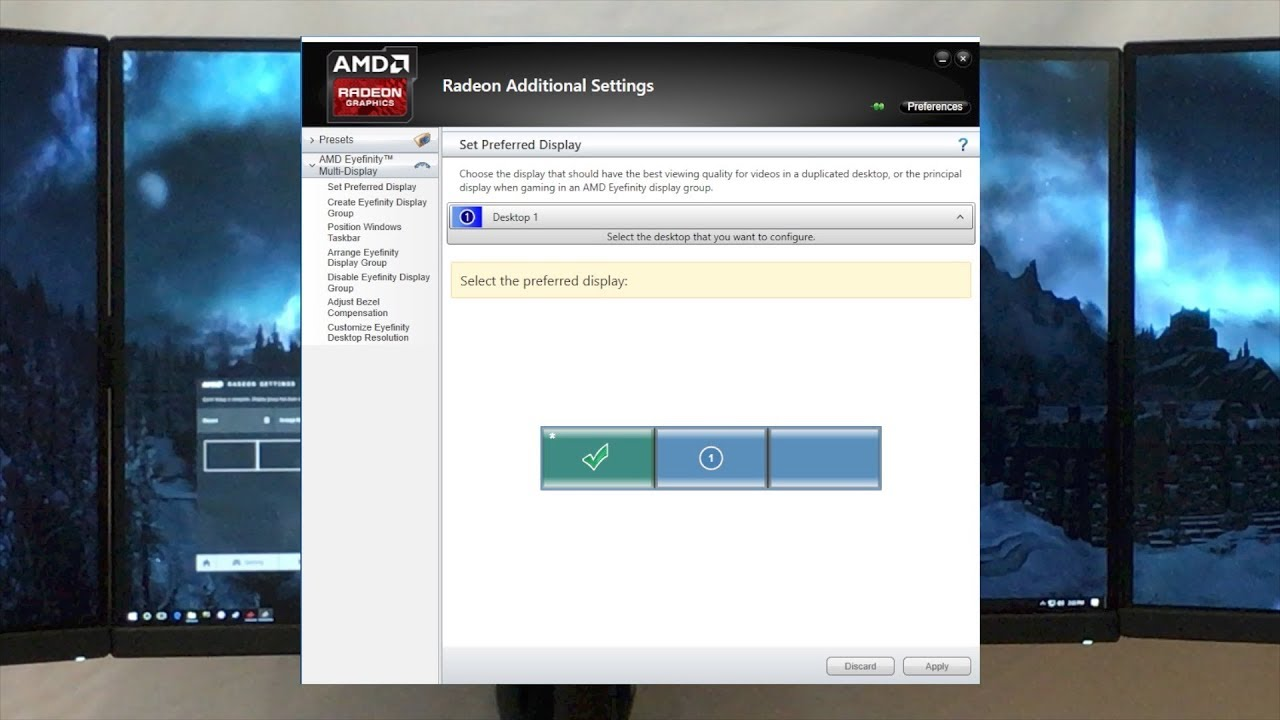
部分。如果您使用 AMD 显卡,可以在 AMD Radeon 软件面板的显示设置中定义您的主屏幕。
如果以上方法均无效,您可以暂时禁用不需要的设备。这可以通过设备管理器完成。这将强制游戏在剩余的屏幕上启动,然后您可以再次启用它来检查问题是否仍然存在。
如何让 Steam 游戏全屏显示?
要让 Steam 游戏全屏显示,通常只需使用游戏内置的选项即可。例如,在 CS2 中,您可以转到“选项”菜单中的“显示”选项卡,然后选择“全屏”模式。
或者,您可以通过启动参数确保游戏始终以全屏模式启动。如上所述,通过“库”访问游戏属性,找到“启动选项”部分,然后输入“-fullscreen”或“-full”。
您还可以像这样指定分辨率:`-w 1920 -h 1080`。了解更多关于 CS2 分辨率参数的信息,请点击此处。





写评论