
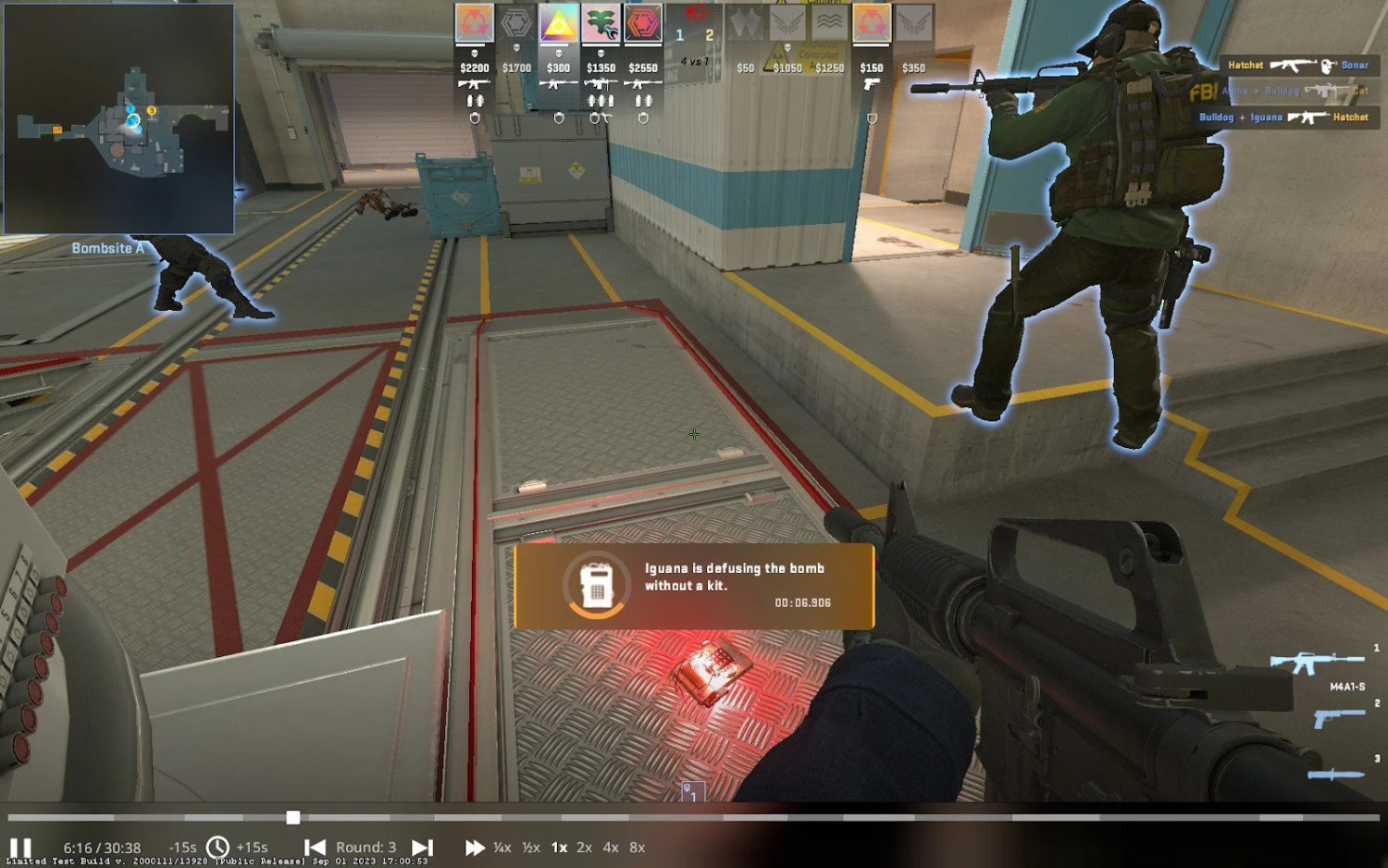
如何下载和观看 CS:GO/CS2 演示
要揭开 CS:GO/CS2 游戏的秘密,往往需要通过演示录制来剖析过去的比赛。 让我们来看看 如何下载和观看 CS:GO/CS2 演示的分步说明:
1) 下载演示:
启动 CS:GO/CS2,进入'游戏界面。
移动到 "观看" 选项卡。
查看 "Your Matches" 部分,这里记录了您的游戏冒险经历。
找到您想进一步了解的比赛,然后单击 "下载演示 "选项。
2) 打开演示文件:
在您的电脑'目录中导航,找到您在'找到的 CS:GO/CS2 演示文件。
深入游戏目录,搜索包含演示文件的文件夹:您将在其中找到所需的下载演示文件。
3) 访问和查看演示:
返回主菜单中的 "Watch" 选项卡,然后再次进入 "Your Matches" 选项卡。
找到与下载的演示文件相对应的比赛,点击它查看比赛详情。
查找 观看演示的选项,通常有 "观看演示" 按钮或选项。
) 浏览
演示查看器:进入演示查看器后,您可以使用回放控制来浏览演示。
使用时间轴滚动器跳转到比赛中的特定时刻。
尝试使用回放速度选项来控制演示回放的速度。
利用摄像机模式、玩家视角和摄像机自由移动等其他功能从不同角度分析游戏。
如何使用《CS:GO/CS2
》回放控制
在《CS:GO/CS2》中,通过回放系统查看和分析游戏片段的功能对于希望强化技能和策略的玩家来说是一个有益的工具。 要充分利用这一功能,就必须了解如何有效地浏览和使用重放控件。 让我们'来了解一下 CS:GO/CS2 重放控制的功能:
重放菜单 - 如何调出 CS2 重放控制?
要访问
CS
:GO/CS2 中的重放控制,玩家可以按照以下步骤操作:
访问
重放
菜单:
在游戏内或主菜单中,导航至 "观看" 选项卡。
选择 "您的比赛" 查看可用演示列表。
选择所需的演示,然后单击 "Watch Demo" 启动重播查看器。
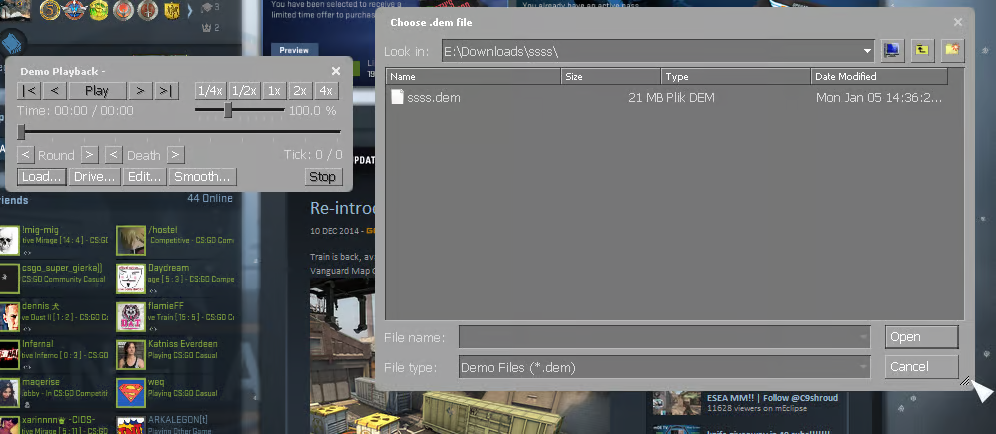
重播查看器导航:
进入重播查看器后,玩家可通过按指定键或访问菜单选项来访问
重播
控制。
在 CS:GO/CS2 中,玩家可以通过 加速回放 来快速浏览录像。 下面是'的操作方法:
使用演示控制:
在 观看演示时,可通过按所述键或访问菜单选项来访问重放控制。
查找 "Fast Forward" 或 "Speed Up" 等选项来提高演示的播放速度。
根据您的喜好调整播放速度,以快速浏览片段。
如何在 CS:GO/CS2 回放中跳过回合?
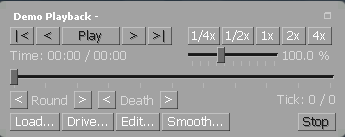
在 CS:GO/CS2 回放中跳过回合可让玩家快速跳到比赛中的特定点。 下面'是跳过回合的方法:
观看演示时,按指定键或进入菜单选项,即可进入重放控制。
查找 "跳过回合" 或 "下一回合" 等选项,进入演示的下一回合。
此外,玩家还可以使用时间轴刷新器跳转到比赛中的特定回合或时刻。
CS2 中的比赛演示已过期
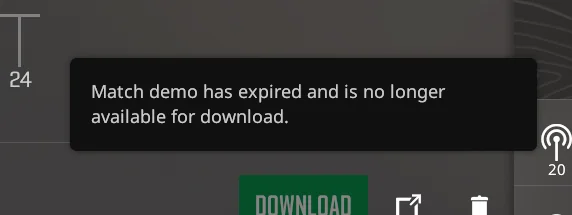
在 CS2 中,收到 "Match Demo Has Expired" 的错误信息对于想要回顾过去比赛的玩家来说是毁灭性的。 该错误通常出现在与匹配相关的演示文件已被删除或因各种原因无法再访问的情况下。 出现这种错误可能有几个原因:
演示文件删除:
如果以手动方式从游戏目录或存储位置删除了与比赛相关的演示文件,游戏将无法再访问该文件,因此会显示 "Match Demo Has Expired" 错误。
存储限制:
CS2 演示文件 会占用存储设备的大量空间。 如果您的存储设备空间不足或已达到其容量,游戏可能会自动删除较旧的演示文件以释放空间,从而导致匹配演示过期。
游戏更新或损坏:
游戏更新或损坏问题有时会导致演示文件丢失或损坏,导致演示文件无法访问并触发 "Match Demo Has Expired" 错误。
演示截图错误:
在某些情况下,CS2 可能会将演示屏幕截图保存为单独的帧,从而产生较大的文件大小,占用过多的存储空间。
要解决 "Match Demo Has Expired" 错误并防止将来发生,可以采取以下步骤:
管理存储空间:
定期监控存储空间,确保有足够的可用空间来存储演示文件。 考虑删除不必要的文件或将其转移到外部存储设备,以便为新演示腾出空间。
备份演示文件:
为避免演示文件丢失,可考虑在外部存储设备或云存储服务上创建重要演示文件的备份。
检查演示文件的完整性:
偶尔
检查
演示文件的完整性,确保它们没有损坏或损坏。 如果您发现在访问演示文件时出现问题,请通过游戏客户端验证游戏文件的完整性,或执行游戏的清洁重装,以解决任何潜在的损坏问题。演示屏幕截图的
错误在特殊情况下,CS2 可能会将演示屏幕截图保存为单独的帧,这反过来也会产生较大的文件大小,消耗过多的存储空间。 如前所述,存储限制和访问或管理演示文件的潜在问题可能会因此而发生。 要解决这个问题,玩家可以手动删除不必要的演示截图文件,或使用第三方工具来压缩演示文件并减小其整体大小。
通过采取积极措施来管理存储空间、备份演示文件并解决演示文件完整性方面的潜在问题,玩家可以最大限度地减少错误的发生,并确保他们可以访问重要的比赛演示,以便进行审查和分析。






写评论