

如何在 CS2 中说话要
在 CS2 中启用语音聊天,请执行以下操作:
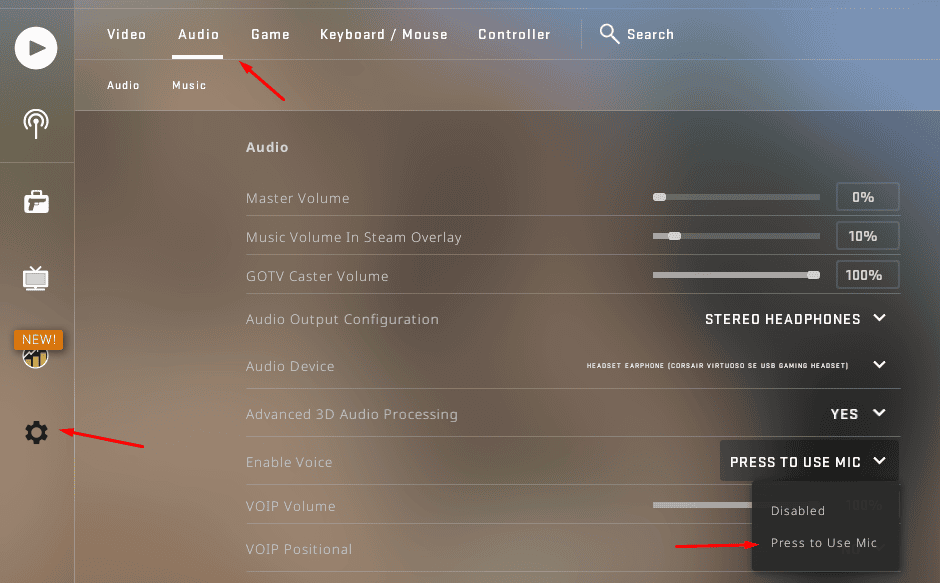
打开 "设置 "中的 "音频 "选项卡。
在音频设备下拉菜单中选择正确的设备。
选择 "按下使用麦克风 "选项。
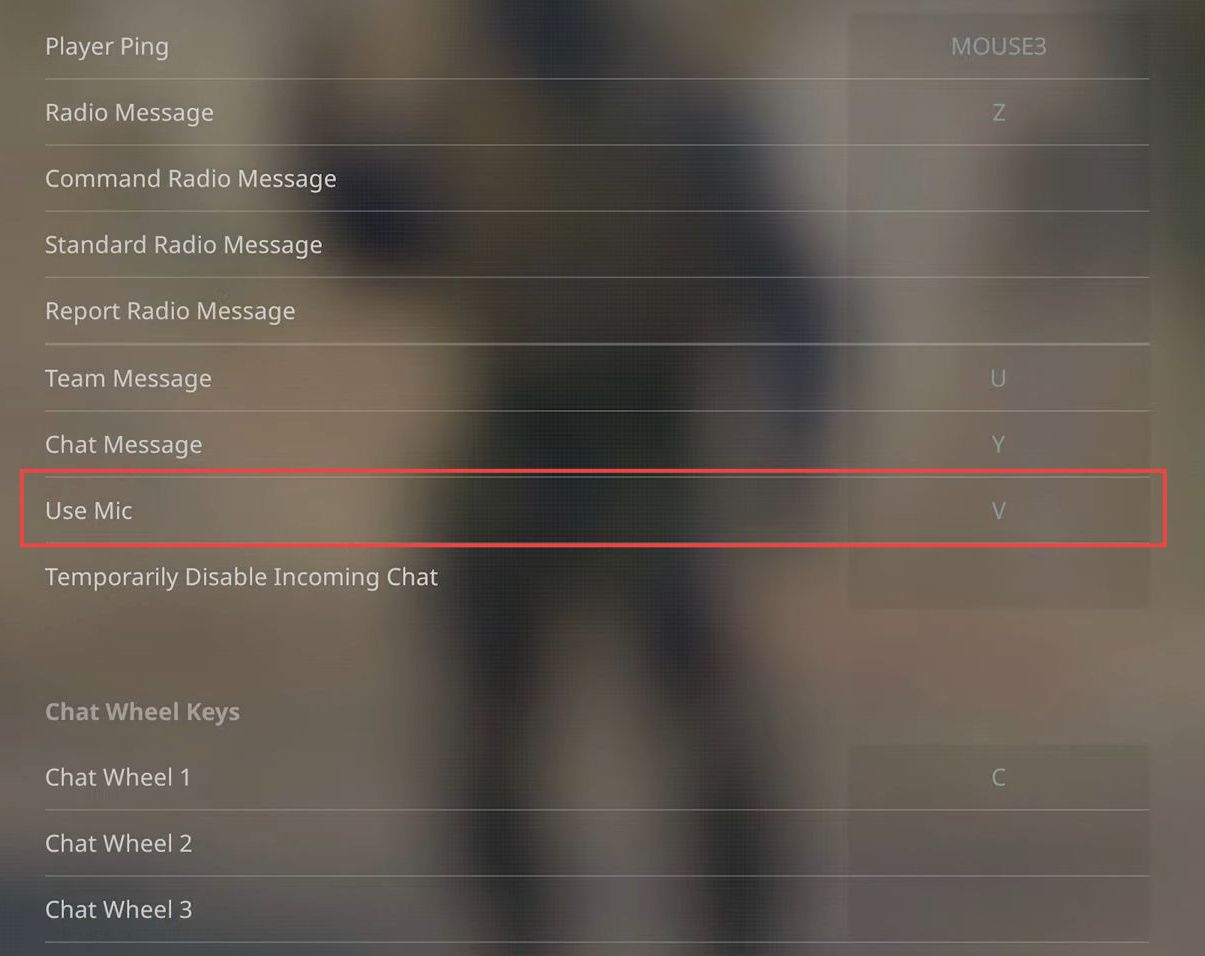
打开 "键盘/鼠标 "选项卡中的 "通讯 "部分。
设置用于激活麦克风的按键。
’现在,您已准备好在 CS2 中使用 "按下说话 "功能。
如何在 CS2 中更改麦克风输入?
如果有多个麦克风,您可以选择使用哪个设备以获得最佳音质。 要做到这一点,请进入 "音频设置",从 "音频设备 "菜单中选择所需的音频设备。
在 CS2 中
,一键通使用的是
什么按钮?
在《CSGO》中,一键通的默认按钮是 K。大多数玩家最终都会为了方便而将其更改为其他按钮,因为 K 可能看起来离其他按键太远,所以到达它可能需要额外的时间,而在某些情况下,几分之一秒的时间非常重要。 有些演奏者喜欢将其切换到另一个不需要伸长手的键上,例如 V 键。 另一种常用的方法是将鼠标的一个侧键用于此目的。
若要设置 "一键通 "的按键,请前往 "键盘和鼠标 "部分
。
如何在
CS2
中增大语音聊天音量?
若要
增大
语音
音量
,请使用 CS2 本身以外的设置。 启动游戏后,按下 Shift+Tab 键,打开 Steam Overlay 中的 "设置"。 检查语音设置部分是否选择了正确的输入设备。 增大输入音量,让自己的声音更响亮。 提高输出音量,让其他播放器声音更大。
如果还不够,请在 Windows 中打开音频设置。 在 Windows 控制面板中评估音频设置,并检查输入设备的属性。 您可能需要在此处提高音量。
如何在 CS2 中进行聚会聊天?
现在您已经拥有了方便的语音聊天交流所需的一切。 此外,请记住这些控制台命令。 (在此阅读有关启用控制台 的信息)。
voice_modenable 0 禁用语音, 。
voice_modenable 1 则重新启用、
snd_voipvolume X(X 取值范围为 0 至 1)可调节音量。
如何在 CS2 中聊天?
除了语音交流外,还可以使用文字聊天来保持联系。 这可能看起来比较慢,但有些玩家会觉得更方便,而且在很多情况下,在《CSGO》中启用文本聊天会非常有益。 只需使用这些按键即可:
T 启用团队聊天、
Y 启用所有聊天,
/ 打开聊天窗口,以便查看之前的信息。
除此以外,还可以在 / 后输入以下命令:
/mute + 玩家姓名,使特定玩家静音。 /unmute 的作用正好相反。 /ignignore(忽略)和/unignore(取消忽略)的效果类似。
/o + 玩家姓名可以发送只对一个玩家可见的信息。
/r 会对你收到的最后一条信息进行回复。
不要混淆 T 和 Y,否则会不小心把自己的计划泄露给敌方! 我们建议在每张地图上使用标注,这样您就可以用几句话向队友解释您的计划。
如何在 CS2 中启用聊天?
如你所见,在 CS2 中启用并打开文字聊天只需按一个键。 按 / 查看以前的信息。
如何在 CS2 中绑定聊天
为了让交流更快,您可以将预制信息绑定到未使用的按键上。 为此,请按 ~
键
打开控制台,然后输入以下内容:
bind [key] “say_team [message text]”。
在比赛期间,只需按键即可向队友发送信息。 与此类似,使用 “say [message team]” 发送信息给所有玩家。
如何在 CS2 中禁用文本聊天并将其静音
如果不想看到某个玩家的信息,请应用/静音和/忽略,如上所述。 也可以完全禁用 CS:GO 中的聊天功能。 可以通过 "通信 "选项卡进行操作。 有很多可能的选择,例如让敌方团队静音或让除朋友以外的所有团队静音。 下面是一些更多的控制台选项,可以在 CS2 中使文字聊天静音,摆脱恼人的信息:
voice_enable 0 完全禁用语音聊天。
cl_mute_enemy_team 1 关闭来自敌方团队的语音和文本信息。
ignoremsg 为您屏蔽所有收到的信息。
有了这些了解,您’就能在 CS2 中配置语音和文本聊天,获得最佳体验,支持良好的团队合作并提高您的绩效。






nikushaaa
good
Marcus
7 days cool down for leaving a wingman why
写评论