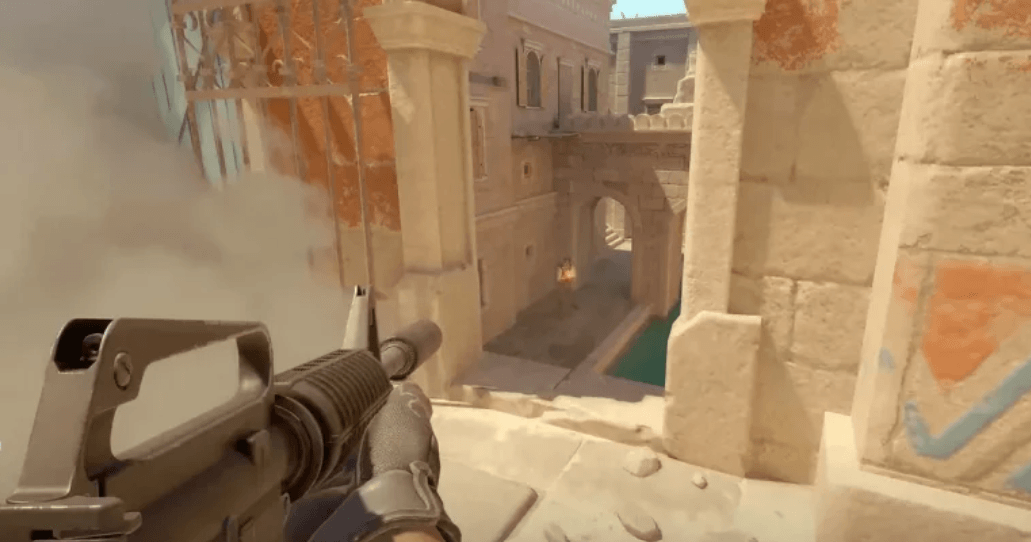

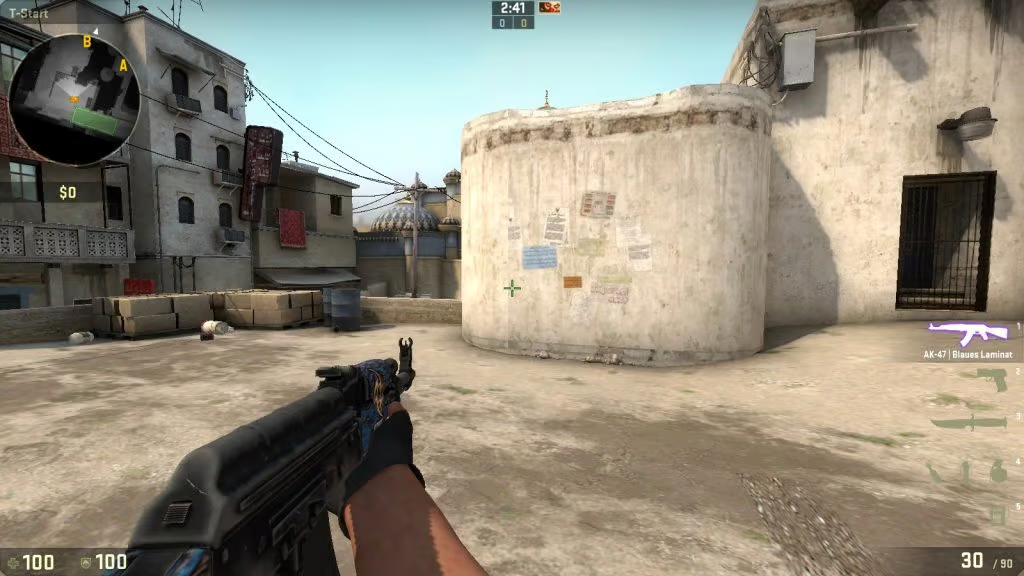
如何在 CS2 中切换双手? 左手指令
如今,玩家有了一种方便的内置方法来定制自己的视图模型。 让我们重点介绍一下如何在 CS2 中切换双手的具体操作:
使用 CS2 左手命令:
要在 CS2 中切换到左手视图模型,只需输入以下命令:
cl_lefthand 1 该
命令指示 CS2 从左手视角显示视图模型。
将命令绑定到按钮:
要
将左手命令绑定到
某个按钮(例如 "Q" 键),请使用以下命令:bind q
"cl_lefthand 1"
现在,按下 "Q" 键将在左右手之间切换视图模型。
自定义视图模型设置:
调整视图模型位置、视野(FOV)和视图模型偏移等参数,以优化
您的游戏
体验。
在 CS2 中使用左手指令可提高可视性、舒适度和游戏性能。 这就是为什么我们建议您将其纳入游戏过程的原因。
cl_righthand 0 - CS:GO
中的左手命令
在《CS:GO》中,通过控制台命令自定义游戏各方面的能力是游戏'的决定性特征之一。 这些命令包括 "cl_righthand," ,允许玩家在左右手视图模型之间切换。 下面'是如何在 CS:GO 中利用此命令切换到左视角:
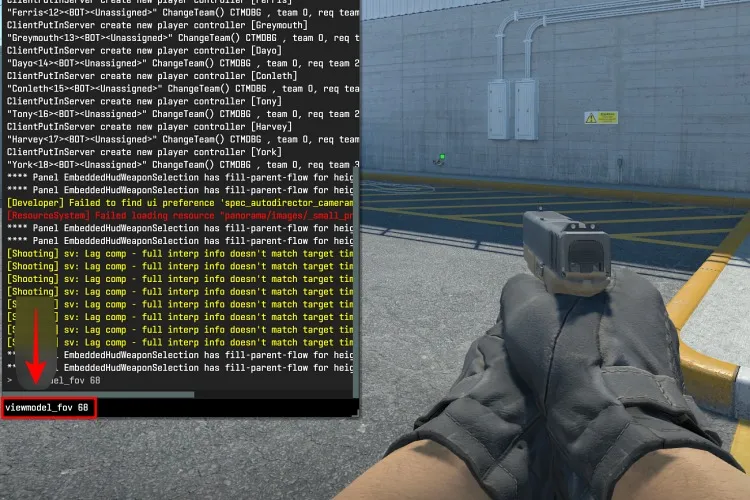
打开控制台:
要访问《CS:GO》中的控制台,请按键盘上的 tilde 键(`)。 通常,该键位于数字 1 键的左侧和 Tab 键的上方。
输入命令:
打开控制台后,键入以下命令:cl_righthand 0 按
Enter 键执行命令。
该命令指示 CS:GO 将视图模型 切换到左侧位置,让您以不同的视角观察武器操作和游戏。
验证更改:
输入命令后,您应立即注意到视图模型视角的变化。 武器现在会出现在角色'的左手而不是右手中。
调整首选项:
如果您决定返回 右手视角模式,只需在控制台中输入 cl_righthand 1 命令并按回车键即可
。请尝试
使用左手和右手视角模式,以决定哪种模式感觉最舒适,并为您的游戏风格提供最佳可视性。
通过使用 "cl_righthand" 命令,玩家可以自定义视角模式偏好,使其符合个人意愿和游戏风格。 无论您偏好经典的右手视角还是选择左手视角,《CS:GO》都能让您按照自己喜欢的方式灵活调整游戏体验。
为什么需要将《
CS:GO》/《CS2》改为左手模式?
在《CS:GO》和《CS2》快速发展的世界中,即使是最微小的调整也会对游戏产生深远的影响。 将视图模型更改为左手视图看似是一个微小的修正,但却能带来若干好处,增强玩家'的体验和性能:
提高可视性:
切换到左视角模式后,玩家'的角色模型和武器将显示在屏幕左侧。 这可以提高能见度,尤其是在观察拐角、检查角度和近距离作战时。 由于武器和角色模型位于左侧,玩家'的视野受到的遮挡较少,因此能以更好的视角观察周围环境。
增强瞄准和准确性:
对于某些玩家来说,左视角模型可以提高瞄准和准确性。 这是因为 的武器模型 更接近玩家'的主视眼,可提供更清晰的目标视线。 左视角模式 还能为一些玩家提供更自然、更直观的感觉,从而使瞄准更顺畅、更精确。
个人偏好和舒适度:
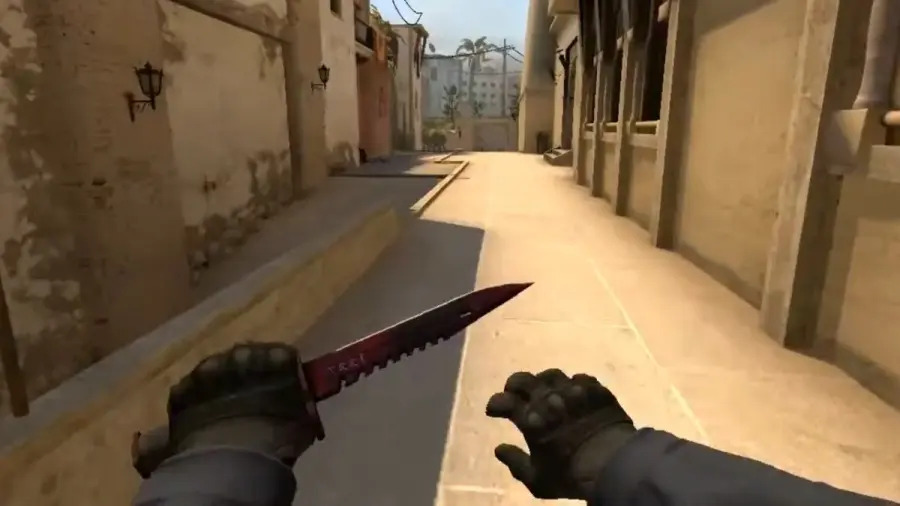
手的偏好是游戏中一个非常个人化的特征。 有些玩家只是觉得左视角模式更舒适,更容易控制。 这可能符合他们天生的手部优势,或者如果他们能够胜任其他类似设置的游戏,也能给他们带来熟悉感。 最后,玩家的舒适度和个人喜好对其整体表现和游戏乐趣也有重要影响。
战略优势:
左视角模式在某些情况下具有战略优势。 例如,在把持特定角度或从特定位置观察时,将武器放在左侧可以最大限度地减少暴露,让对手更全面地发现玩家并做出反应,从而提供战术优势。
减少杂乱:
在激烈的交火和混乱的时刻,杂乱的屏幕会分散玩家的注意力。
总之,将《CS:GO》或《CS2》改成左视角模式不仅仅是个人喜好的问题,它还能在可视性、瞄准、舒适度、策略和减少屏幕杂乱方面带来切实的好处。 我们鼓励玩家尝试各种视角模式,找到适合自己的游戏方式,并提高他们在虚拟战场上的整体表现。






写评论