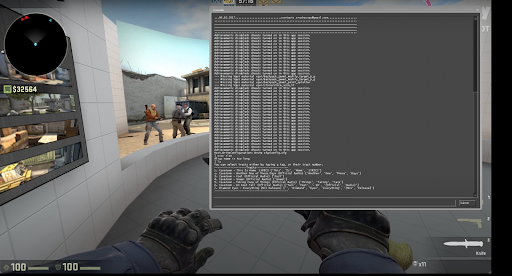

如何通过 Discord 在 CS:GO/CS2 中播放音乐
通过与其他玩家分享歌曲来提升比赛的气氛。 请遵循本指南:
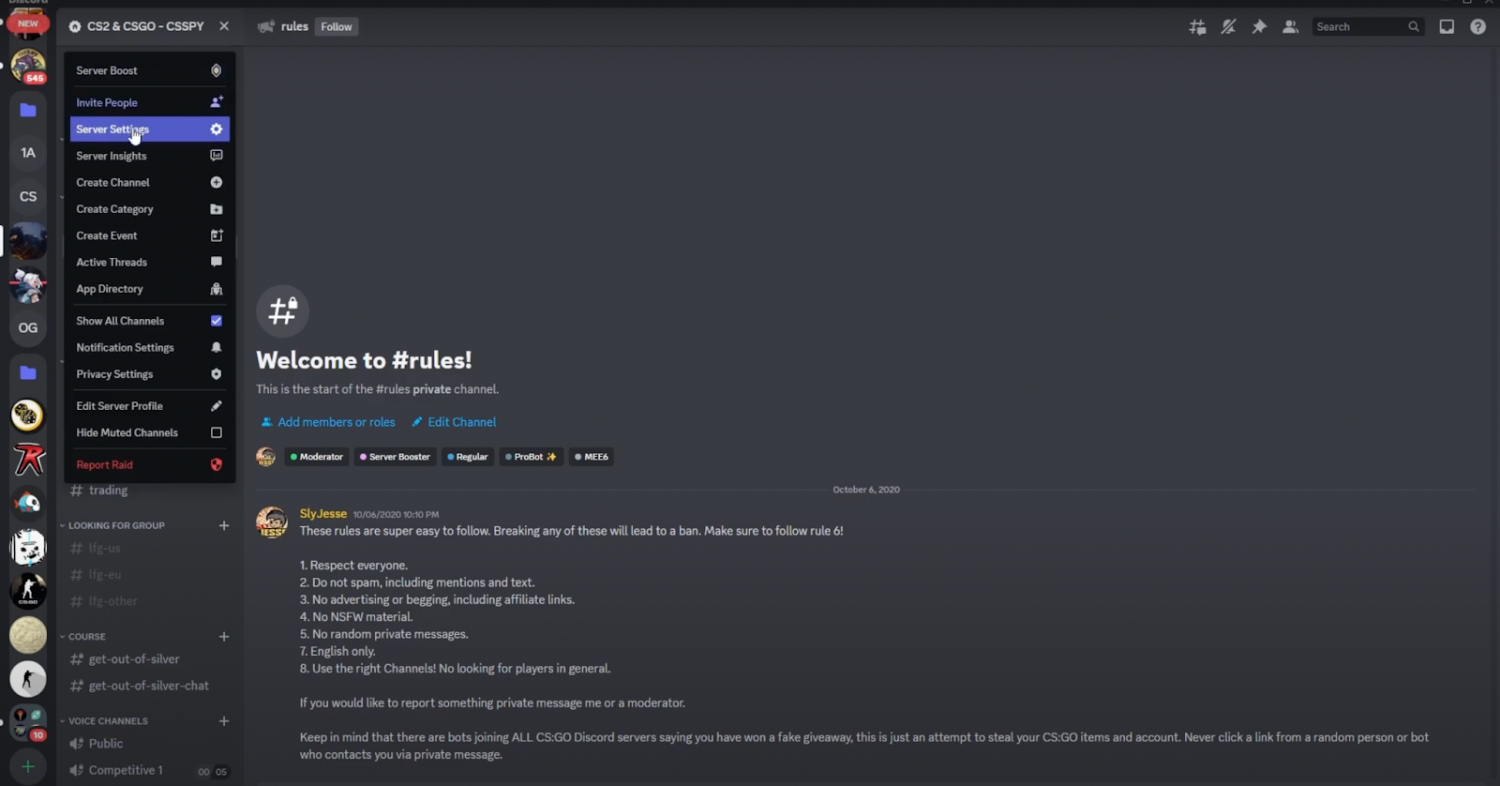
设置语音频道。
安装软件。 要共享旋律,请使用"Virtual Audio Cable" 或 "Voicemeeter Banana。" 从官方网站下载并安装所选程序。
配置软件。 打开已安装的软件。 将默认播放设备设置为虚拟电缆输出,并确保麦克风继续使用常规音频输入。
播放器设置。 打开首选播放器(如 Spotify、YouTube 或 VLC 等媒体播放器)。 将播放器'的输出设置为之前配置的同一条电缆。 这将通过电缆传输声音。
设置。 导航至菜单。 在 "音频设置下," 选择之前配置为麦克风输入的虚拟线缆。 调整音量以达到适当的平衡。
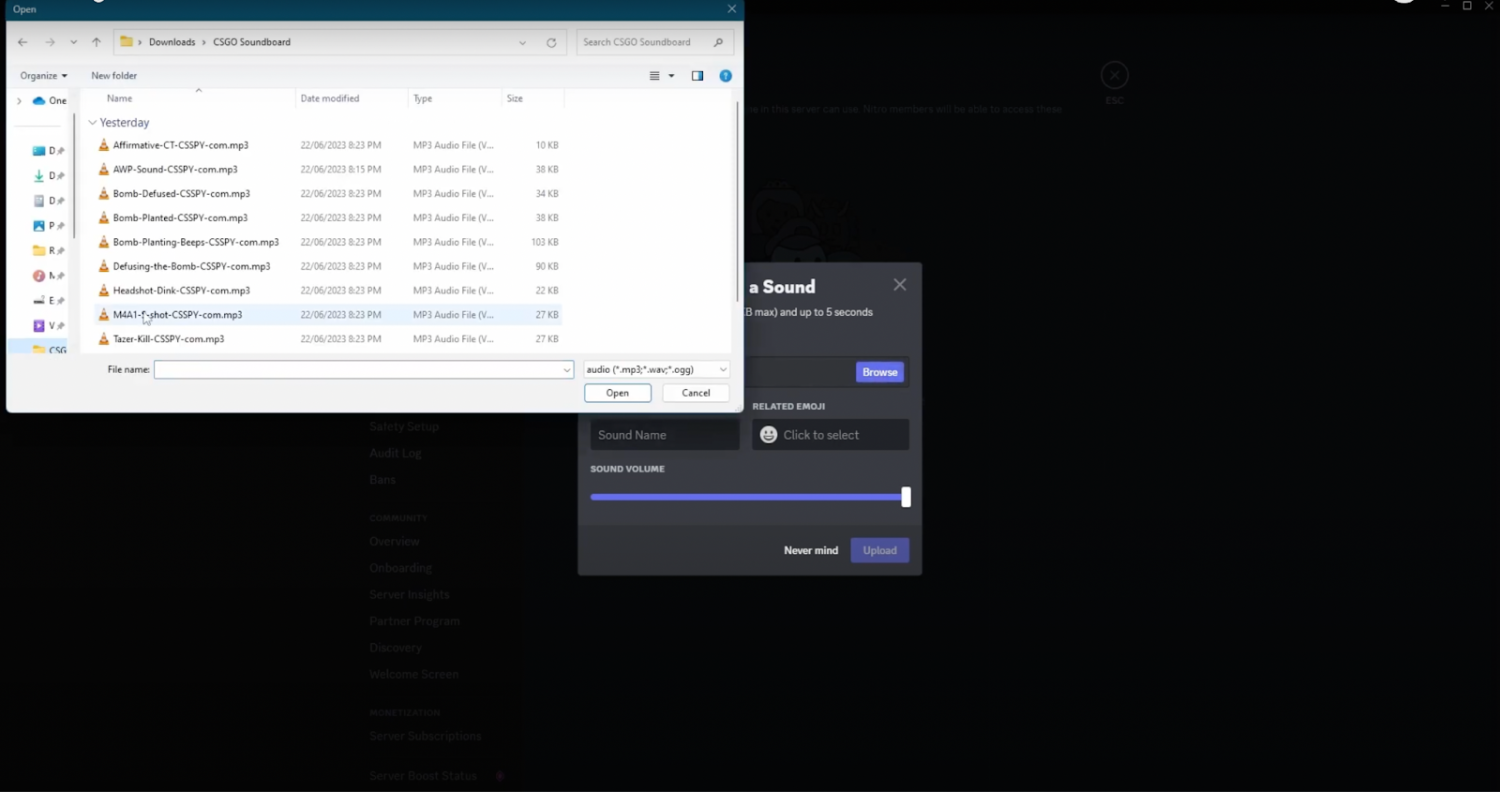
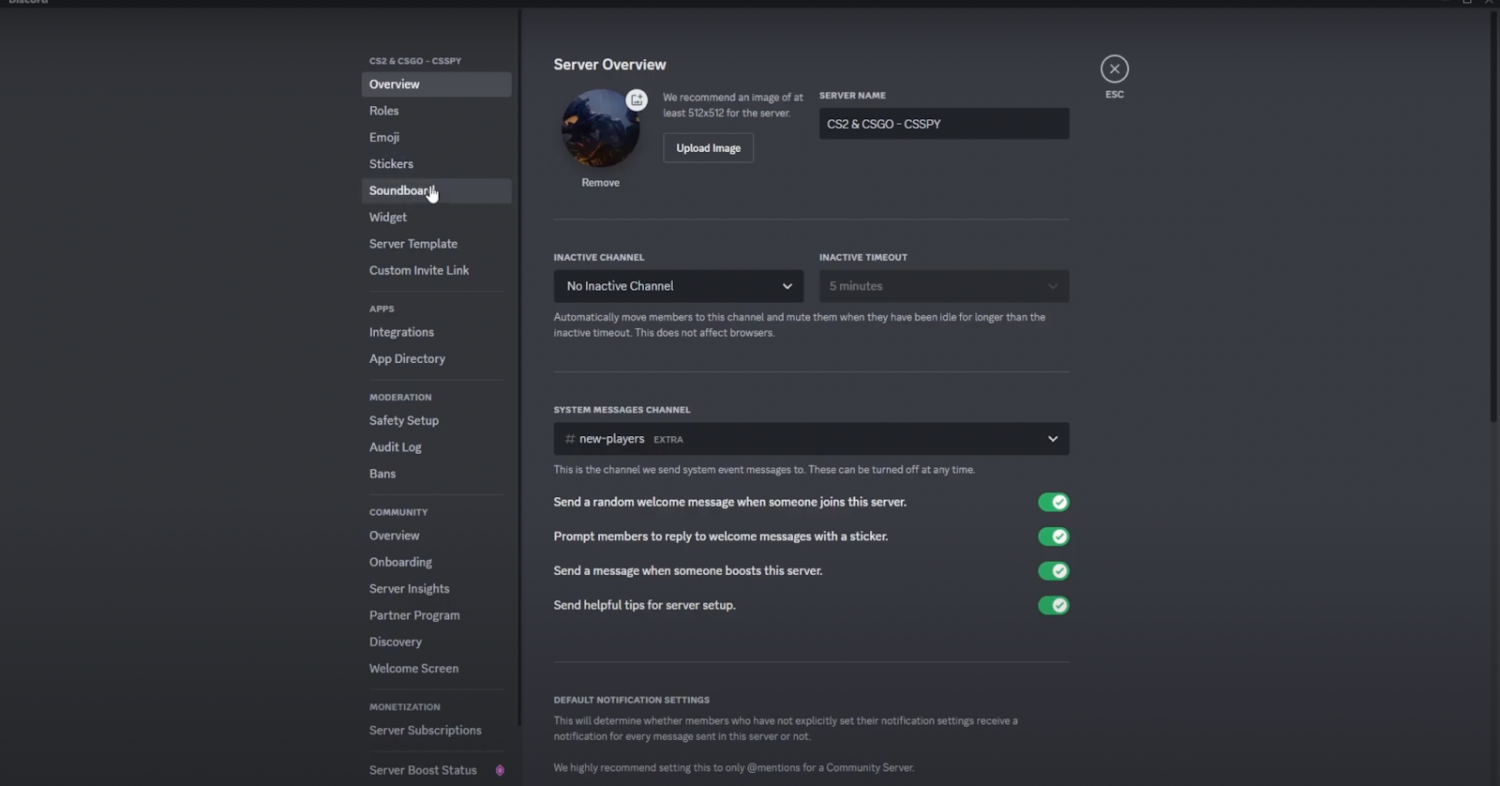
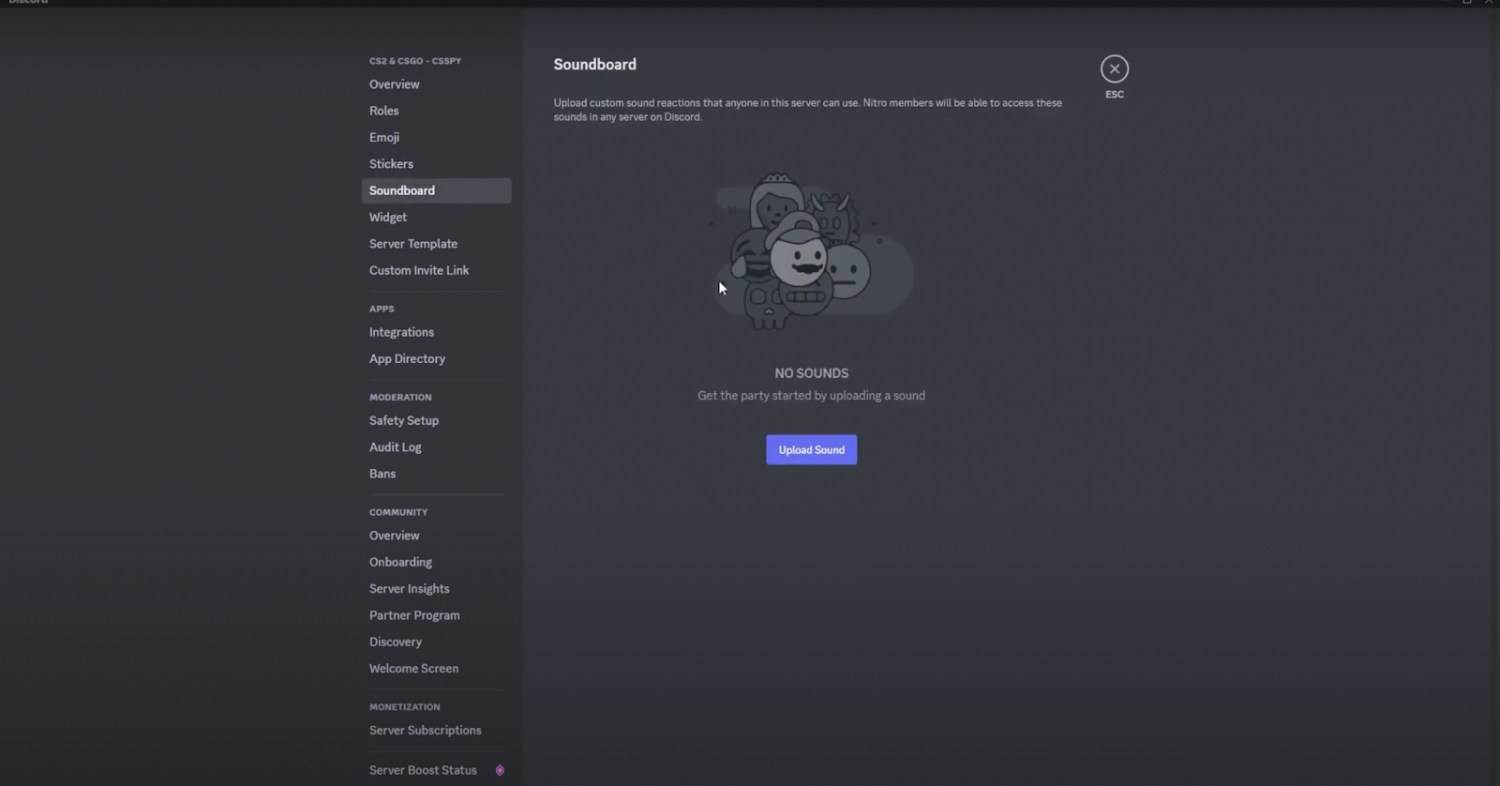
Discord 设置。 返回设置。 在语音通道设置中,确保输入小工具设置为物理麦克风。 启用 "在系统'的设置中监听该设备" 虚拟电缆输入。
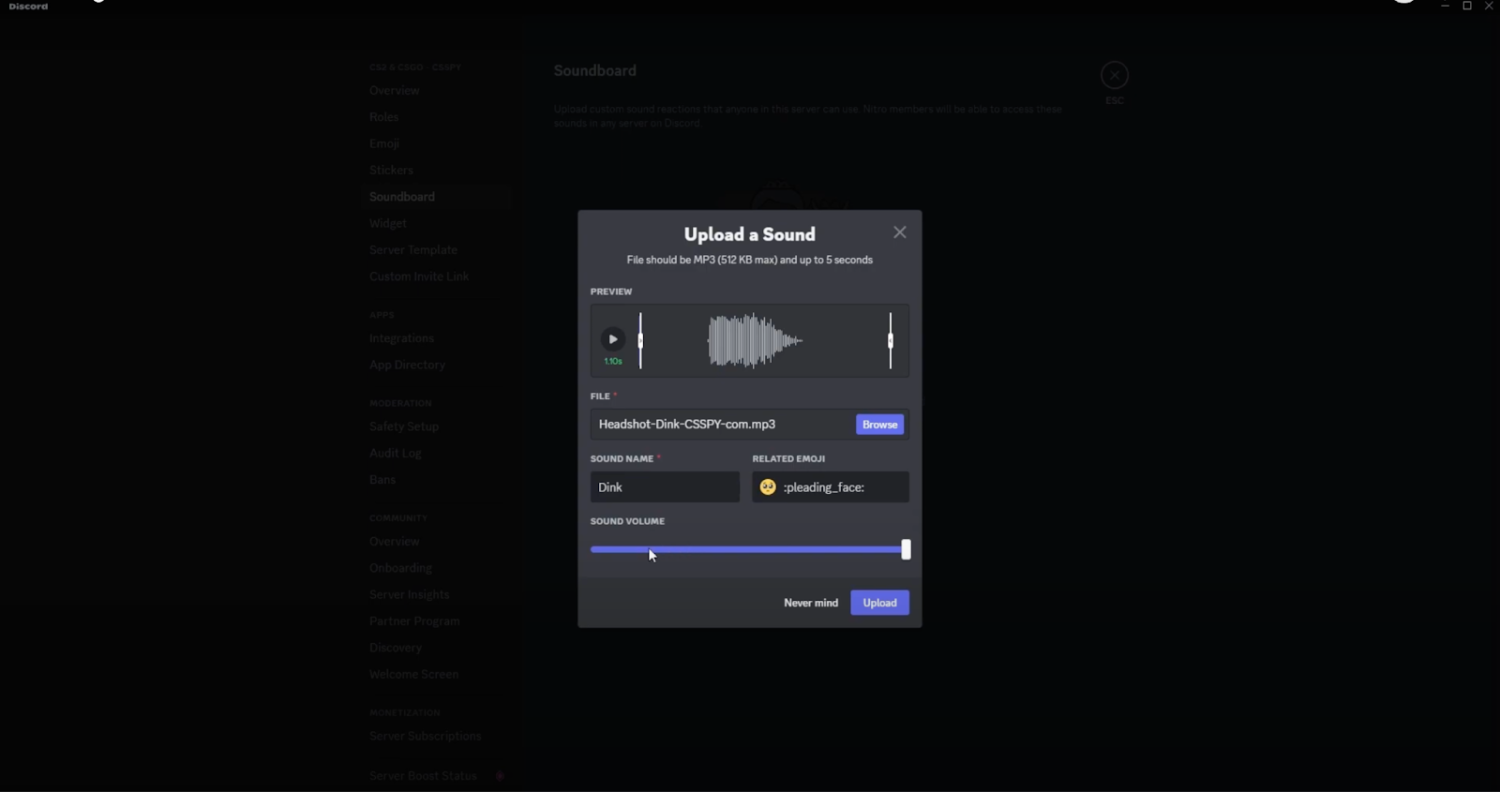
测试和调整。 参加比赛 打开旋律 并说话,确认其他人能听到您的声音。 对和弦和音阶进行微调,以获得和谐的音效。
,按照这些步骤,您',就能掌握如何在《CS GO 2》中融入旋律的艺术。 与您的团队分享您最喜爱的曲调,增强每个人的整体游戏体验。
如何在 CS 2 中使用外部软件播放音乐
自 CS2 升级后,游戏不再支持语音聊天中的 SLAM,而 SLAM 曾是一种广泛使用的工具。 不过,您也可以使用其他应用程序。 例如,您可以借助 Voicemod 在 CS2 中播放音乐。 该软件有一些付费功能,如为想要修改声音的玩家提供的功能,但免费版对于播放音乐来说肯定是足够了。
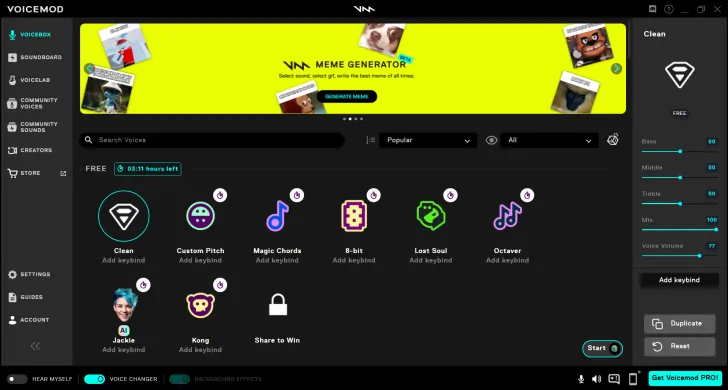
安装软件后,您可以访问多个预制音板,还可以为 CS2 创建自定义音板,最多可包含 8 个音轨。 选择想要听到的音轨和音效后,您需要添加用于激活这些音轨和音效的按键。 建议使用 Numpad 键,这样就不会影响游戏。 另一个有用的选项是将自己的声音设为静音,这样只有队友才能听到你的演奏。
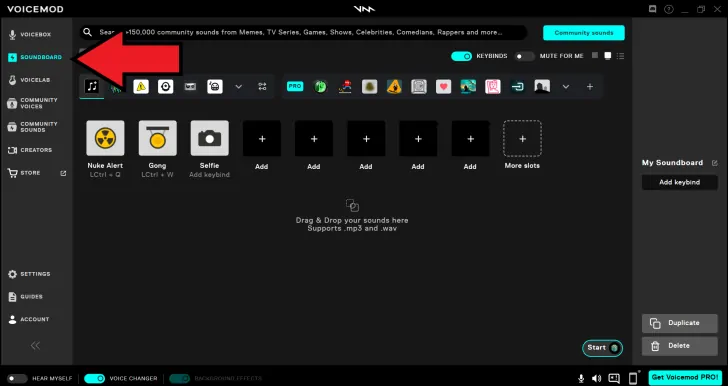
使用 Voicemod 玩 CS2 时,您需要同时按下与特定声音绑定的键和麦克风键。 当你按住麦克风键时,你的队友就能听到你的音乐。
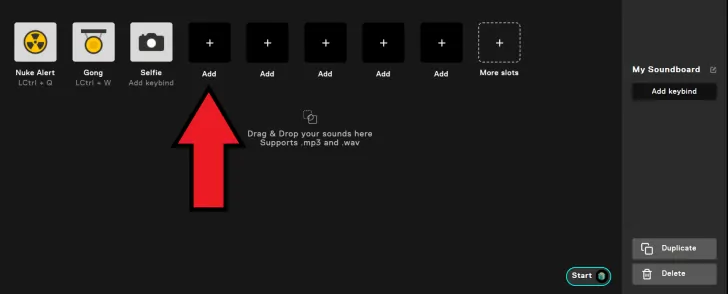
您也可以使用付费解决方案,例如 Soundpad,它可以在 Steam 上方便地购买。
CS:GO/CS2 中的 SLAM - 它是什么、如何使用它以及它的替代品
SLAM 也称为源实时音频混合器,是一款与基于源引擎的游戏进行交互的软件应用程序,允许通过内置语音聊天播放声音。 其主要优点之一是免费。
不过,虽然《CS:GO》中的 SLAM 运行得非常好,而且是在游戏中播放音乐的常用解决方案之一,但目前它已无法运行。 原因是《反恐精英》已过渡到新版的 Source 引擎。 虽然 SLAM 有可能在未来更新为 CS2 版,使其与 CS2 兼容,但目前用户需要采用其他方法通过麦克风播放音乐,如上述方法。 您可以尝试几种替代解决方案,如 Voicemod、Soundpad 或通过 Discord 播放音乐。
如何在 Mac 电脑上启用 CS 2 语音聊天中的音乐Mac
电脑用户一直想知道如何在
CS
Go 2 中通过麦克风播放音乐。
但 MAC 用户有一个替代方法— Loopback。 虽然它可能不像其他应用程序那样方便用户使用,但也同样有效。 事实上,除了标准播放器外,它甚至还能为网络浏览器等音源的音频伴音。
使用 Loopback 非常简单。 首先,像往常一样下载并安装程序,然后启动它。 ''遵循以下说明至关重要;否则,您可能会发现自己在下一次反恐精英会话中没有声音。 ,您需要通过单击 创建虚拟设备 按钮来创建一个新的小工具。
"" 选择应用程序,打开旋律。 如果您打算使用浏览器切换歌曲,请选择 Safari 或 Chrome 浏览器。 请确保您使用的是同一个浏览器,以便在工作时在后台打开和弦。 然后调整音频输入工具,有两种方法可供选择。
通过 CS2 设置要
打开 "
通过设置
"旋律,请按以下步骤
操作:
启动 Steam 后,导航至 "设置"。
从中选择 "首选项",然后选择 "配置"。
点击 "Change Device(更改设备)。"
在出现的下拉列表中,选择 "Loopback 2。"
通过系统设置:
这种方法与前一种方法类似,主要区别在于'将调整系统
设置
,从而影响 Mac 上的所有应用程序。这些软件解决方案同样可行。 它们的目的是一样的:通过你的设备让曲调参与到游戏中来。 它们简化了这一任务,确保您不会't 需要外部扬声器和乐器来切换游戏中的歌曲。
如何在 CS2 中播放音乐而无需任何软件
可悲的是,在 CS2 中播放音乐而无需任何软件是不可能的,否则会给游戏带来额外的不便。 特别是,您必须在与队友交谈和通过麦克风播放音乐之间做出选择,因为您必须禁用麦克风。 事实上,您将在电脑上播放音乐,而不是进行语音聊天。 此外,随着 CS2 的更新,一些旧的方法也停止工作,因此我们不能保证成功。 不过,您可以尝试按照以下步骤在不安装任何软件的情况下播放声音:
打开 “录音设备的设置”。 您可以通过控制面板或点击屏幕右下角的声音设备符号来实现。
禁用麦克风。
在设置窗口的 “Playback gadgets” 选项卡中,右击并选中 “Show disabled devices”。
导航至 "录音" 选项卡,单击右键并选中 "显示已禁用设备。"
您可能还需要打开设备属性,并在 “Listen” 选项卡中勾选 “Listen to this device” 。
下一步是让音乐通过麦克风通常使用的通道传输。 在 Windows 10 上,可以使用 “Stereo Mix” 选项。 在声音设置中启用并将其设置为默认录音设备后,系统将通过麦克风捕捉任何音频。
'! 现在您可以加入公开游戏,检查旋律是否正常。 这就是如何在《CS:GO》中通过麦克风播放音板(或音乐),而无需任何软件。






facts
slam will not work in cs2
L O L Fk U
lost of time, trust me, dont work
F You whoever wrote this article
F You, This obviously does not work in CSGO 2
author
In the previous version of the article, some outdated information about playing music through the mic in CS:GO was used. We have updated the instructions with the new info according to the current state of CS2 and its compatibility with various methods.
写评论