
CS2 灵敏度不保存的主要原因
下面我们将讨论的原因不仅会导致灵敏度出现问题,还会导致其他游戏 设置出现问题,例如 十字准线 和声音。
更新有时
Valve 开发人员会自行更新更改游戏设置,但不会及时通知玩家。
如果更新更改了游戏代码,情况就更糟糕了,这通常会导致保存的设置重置为默认值。
配置文件的失效
配置文件的目的是保存游戏设置,这样',您就不必在每次启动游戏
时
都重新输入设置,从而浪费您的时间
。不过,与其他文件一样,配置文件也不能100%地免受游戏过程中可能出现的错误或崩溃的影响。
,如果家中意外停电,电脑关机不当,也会对您的配置文件造成损害。 问题在于,错误退出游戏会导致设置保存错误,并有可能导致设置失灵。
游戏文件
失灵
这不是 CS2 中出现灵敏度问题的主要原因,但有时也会发生。 这可能是你的游戏目录中缺少了一个文件,例如,幻影地图的纹理文件,而只有开发人员知道,它以某种方式影响了灵敏度设置。
与其他程序的冲突
在玩家的实践中,曾出现过屏幕录制软件(如 Fraps)破坏鼠标灵敏度和其他设置的情况。 同时,其他软件
也
能与 CS2 完美配合。
我们还认为有必要提及的是,在启用 Discord 的情况下进行游戏可能会导致设置失败。
启动参数和保存之间的冲突
如果您喜欢在启动选项栏中编写各种命令,从而使您的游戏更轻松或获得更好的游戏体验,那么您就应该警惕了。 您可能在不知情的情况下输入了会破坏灵敏度设置的命令。
另一个可能的原因是,您电脑上存储的保存文件与 Steam 云上存储的保存文件发生了冲突。 产生冲突的原因是这两个保存可能包含不同的配置文件。 Steam 更喜欢基于云的保存。
Game Bugs如果
上述原因都不适用于您的情况,那么您可能遇到了由开发人员造成的游戏 Bug 或错误
。
如何修复 CS2 设置不断重置问题
开发人员和社区还'没有对这些问题置之不理。 下面,我们将讨论修复灵敏度重置的步骤。
回滚更新
如果'由于安装了新的更新而丢失了灵敏度设置,请尝试切换回旧版本。 在这种情况下,建议'等待 Valve 发布补丁或固定版本的更新。
解决配置文件问题
第一种
方法。
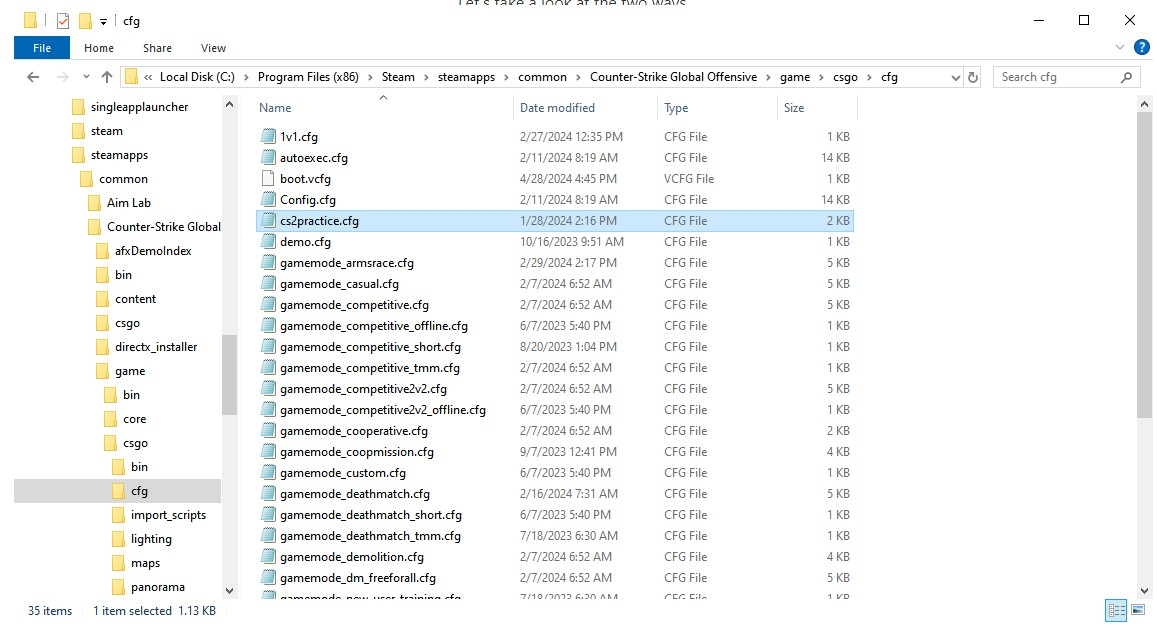
您需要进入电脑上的游戏文件夹,找到包含配置文件的 cfg 子文件夹。 然后,您需要创建一个新的 autoexec.cfg 文件,它将自动激活您想要的配置设置。 您可以使用记事本程序创建该文件。 在文件中输入您想要的灵敏度设置,例如 灵敏度 1.5。 您还可以根据需要添加其他设置。 最后,在文件末尾添加 host_wtiteconfig 命令,确保自动保存设置。 保存文件并将其放在 cfg 子文件夹中。
第二种方法。 为配置文件指定 “只读” 参数。 这样就可以保护您设置的设置不被覆盖。 每次再次启动游戏时,电脑都会按照您指定的设置从文件中提取设置。
'。 在 cfg 子文件夹中,创建一个全新的配置文件。 输入您认为有用或必要的所有设置,',以免每次登录游戏时都要重新配置。 保存文件。 现在,激活 "只读" 选项。 右键单击文件,转到属性,然后选中 "只读" 复选框。
修复游戏文件
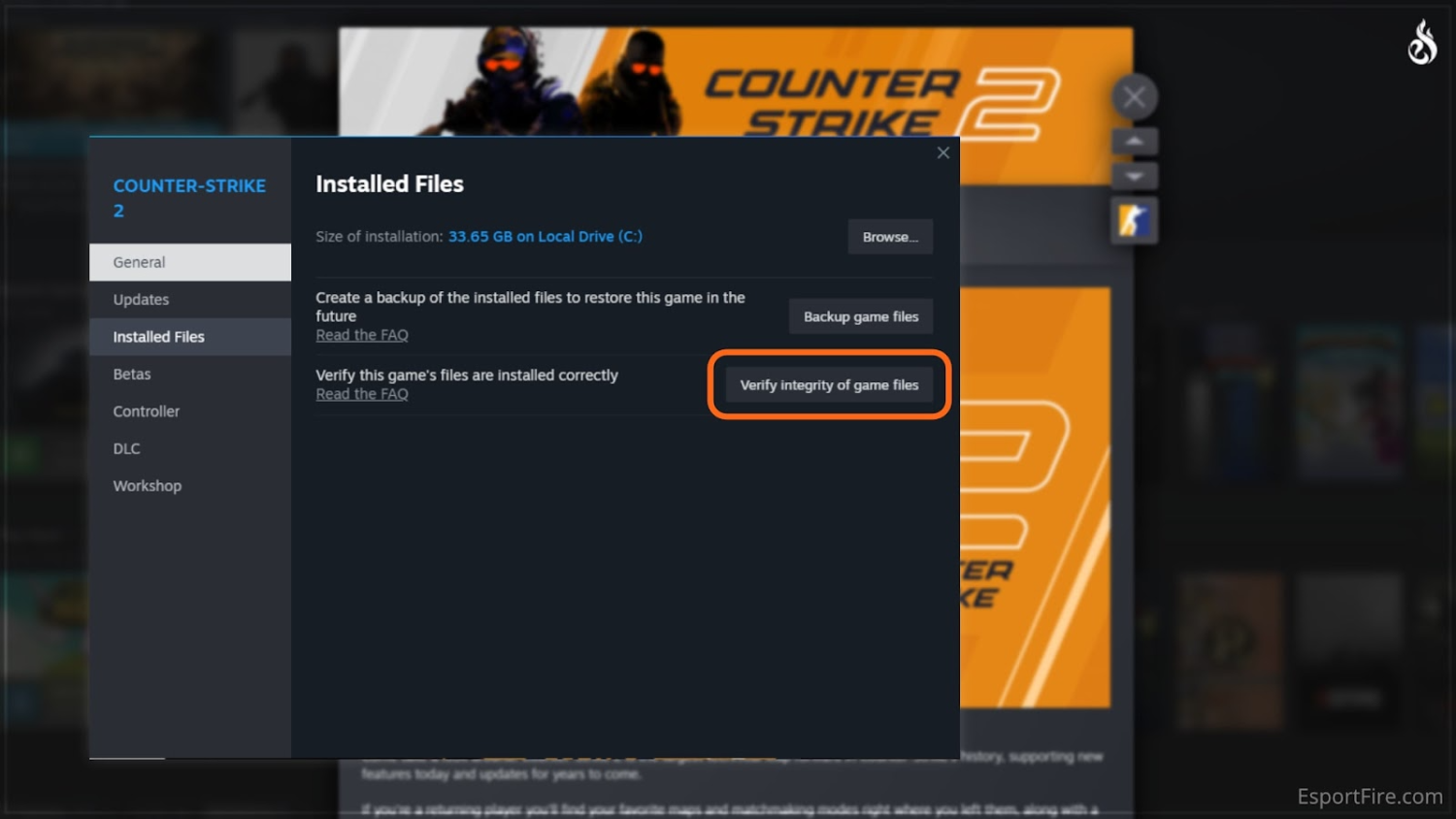
要检查游戏文件,需要进入 Steam,在游戏列表中找到 CS2。 然后,您需要右键单击游戏图标并选择 "属性 "来打开菜单。 打开新窗口后,查找名为 "已安装文件 "的选项卡。 点击它。 然后,点击 "验证游戏文件的完整性 "按钮。
接下来,你需要耐心等待。 检查可能需要很长时间,最长可达 30 分钟。 检查完成后,Steam 会自动替换任何损坏的文件。
,然后再尝试设置您'感兴趣的灵敏度设置。
解决与其他程序的冲突
原则上,这并不复杂。 您需要做出一个简单的选择:是现在就玩 CS2 还是使用第三方程序?
如果您正在录制屏幕视频,而您的程序正在干扰 CS2 中的灵敏度设置,那么请用另一个程序替换该程序。
解决启动参数和保存之间的冲突
在设置中,找到输入命令的启动选项字段。 试着删除那里的所有命令,然后重启游戏。 重要提示
如果在没有命令的情况下灵敏度不'变,请尝试在启动选项栏中添加一条命令,然后重新启动游戏。 再次检查灵敏度设置。 如果一切正常,请添加另一条命令并再次检查。 然后再添加一条命令。 '
至于本地保存和云保存之间的冲突。 在此,我们建议您禁用云保存。 一切都像往常一样通过 Steam 完成。 您正在寻找 CS2 图标,右键单击菜单。 然后点击属性。 窗口打开后,转到常规选项卡。
从现在起,所有配置保存和设置将只保留在您的电脑上。
错误是唯一无法快速解决的问题
。
在这种情况下,您需要通过 Steam 支持服务报告问题,并希望开发人员能尽快修复代码。 有时,其他玩家也会找到一些有趣的解决方案,帮助消除由错误引起的问题。 我们建议您定期查看官方游戏论坛以了解最新信息。
为什么 CS2 无法保存视频设置以及如何修复
如果您正在阅读这几行文字,那么您对保存视频设置的问题并不陌生。 每次启动游戏时,都要反复设置阴影、纹理质量和着色器细节。 这自然非常繁琐。 如果你厌倦了重复做同样的事情,我们为你提供了解决问题的方法:
进入 Steam 并启动游戏。
进入 "设置",然后进入 "图像"。 然后点击高级设置。
输入所需的视频设置。
退出《反恐精英 2》。 在电脑上的 CS2 通用游戏文件夹中查找 cfg 文件夹。
'进入 cfg 文件夹后,找到 video.txt 文件。 您需要将其设置为只读。 为此,请右键单击文件并选择 "属性"。 在 "属性 "窗口中,点击 "只读 "选项。 选中旁边的复选框。
现在您的设置应该已经设置好了,并且不会't 重置。
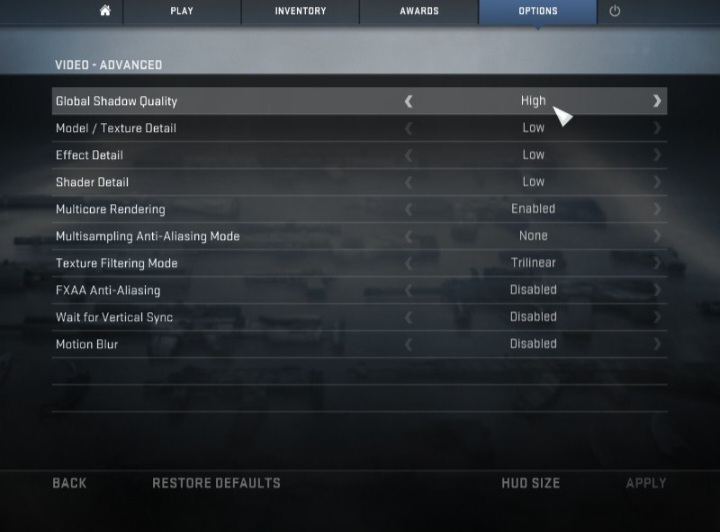
您'已进行了所需的视频设置,可以享受您'选择的图形质量。 不过,如果不给武器或刀具换上酷炫时尚的皮肤,',游戏体验就不会完整。 我们有一个完整的仓库。 你可以找到任何风格和颜色的皮肤,当然也可以找到任何预算的皮肤。 交易通过 Steam 进行,因此您可以放心,您的购买将受到保护。 我们作为可靠商店的声誉得到了众多评论的支持。 只需点击 ,即可获得新皮肤。






写评论