
Parhaat Rust graphics -asetukset FPS:lle
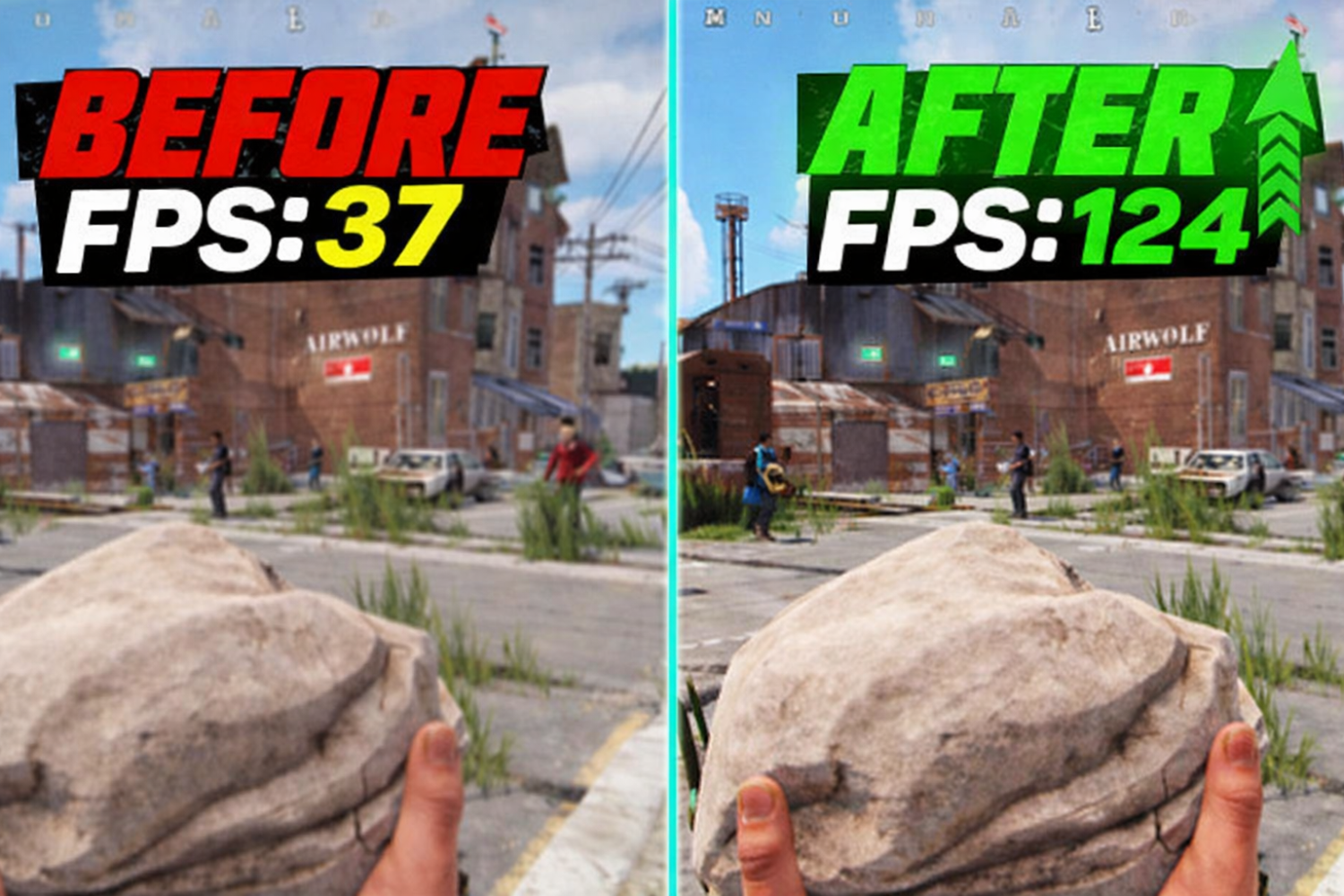
Ennen kuin kosketat mitään näistä liukusäätimistä, on tärkeää ymmärtää yksi asia: Rust-grafiikkaasetukset vaikuttavat suorituskykyyn hyvin eri tavalla kuin mitä olemme tottuneet näkemään muissa ampujaissa. Rust on CPU-riippuvainen peli. Se tarkoittaa, että jopa RTX 4090 -näytönohjaimella, ilman hyvää prosessoria, änkytystä ei voida välttää. Samaan aikaan oikeat grafiikka-asetukset tarjoavat huomattavan FPS-lisäyksen. Jotta tämä onnistuisi oikein, on tärkeää ymmärtää, mitkä asetukset vaikuttavat suorituskykyyn ja mitkä asetukset eivät vaikuta siihen juuri ollenkaan.
"Grafiikkalaatu" on pääasetus, joka ohjaa FPS:ää. Jos sen arvoksi on asetettu 0-1, se tarkoittaa, että FPS on maksimissaan. Jos se on asetettu arvoon 2 tai 3, se on paras keskitason laitteistolle, jonka grafiikan laatu on hyväksyttävä. On parasta aloittaa asettamalla "Graphics Quality" arvoksi 1 ja nostamalla sitä vähitellen, jotta voit tarkkailla tuloksia sisäisen laskurin avulla (F1 → perf 1).
Alla on luettelo parhaista Rust-grafiikka-asetuksista pelaajille, jotka priorisoivat suorituskykyä:
Parametri | Suositeltu arvo | FPS vaikutus |
Grafiikka laatu | 0-1 | Korkea |
Varjot | 0 (pois) | Korkea |
Veden laatu | 1 | Keskikokoinen |
Veden heijastukset | 0 | Keskitaso (+8 % FPS) |
Piirrä etäisyys | 2000 | Keskikokoinen |
Varjostimen taso | 350-450 | Keskikokoinen |
Anti-aliasing | Off tai SMAA | Keskikokoinen |
Liikesumennus | Pois | Matala, mutta häiritsevä |
Syvyysterävyys | Pois | Matala |
Ambient Okkluusio | Pois | Matala |
Max Gibs | 0 | Keskikokoinen |
Korkealaatuinen Bloom | Pois | Matala |
SSR | Pois | Keskikokoinen |
Ruohon varjot | Pois | Matala-Keskitaso |
FOV | 90 | - |
Muutama asia vaatii erityistä huomiota. Draw Distance 2000 tuottaa 95 %:n näkyvyyden maksimiarvosta vain 5 %:n suorituskyvyn menetyksellä. Max Gibsiä käytetään hallitsemaan roskien tasoa rakenteiden tuhoamisen jälkeen. Jos arvoksi on asetettu 0, se tarkoittaa, että palvelin ei tuhlaa resursseja roskakorin hahmontamiseen, etenkään ratsaiden aikana. Anti-aliasing on poistettava käytöstä tai asetettava vain SMAA-tilaan. Se tasoittaa grafiikkaa vaikuttamatta merkittävästi FPS:ään. Muut tehosteet, kuten Motion Blur tai Depth of Field, häiritsevät näkökykyä vain PvP-taisteluissa – silmää ei ole tehty havaitsemaan liikettä tällä tavalla.
Resoluutio: Optimaalisen suorituskyvyn saavuttamiseksi useimmat aktiiviset pelaajat pitävät 1440 x 1080 resoluutiosta. Se on venytetty resoluutio – se tekee kuvasta hieman leveämmän vaaka-akselilla, lisää FPS:ää ja saa vihollismallit näyttämään hieman suuremmilta. Niille, jotka pitävät kuvanlaadusta FPS:n sijaan, 1920 x 1080 on hyvä vaihtoehto. Näyttötila on best asetettu Exclusive Fullscreen -tilaan – sillä on pienin tuloviive verrattuna Borderlessiin.
Kuinka parantaa FPS:ää Rustissa
Yksi yhteisön kysytyimmistä kysymyksistä on, kuinka parantaa FPS:ää Rustissa laitteistoa vaihtamatta. Hyvä uutinen: järjestelmä voidaan optimoida saamaan enemmän FPS:ää kuin pelin sisäisten asetusten alentamista. Huono uutinen: useimmat pelaajat'eivät tiedä miten tämä tehdään, ja heidän Windowsiaan ei myöskään ole'optimoitu.
Aluksi s analysoidaan järjestelmä. Jos prosessorin käyttö on esimerkiksi 100 % ja grafiikkasuorittimen käyttö 50-60 %, pullonkaula on prosessori, joka on Rustin yleisin tapaus. Mutta jos GPU:n käyttö on 100 %, grafiikka-asetusten alentaminen on tapa parantaa FPS:ää. Voit tarkistaa käytön Task Managerilla (Ctrl+Shift+Esc → Performance) tai MSI Afterburnerilla, joka näyttää reaaliaikaisen käytön.
Tässä's mikä todella auttaa, jos haluat tietää kuinka parantaa FPS:ää Rustissa vaihtamatta laitteistoa:
Ensimmäinen asia, joka sinun on tehtävä, jos haluat tietää, kuinka parantaa FPS:ää Rustissa, on ottaa Ultimate Performance -tila käyttöön Windowsissa. Tämä vapauttaa enemmän järjestelmäresursseja, jotka yleensä tallennetaan, kun Windowsin asetukset ovat normaalitilassa. Ota Ultimate Performance -tila käyttöön avaamalla komentokehote järjestelmänvalvojan oikeuksilla ja kirjoittamalla seuraava: powercfg -duplicatescheme e9a42b02-d5df-448d-aa00-03f14749eb61. Tämä ottaa käyttöön Ultimate Performance -tilan, joka on käytettävissä Windowsin asetuksissa. Tämä on yksi yksinkertaisimmista ja tehokkaimmista tavoista parantaa FPS:ää Rustissa millä tahansa tietokoneella.
Seuraavaksi pelitila (Asetukset > Pelitila > Pelitila) ja Hardware-Accelerated GPU Scheduling (HAGS). Nämä kaksi asetusta vähentävät syöttövastausten ylimääräisiä kustannuksia ja viivettä. Samalla poista Discord-peitto käytöstä, sulje Chrome ja poista tarpeettomat käynnistyvät ohjelmat – Rust kuluttaa paljon RAM-muistia, ja 16 Gt on jo tulossa minimiin suurilla palvelimilla.
Viimeinen seikka, joka usein unohdetaan, ovat GPU-ohjaimet. Vanhentuneet ohjaimet ovat yleinen viiveen ja häiriöiden connectlähde. Ohjainten päivittäminen kestää muutaman minuutin, ja se voi vaikuttaa peliin merkittävästi. NVIDIA-käyttäjien tulee myös varmistaa, että ohjauspaneelissaan Threaded Optimization -asetuksena on AUTO ja että "Prefer Maximum Performance" on käytössä.
Lopuksi kuinka lisätä FPS:ää Rustissa konsolikomentojen avulla. Jos painat F1 Rustissa, voit ottaa käyttöön "pool.clear_memory,", joka tyhjentää muistivaraston ja poistaa kaiken pitkien pelisessioiden aikana kerätyn roskat. Varmista, että Rust on asennettu SSD:lle. – lukunopeudet korreloivat suoraan latausnopeuksiin ja pelimaailman hahmontamisen sujuvuuteen.
Rust Launch -vaihtoehdot FPS:lle ja suorituskyvylle
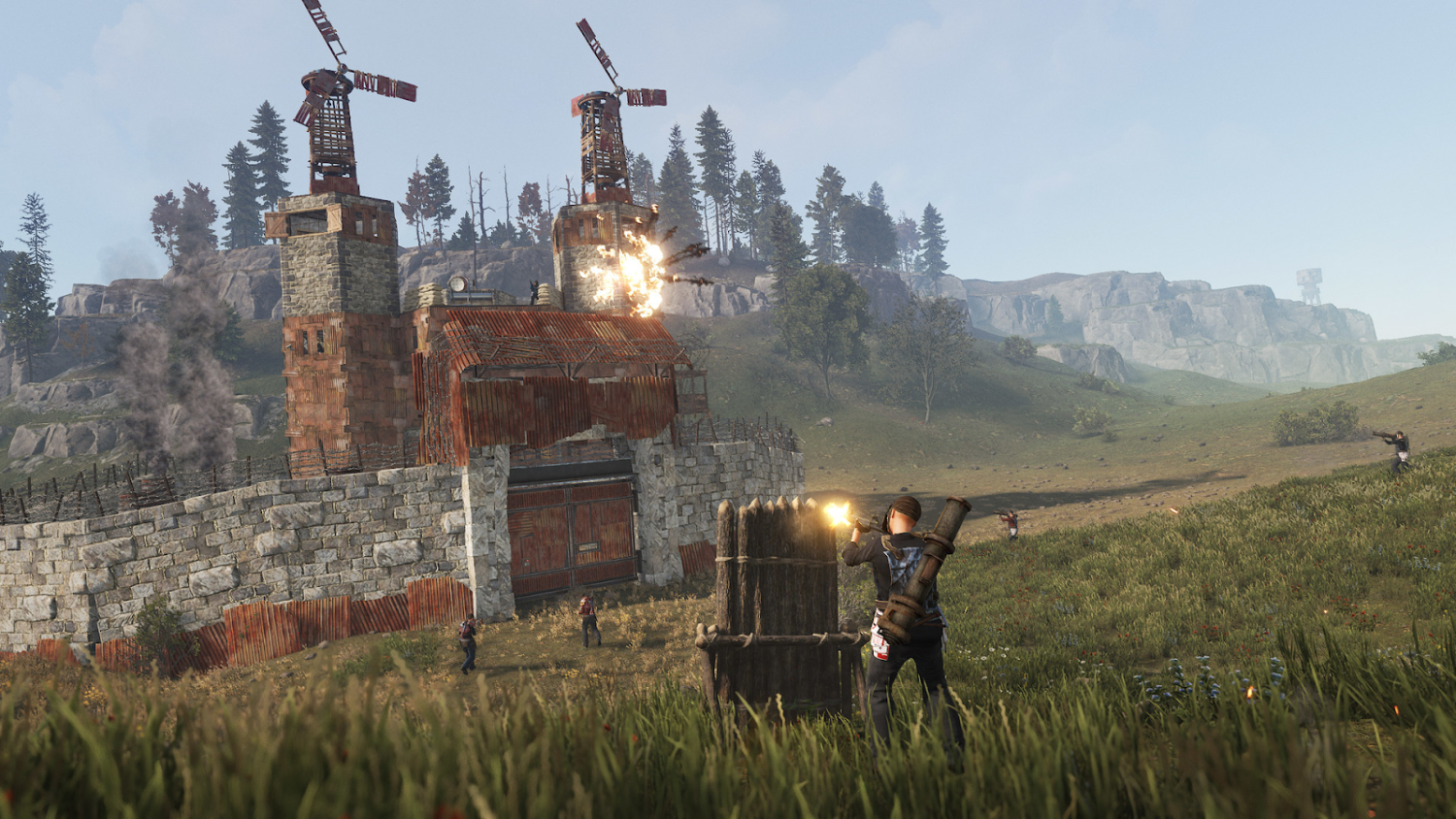
FPS:n Rustin käynnistysvaihtoehdot ovat parametreja, jotka välitetään pelimoottorille käynnistyksen yhteydessä, ja ne voivat vaikuttaa suorituskykyyn huomattavasti ennen kuin pelaaja edes osuu palvelimeen. Aseta ne Steamin kautta: napsauta hiiren kakkospainikkeella Rustia kirjastossa → Ominaisuudet → Käynnistysasetukset. Jotkut pelaajat aliarvioivat tämän työkalun, ja se on virhe – oikeat vaihtoehdot voivat poistaa osan kuormituksesta ja tehdä kuvanopeudesta vakaamman.
Tässä on todistettu parametrijoukko, jota kokeneet pelaajat ja striimaajat käyttävät, kuten blooprint Rust -asetusoppaissa:
-high – nostaa Rust-prosessin prioriteettia järjestelmässä.
-headlerp 100 – vaikuttaa pään animaation interpolointiin, vähentää kuormitusta.
-graphics.waves 0 – poistaa käytöstä aalto-animoinnin vedessä.
-effects.maxgibs -1 – rajoittaa roskien määrää (lisäsäätö valikkoasetusten lisäksi).
-maxMem=X – asettaa pelin RAM-rajoituksen; korvaa X arvolla megatavuina (esim. -maxMem=8192 8 Gt RAM-muistille).
On tärkeää määrittää oikea arvo -maxMem:lle: sen tulee vastata todellista asennettua RAM-muistia eikä ylittää sitä. Jos järjestelmässä on 16 Gt, on järkevää varata 12-14 Gt. Virheet voivat johtaa kaatumisiin tai päinvastaiseen vaikutukseen. Parametrien lisäämisen jälkeen käynnistä peli ja vertaa FPS-lukemia ennen ja jälkeen – vaikutus ei ole yhtä havaittavissa kaikissa kokoonpanoissa, joten Rust-optimointi vaatii aina yksilöllisen testauksen.
Lisäksi F1-konsolin kautta voit syöttää komentoja palvelimeen liittymisen jälkeen. graphics.quality X (jossa X on 0 - 5) muuttaa grafiikan yleistä laatua ilman uudelleenkäynnistystä. grass.on false poistaa ruohon – kiistanalainen ratkaisu näkyvyyden kannalta, mutta se tuo lisätehoa heikolla laitteistolla. Nämä työkalut tarjoavat joustavuutta tiettyjen palvelimien ja tilanteiden hienosäätöön.
Parhaat Rust-asetukset halvempiin tietokoneisiin
Rustin pelaaminen heikolla PC:llä on erillinen urheilulaji. Peliä ei ole optimoitu vanhoille laitteistoille, mutta se ei tarkoita, että hyväksyttävien parhaiden Rust-asetusten saaminen halvemmille PC:ille on mahdotonta. Oikealla lähestymistavalla voit saavuttaa vakaan 60 FPS:n jopa GTX 1060:lla tai RX 580:lla yhdistettynä Ryzen 5 2600:n kaltaiseen prosessoriin. Tärkeintä on priorisointi: vihollisen näkyvyys on tärkeämpää kuin kaunis vesi.
Muutamia periaatteita, jotka toimivat erityisen hyvin heikoille laitteille. Ensinnäkin paras venytetty res Rustille on 1440×1080 tai jopa 1280×1080 resoluutio. Molemmat versiot vähentävät grafiikkasuorittimen kuormitusta ja leikkaavat pikseleitä laskentaa varten, kun taas laajakuvanäytöillä kuva on melko luettavissa. Jos haluat poistaa venytetyt mustat palkit, aseta sama resoluutio NVIDIA-asetuksissa (ohjauspaneeli → Change Resolution) tai AMD Adrenalinissa ennen pelin käynnistämistä.
Alla on Rust-asetusten vähimmäisasetukset heikon laitteiston suorituskykyä varten:
Grafiikkalaatu: 0
Varjot: 0 (poistetaan kokonaan käytöstä)
Veden laatu: 0-1
Veden heijastukset: 0
Piirtoetäisyys: 1000-1500
Varjostimen taso: 200-300
Verkkolaatu: 50 %
Anti-aliasing: Pois
Kaikki kuvatehosteet (liikkeen epäterävyys, syväterävyys, kukinta, SSR, ympäristön tukos): Pois
Max Gibs: 0
Ruohon varjot: Pois
Pehmeät hiukkaset: Pois
Kolme-neljä lisävaihetta monet unohtavat: asenna Rust SSD:lle kiintolevyn sijaan (latausnopeuden ja maailman renderöinnin ero on havaittavissa jopa SATA-asemilla), ota High Performance- tai Ultimate Performance -tila käyttöön Windowsissa ja tarkista komponenttien lämpötilat HWiNFO:n avulla – suorittimen tai grafiikkasuorittimen ylikuumeneminen yli 80#thro#Ctt ja FPSt ° asetukset. Jos lämpötilat ovat kriittisiä, lämpöseoksen uudelleenliittäminen tai kotelon ilmanvaihdon parantaminen auttaa.
PvP:n Rust-asetukset
PvP in Rust on erilainen tarina. Täällä ei tarvita kaunista grafiikkaa –, tarvitset maksimaalisen siluetin luettavuuden, minimaalisen syöttöviiveen ja varman kuvanopeuden ilman pudotuksia kuumimmalla hetkellä. PvP:n Rust-asetukset ovat kompromissi suorituskyvyn ja näkyvyyden välillä: liian matala grafiikka tekee vihollisista vaikea erottaa maisemasta, liian korkea tappaa FPS:n taisteluissa.
Kokeneet pelaajat ja suositut streamaajat, joiden asetuksista keskustellaan aktiivisesti yhteisössä (kuten hjune Rust -asetukset ja blooprint Rust -asetukset), ovat jo pitkään päässeet samanlaisiin johtopäätöksiin: PvP:n tärkeimmät parametrit ovat näkyvyys, hiiri ja käyttöliittymä, ei tekstuurin laatu.
Suositellut parhaat Rust PVP -asetukset:
Hit Cross: On – osumamerkki on erittäin tärkeä luotien laskeutumispaikan ymmärtämiseksi.
Kompassi: Päällä – mahdollistaa nopean avaruudellisen suuntautumisen ja koordinoinnin joukkuetovereiden kanssa.
FOV: 90 – standardi useimmille pelaajille; korkeampi FOV antaa enemmän näkymää, mutta alentaa FPS:ää.
Anti-aliasing: SMAA tai Off – SMAA tasoittaa reunat ilman epätarkkuutta, Off antaa maksimaalisen FPS:n.
VSync: Pois – pystysynkronointi lisää syöttöviivettä, jota ei voida hyväksyä PvP:ssä.
Hiusristikko (sisäänrakennettu): Pois – useimmat pelaajat käyttävät mukautettua hiusristikkoa tai osuvat ristiin.
Motion Blur: Pois – liikesumennus häiritsee vihollisen liikkeen lukemista.
Resoluutio: 1440×1080 – suosittu valinta PvP-pelaajien keskuudessa FPS:lle ja luettavuuden tasapainolle.
Hiiren asetuksissa arvot alueella 400-800 DPI ovat suosittuja – juuri sitä, mitä paras DPI Rust-huippusuorittimille käyttää. Legendaarinen hJune, joka tunnetaan AK-47 rekyyliohjauksestaan, soittaa 400 DPI:llä 0,475:n herkkyydellä – erittäin alhaisella sensorilla, joka vaatii suuren hiirimaton, mutta antaa tarkkuuden pitkillä etäisyyksillä. Rust pvp:n herkkyysasetukset ovat täysin yksilöllisiä, mutta 400–800 DPI:n aluetta matalalla pelin sisäisellä herkkyydellä pidetään vakiona vakavassa pelissä.
Toinen kohta: PvP:n ääni on yhtä aliarvostettu kuin CS2. Pelaajan askeleet, lukkojen poimintaäänet, vaimennettuja laukauksia – kaikki tämä lukee äänen. Laadukkaat kuulokkeet, joissa on oikeat ääniasetukset, antavat kilpailuetua riippumatta siitä, kuinka optimoidut PVP:n Rust-asetukset ovat näytöllä.
Oikeilla asetuksilla pelaaminen on vasta alkua
Kun kuvataajuus lakkasi hyppäämästä ja hiusristikko vihdoin kuuntelee –, on aika miettiä toista tapaa parantaa pelikokemusta. Skins in Rust muuta varusteiden ulkonäköä ja tee jokaisesta pyyhkäisystä hieman henkilökohtaisempi. Skin.Land laitteesta löydät skinit weapons, armor ja varusteet – minimalistisesta suorastaan hulluun. Oikeat asetukset antavat etua taistelussa, ja oikea skin antaa oikean tunnelman ennen hyökkäystä.
Rustin FPS-asetukset — usein kysytyt kysymykset
Onko Rust suoritin- vai näytönohjainriippuvainen?
Rust nojaa vahvasti suorittimeen. Vaikka näytönohjain olisi RTX 4090:n luokkaa, heikko prosessori aiheuttaa nykimistä — etenkin suurilla palvelimilla raidien aikana. Pullonkaulan löydät Tehtävienhallinnasta: jos suoritin on lähellä 100:aa prosenttia ja näytönohjain 50-60:ssä, suoritin rajoittaa eikä grafiikan laskeminen juuri auta.
Miten Rustin FPS:ää nostetaan ilman uutta rautaa?
Aloita ottamalla käyttöön Windowsin Ultimate Performance -tila, pelitila ja laitteistokiihdytetty GPU-ajoitus, ja sulje taustasovellukset kuten Chrome ja Discordin overlay. Päivitä näytönohjaimen ajurit, asenna Rust SSD:lle ja laske pelin grafiikan laatu tasolle 0-1. Yhdessä nämä vapauttavat resursseja ja tasoittavat ruudunpäivitystä selvästi.
Mitä resoluutiota Rust-pelaajat käyttävät?
Moni kilpailuhenkinen pelaaja ajaa venytettyä 1440×1080-tarkkuutta. Se nostaa FPS:ää, vähentää renderöitäviä pikseleitä ja saa vihollismallit näyttämään hieman leveämmiltä ja siten helpommilta osua. Jos arvostat terävää kuvaa enemmän kuin ruutuja, tavallinen 1920×1080 on parempi. Käytä yksinomaista koko näytön tilaa pienimmän syöteviiveen saamiseksi.
Mitkä käynnistysvalitsimet parantavat Rustin suorituskykyä?
Ne asetetaan Steamissä: napsauta Rustia hiiren oikealla, sitten Ominaisuudet ja Käynnistysvalitsimet. Toimivaksi todettu setti on -high prosessin prioriteetin nostoon, -graphics.waves 0 aaltoanimaation poistoon ja -maxMem muistin rajaamiseen (esimerkiksi -maxMem=12288 16 gigan koneessa). Mittaa FPS ennen ja jälkeen, sillä vaikutus vaihtelee kokoonpanoittain.






Kirjoita kommentti