
Miten vaihtaa mikrofoni CS2:ssa?
Älä huoli, jos et löydä tapaa vaihtaa mikrofoni-inputtia CS2:ssa. Se on melko helppoa, seuraa vain näitä ohjeita:
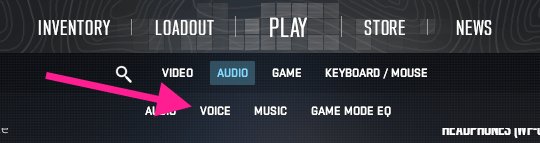
Käynnistä CS2 ja siirry oikeasta yläkulmasta Settings-välilehdelle
Valitse sitten Audio-välilehti päävalikon alta
Klikkaa Voice-painiketta päästäksesi mikrofoniasetuksiin
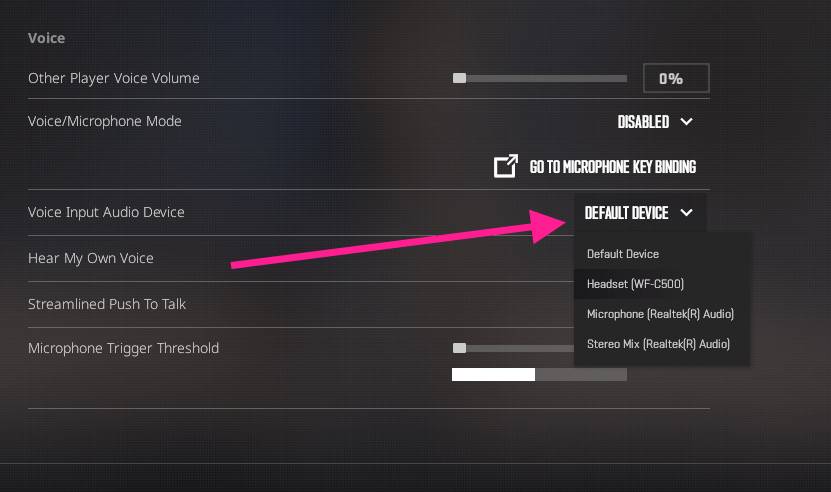
Avaa pudotusvalikko ja valitse haluamasi mikrofoni.
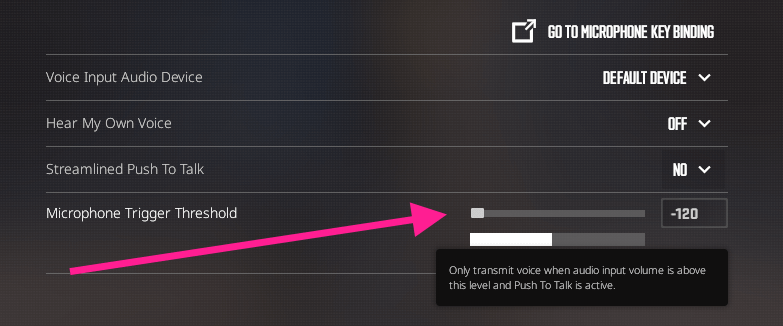
Testaa mikrofoni puhumalla ja tarkkailemalla, reagoiko äänenvoimakkuusmittari. Säädä myös Microphone Trigger Threshold -asetusta niin, että tiimikaverisi kuulevat sinut selkeästi. Älä kuitenkaan tee asetuksesta liian herkkää!
Tärkeää!
Varmista, ettei käyttöjärjestelmäsi asetukset ole ristiriidassa CS2:n kanssa. Windows-käyttäjät tietävät, kuinka helposti tämä käyttöjärjestelmä saattaa vaihtaa oletusäänilaitteen ilman lupaa. Voit testata mikrofoniasi myös sivustoilla kuten Mic Test tai vaikkapa Discordissa tai TeamSpeakissa. Jos ongelma ilmenee Windowsissa, toimi näin:
Klikkaa hiiren oikealla kaiutin-kuvaketta näytön oikeassa alakulmassa
Valitse Ääniasetukset (Sound Settings)
Valitse sopiva mikrofoni, jota haluat käyttää CS2:ssa
Mikrofonin toimimattomuuden korjaaminen CS2:n asetuksissa
Jos mikrofoni ei toimi CS2:ssa, ongelma saattaa johtua pelin asetuksista. Kokeile seuraavia vianmääritysvinkkejä:
Tarkista, että mikrofoni on käytössä menemällä Settings > Audio
Vaihda Voice/Microphone Mode joko "Open Microphone" tai "Push to Talk" -tilaan mieltymyksesi mukaan.
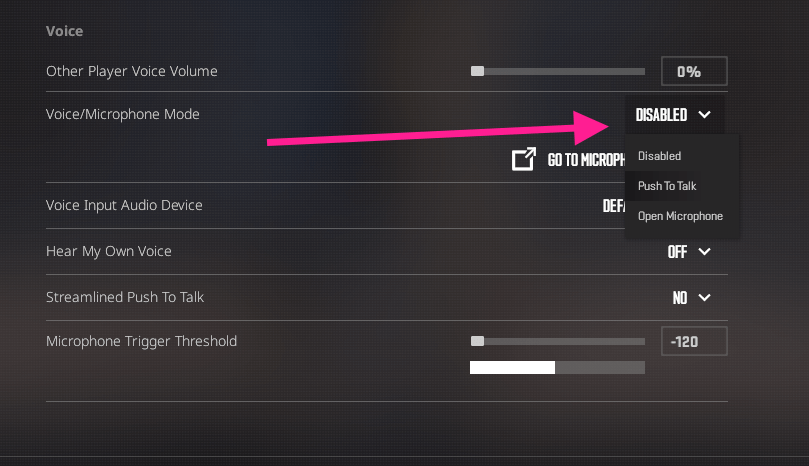
Voice/Microphone Mode -valikon alapuolella on "Go To Microphone Key Binding" -painike, jolla voit määrittää itsellesi sopivan Push to Talk -näppäimen
Toinen vaihtoehto, joka on auttanut joitakin käyttäjiä, on Streamlined Push To Talk -toiminnon aktivointi. Kokeile siis myös tätä asetusta.
Mikrofonin toimimattomuuden korjaaminen steamissä
Usein ongelma voi johtua Steamistä, joten kokeile seuraavia toimenpiteitä:
Käynnistä Steam ja klikkaa vasemmasta yläkulmasta Steam-painiketta
Siirry Settings-valikkoon
Valitse Voice-välilehti
Valitse haluamasi mikrofoni Voice Input Device -pudotusvalikosta
Säädä Microphone Volume -asetusta
Voit myös testata mikrofoniasi Start Microphone Test -painikkeella
CS:GO/CS2-mikrofonin toimimattomuuden korjaaminen Windowsin asetuksissa
Jos ongelma jatkuu, kyseessä voi olla koko järjestelmää koskeva vika. Näin tarkistat Windows-asetukset:
Klikkaa hiiren oikealla kaiutin-kuvaketta näytön oikeassa alakulmassa
Valitse Ääniasetukset (Sound Settings)
Valitse sopiva mikrofoni, jota haluat käyttää CS2:ssa
Jos ongelma jatkuu, selaa alas kohtaan Advanced ja klikkaa Input Devices -kohtaa Troubleshoot common sound problems -kohdan vieressä
Paina Windows-näppäintä, kirjoita Asetukset ja avaa ne
Siirry kohtaan Yksityisyys & turvallisuus (Privacy & Security) ja selaa alas Microphone-kohtaan
Varmista, että CS2:lla on lupa käyttää mikrofoniasi
Jos mikrofoni ei vieläkään toimi, kokeile päivittää tai asentaa ääniajurit uudelleen.
Usein kysytyt kysymykset mikrofoni-ongelmista CS2:ssa
- Miten käyttää mikkiä CS2:ssa?
Pidä ‘K’-näppäintä painettuna (oletuksena, voit sitoa sen myös muuhun näppäimeen) puhuessasi. Kun vapautat näppäimen, tiimikaverisi eivät kuule ääntäsi. Voit myös asettaa mikrofonin Open Microphone -tilaan asetuksista.
- Miksi mikki ei toimi CS2:ssa, mutta toimii muualla?
Tämä voi johtua siitä, että CS2:n asetuksissa on valittuna väärä laite. Tarkista myös, että CS2:lla on lupa käyttää mikrofoniasi.
- Miksi CS2-mikrofoni ei toimi, kun olet kuollut?
Jos näin tapahtuu, avaa Console, kopioi ja liitä komento sv_deadtalk 1 ja paina Enter.






CS enjoyer
My mic works on everything besides CS2 - CS2 suddenly stopped accessing my mic - I have checked sound settings and updated drivers.
Deadrock7
1 year complete playing CS2, but still my mic is not working on CS2. I have checked all settings, and YouTube still does not work with the mic.
Kirjoita kommentti