
Miten käynnistää ja avata CS2?
Asentaaksesi, käynnistääksesi ja avataksesi CS2:n, toimi seuraavasti:
Käynnistä Steam ja siirry Store-välilehdelle
Kirjoita hakukenttään "Counter-Strike 2" ja klikkaa ilmestyvää banneria
Kun olet pelisivulla, selaa alas ja paina "Play Game" Free To Play -kohdan vierestä
Kun peli on asennettu, voit käynnistää sen suoraan Steam-kirjastosta tuplaklikkaamalla peli-ikonia. Vaihtoehtoisesti voit käynnistää pelin tuplaklikkaamalla työpöydällä olevaa CS2-kuvaketta.
Miksi CS2 ei käynnisty ja miten korjata se?
Jos CS2 ei käynnisty lainkaan, syynä voi olla esimerkiksi pelitiedostojen vioittuminen, vanhentunut näytönohjaimen ajuri tai vialliset käynnistysasetukset. Tässä muutama vinkki CS2-asiakkaan korjaamiseen:
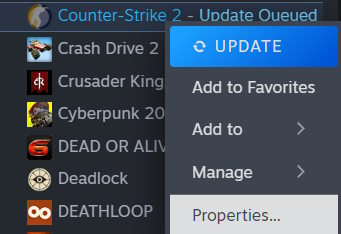
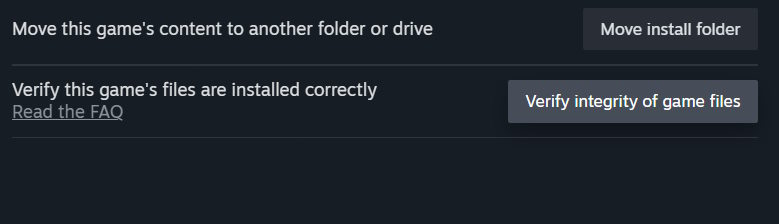
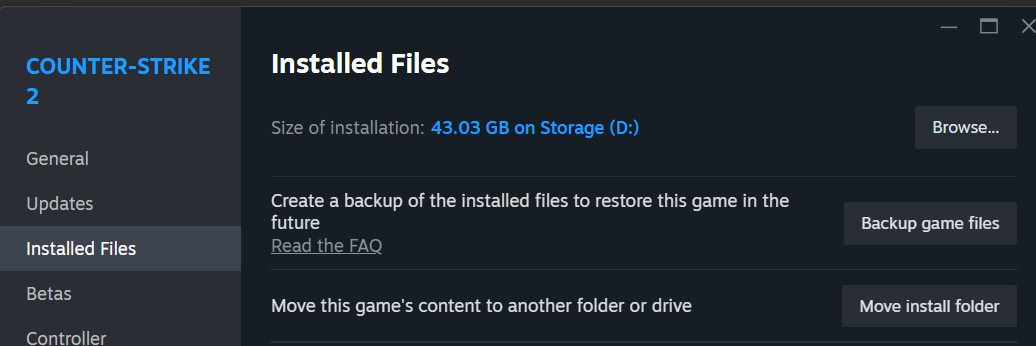
Jos CS2 ei käynnisty päivityksen jälkeen, ensimmäisenä kannattaa tarkistaa pelin eheys. Mene Steam-kirjastoosi > etsi CS2 listalta > oikeaklikkaa ja valitse Ominaisuudet > siirry Asennetut tiedostot -välilehdelle ja klikkaa "Verify integrity of game files". Usein tämä yksinkertainen toimenpide ratkaisee ongelman.
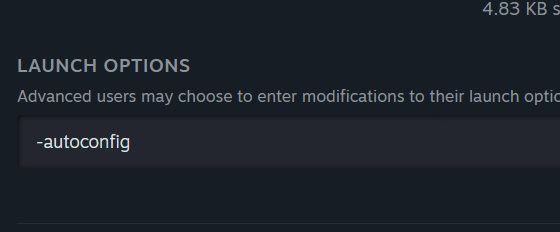
Jos CS2 ei vieläkään toimi, mene Steam-kirjastossa CS2:n Ominaisuuksiin ja lisää Käynnistysvaihtoehtoihin "-autoconfig", "-windowed" tai "-vulkan" ja kokeile käynnistää peli uudelleen. -autoconfig palauttaa käynnistysasetukset oletuksiksi ja -vulkan vaihtaa pelin renderöintirajapinnan DirectX:stä Vulkaniksi. Voit lukea lisää käynnistysvaihtoehdoista täältä.
Jos ongelma jatkuu, päivitä näytönohjaimen ajuri painamalla Win+X, valitse Laitehallinta ja etsi näytönohjaimesi Näyttösovittimet-kohdasta. Oikeaklikkaa ja valitse Päivitä ajuri, jos nykyinen ajuri on vanhentunut. Vaihtoehtoisesti voit ladata ajurin suoraan Nvidia- tai AMD:n sivuilta.
Jos Counter-Strike 2 ei vastaa, voit kokeilla muuttaa käynnistysohjelman oikeuksia. Yksinkertainen ratkaisu on myös käynnistää Steam järjestelmänvalvojana, mikä voi kiertää käynnistystä estäviä rajoituksia.
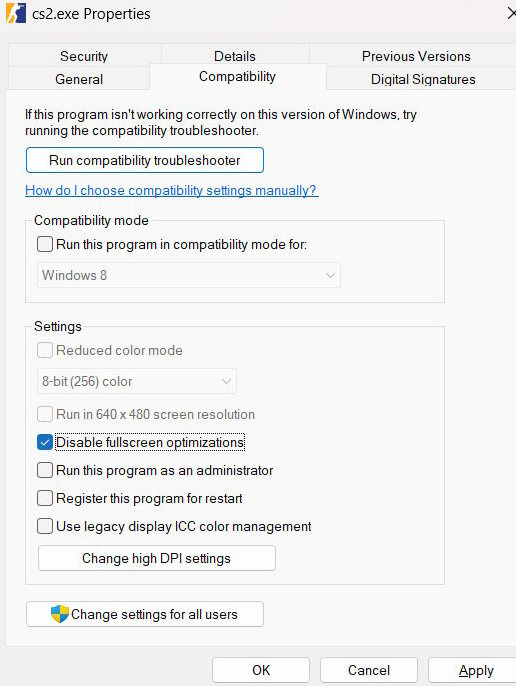
Lopuksi voit kokeilla poistaa käytöstä koko näytön optimoinnin menemällä CS2:n Ominaisuuksiin, valitsemalla Asennetut tiedostot ja painamalla Selaa. Mene kansioon game > bin > Win64. Sieltä löydät cs2.exe-tiedoston, oikeaklikkaa sitä ja valitse Ominaisuudet. Siirry Yhteensopivuus-välilehdelle, rastita "Disable fullscreen optimizations" ja paina Käytä.
CS2 ei käynnisty Linuxilla
Jos CS2 ei käynnisty Linux-laitteellasi, paras ratkaisu on päivittää järjestelmä. Koska CS2 toimii natiivisti Linuxilla, emme suosittele Protonin tai Winen käyttöä, sillä ne eivät paranna suorituskykyä. Lisäksi Protonin käyttö voi aiheuttaa ongelmia VAC:n kanssa. Toisin kuin Mac-versiossa, Valve on päättänyt säilyttää Linux-tuen.
CS2 ei käynnisty Macilla
Virallisesti CS2 ei tue Macia. CS:GO:n legacy-version lopettamisen jälkeen CS2:n pelaaminen Steamissä Macilla ei ole enää mahdollista ilman muutamia temppuja. Onneksi olemme koonneet kattavan oppaan, jonka löydät tästä linkistä. Oppaassa kerrotaan yksityiskohtaisesti, miten pääset käsiksi Counter-Strike 2:een Apple-tietokoneellasi eri tavoilla. Jos haluat tiivistelmän, käytä CrossOver- tai Whisky-ohjelmia, jotka mahdollistavat Windows-pelien ja -sovellusten ajamisen Macilla, TAI käytä pilvipelaamispalvelua kuten GeForce Now (huomattavalla viiveellä).
Yhteenveto
Kukaan ei tietenkään halua asentaa ja ladata peliä uudelleen jatkuvasti. Useimmiten CS2:n käynnistymisongelmat ratkeavat pelitiedostojen eheyden tarkistuksella tai näytönohjaimen ajurin päivittämisellä, mutta joskus käynnistimen saaminen toimimaan vaatii hieman enemmän vaivaa. Jätäthän kommentin alle, jos jokin yllä mainituista keinoista auttoi sinua. Jos taas kaipaat pelin toiminnan jälkeen inventaarion päivitystä, käy Skin.Land -verkkokaupassa, josta voit ostaa skinejä parhaaseen hintaan sekä myydä niitä nopeasti ja turvallisesti oikealla rahalla!






PIGzSkin
I've tried all of these steps and they super easy to follow. However my game is still going unresponsive as soon as I see The "valve" message. Any idea what my next steps should be? The game worked a week ago and now it won't even open.
Kirjoita kommentti