
Kuinka muuttaa CS2:n minimapin asetuksia?
CS2:n minimappi on tärkeä työkalu pelaajille, joka tarjoaa olennaista tietoa kartan asettelusta sekä joukkuetovereiden ja vastustajien sijainneista. Tässä muutamia vinkkejä, jotka auttavat sinua säätämään minimapin asetuksia juuri omaan pelityyliisi sopiviksi.
Aloittaaksesi minimapin asetusten muokkaamisen CS2:ssa, suosittelemme seuraavia vaiheita:
Avaa asetukset: Käynnistä CS2 ja siirry päävalikkoon. Sieltä löydät rataskuvakkeen, jota klikkaamalla pääset asetuksiin.
Siirry peliasetuksiin: Asetusvalikossa valitse "Game"-välilehti, josta löydät pelin toimintaan liittyvät säädöt.
Etsi tutka-asetukset: Vieritä alas kohtaan "Radar", jossa voit muokata minimappia.
Tutka-asetuksissa voit säätää useita tärkeitä ominaisuuksia optimoidaksesi minimapin:
Tutkan mittakaava: cl_radar_scale (0.25–1.0, oletus 0.7) määrittää, kuinka paljon kartasta mahtuu tutkaan. Suurempi mittakaava näyttää yksityiskohtaisemman näkymän välittömästä ympäristöstäsi, kun taas pienempi mittakaava tarjoaa laajemman yleiskuvan koko kartasta. Säädä asetusta mieltymyksesi mukaan joko yksityiskohtien tai yleiskuvan korostamiseksi.
Tutkan koko ruudulla: cl_hud_radar_scale (0.8–1.3) muuttaa sitä, kuinka suurena tutka piirretään ruudulle. Suurempi tutka on helpompi lukea vilkaisulla, mutta vie enemmän tilaa.
Rotate Radar: Tämän asetuksen avulla tutka pyörii hahmosi näkymän mukaan, jolloin minimappi on linjassa todellisen näkökulmasi kanssa. Tämä helpottaa suunnistusta ja suunnan hahmottamista intuitiivisesti.
Center Radar: Tämä asetus keskittää tutkan hahmosi ympärille, jolloin sijaintisi pysyy minimapin keskellä. Tämän asetuksen etuna on, että se auttaa ylläpitämään jatkuvaa tietoisuutta välittömästä ympäristöstäsi.
Suosittelemme myös erottamaan joukkueen ja vastustajien ikonien näkyvyyden minimapissa. Tämä yksinkertainen toimenpide auttaa välttämään sekaannuksia tiukoissa otteluissa.
Kun olet tehnyt kaikki säädöt, testaa niitä pelissä nähdäksesi, miten ne vaikuttavat pelikokemukseesi. Todennäköisesti hienosäädät asetuksia kokemustesi perusteella löytääksesi optimaalisen kokonaisuuden.
CS:GO:n ja CS2:n kartanvaihtokomennot
CS:GO:ssa ja Counter-Strike 2:ssa (CS2) karttojen nopea ja tehokas vaihtaminen on tärkeä taito niin harjoittelussa kuin kilpailupelaamisessakin. Olitpa sitten harjoittelemassa tiettyjä karttoja tai järjestämässä custom-otteluita, komentojen avulla tapahtuva kartanvaihto säästää aikaa ja sujuvoittaa pelikokemusta.
Karttavaihtokomennot mahdollistavat erilaisten karttojen lataamisen suoraan konsolista ilman valikoiden läpikäyntiä. Komennot ovat erityisen hyödyllisiä palvelimen ylläpitäjille, harjoitussessioissa ja custom-pelien järjestämisessä.
Peruskarttavaihtokomennot
Karttojen vaihtamiseksi konsolin kautta toimi seuraavasti:
Avaa kehittäjäkonsoli:
Varmista, että kehittäjäkonsoli on otettu käyttöön asetuksissasi. Mene kohtaan Settings > Game Settings > Enable Developer Console ja aseta se "Yes".
Paina tilde-näppäintä (~) avataksesi konsolin pelin aikana.
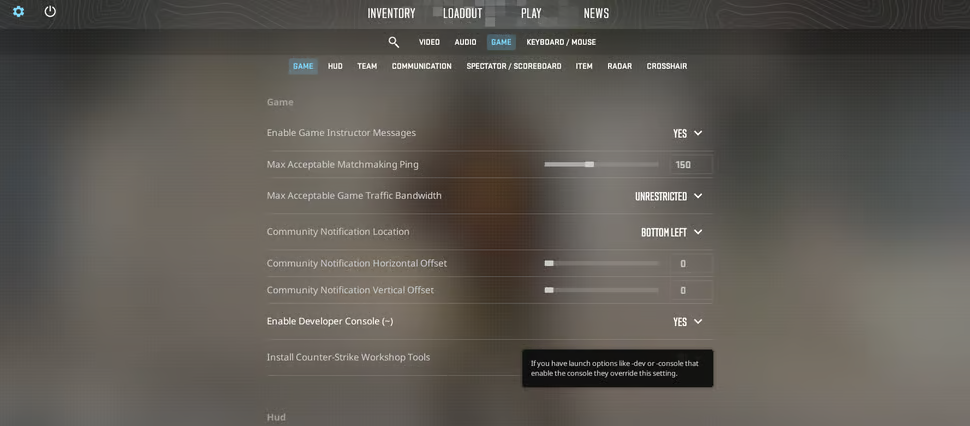
Käytä map-komentoa:
Pääkomento kartan vaihtamiseen on "map", jota seuraa ladattavan kartan nimi. Esimerkiksi ladataksesi kartan "Dust II", kirjoita konsoliin:
map de_dust2
Näillä ohjeilla voit vaihtaa kartan sekunneissa.
Suosittuja karttakomentoja:
Tutustu joihinkin yleisimpiin karttakomentoihin, joita saatat käyttää:
map de_dust2: Dust II, klassikkokartta.
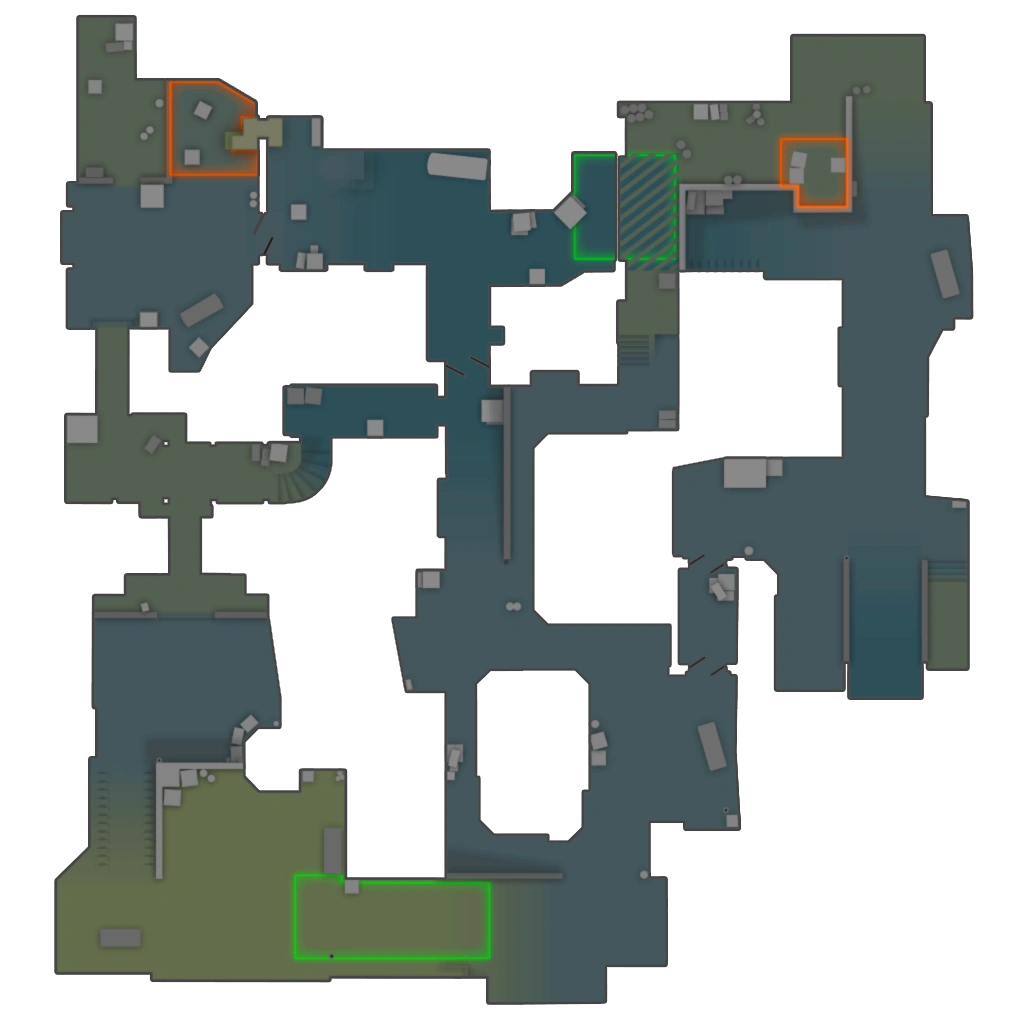
map de_mirage: Mirage, toinen suosittu kilpailukartta.
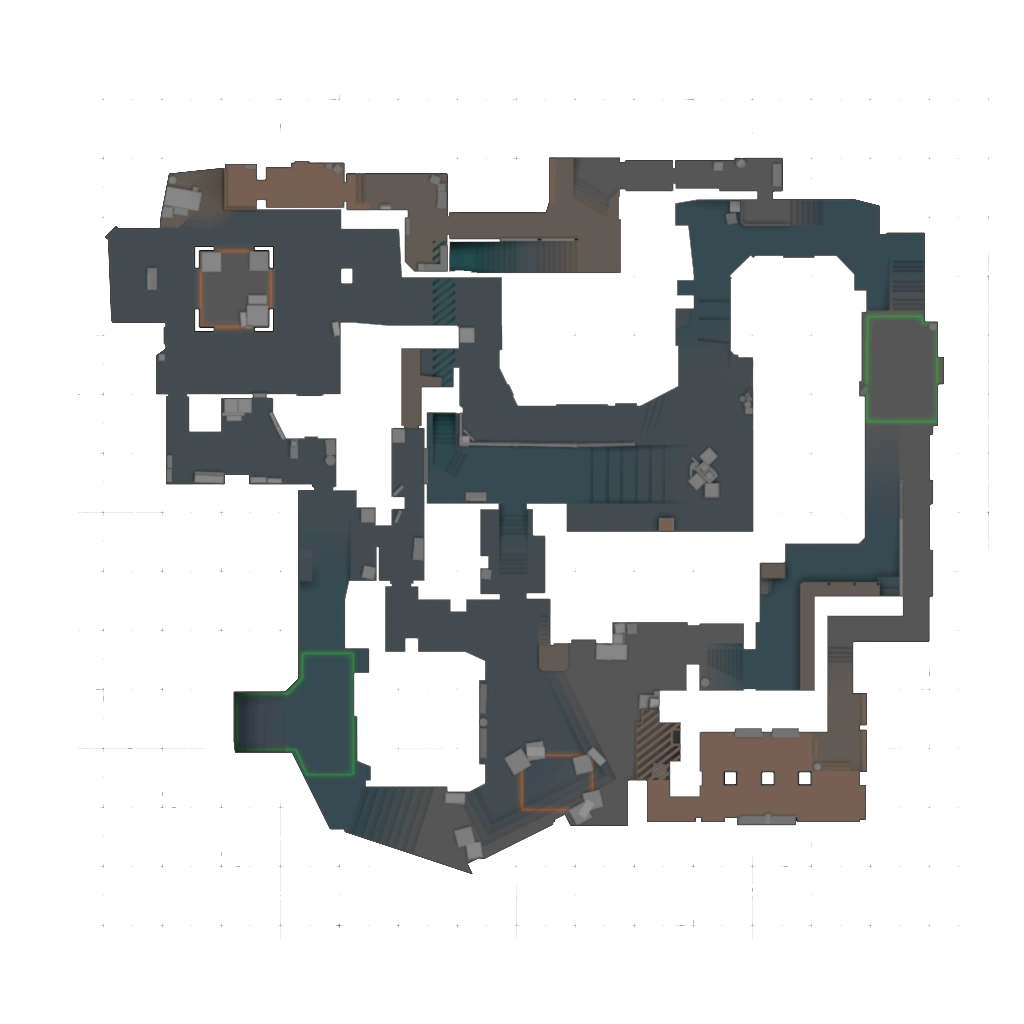
map de_inferno: Tunnettu strategisesta pelityylistään.
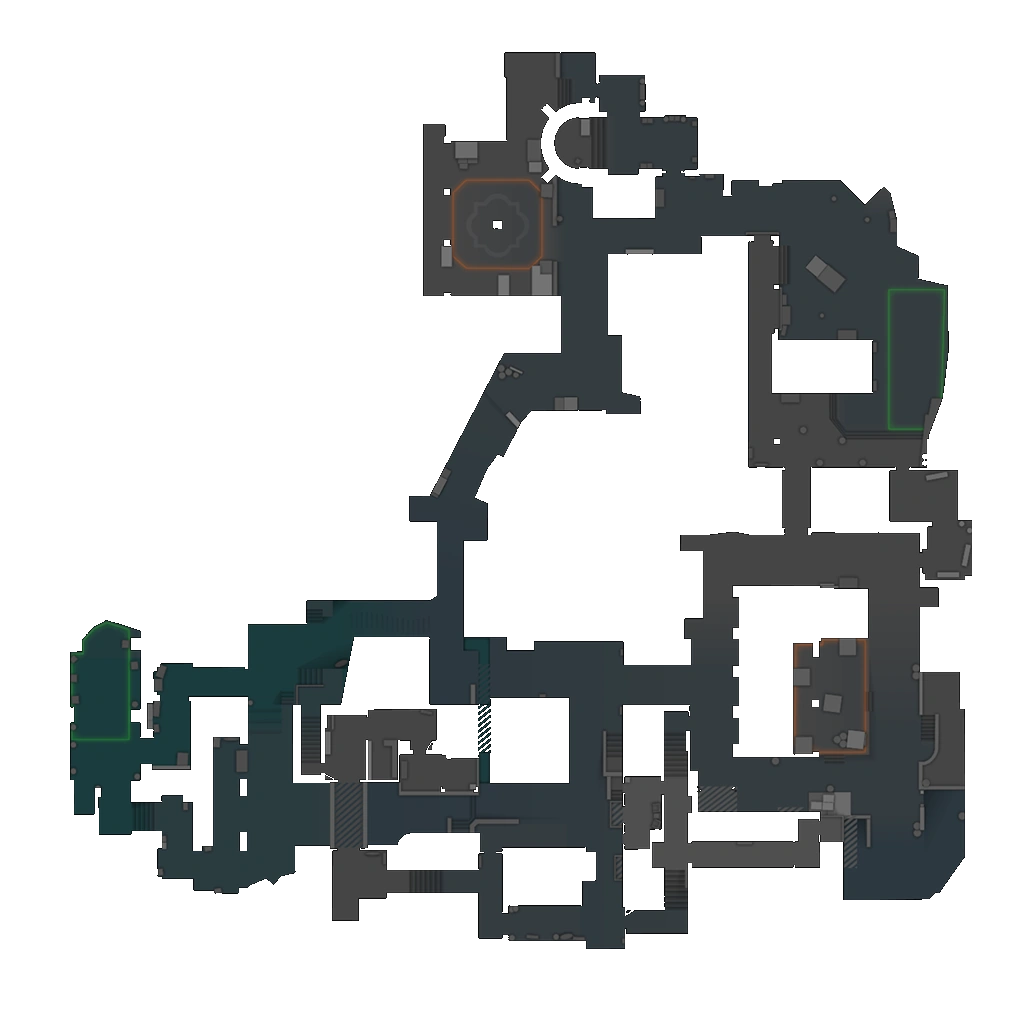
map de_cache: Lataa Cache, fanien suosikkikartta.
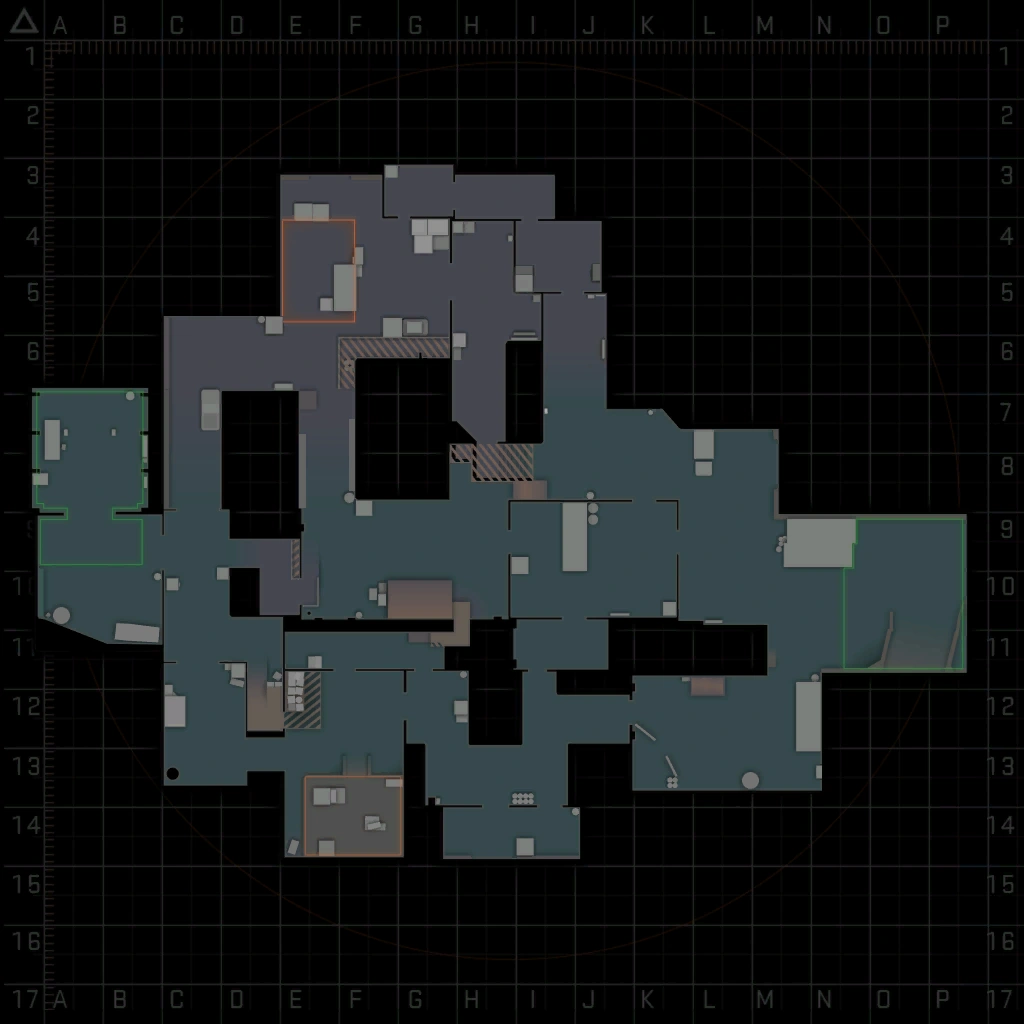
map de_nuke: Lataa Nuke, tunnettu pystysuoruudestaan.
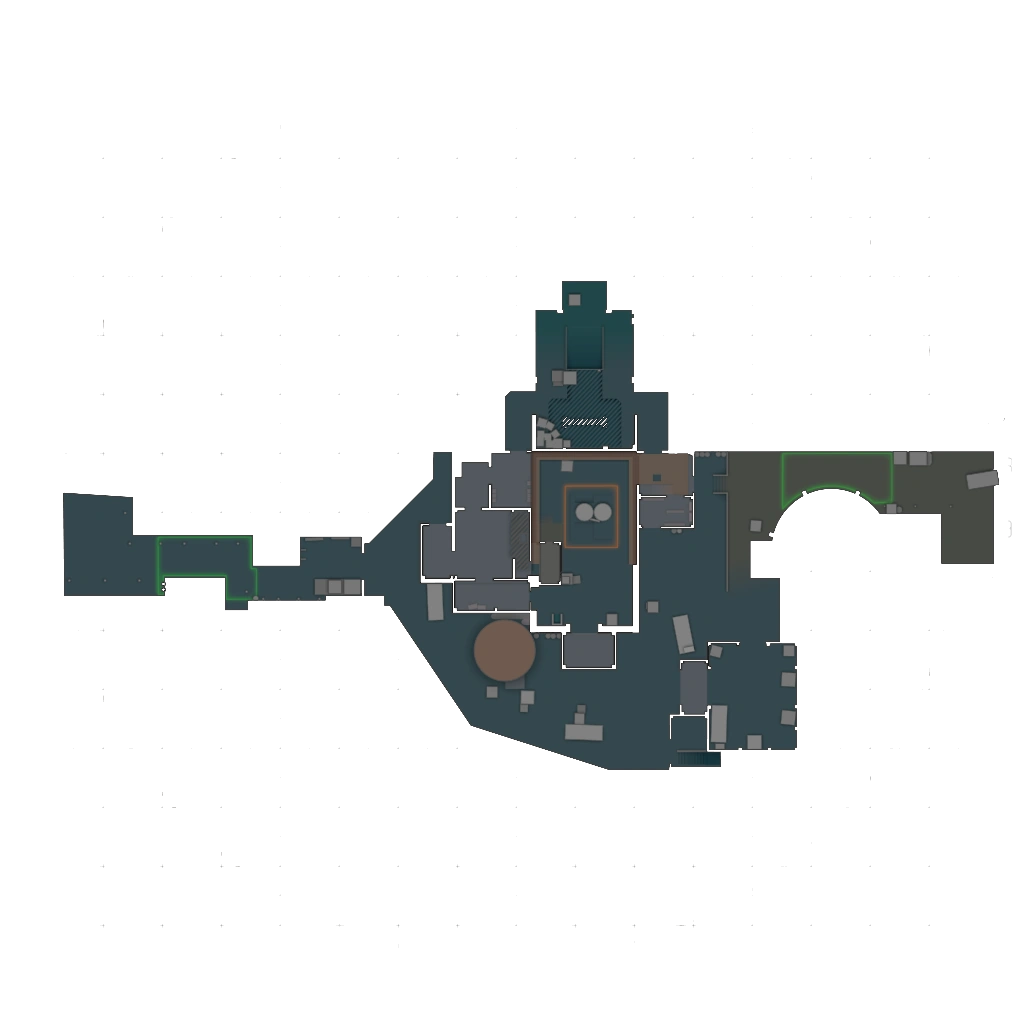
map de_overpass: Kartta, jossa on ainutlaatuisia korkeuseroja.
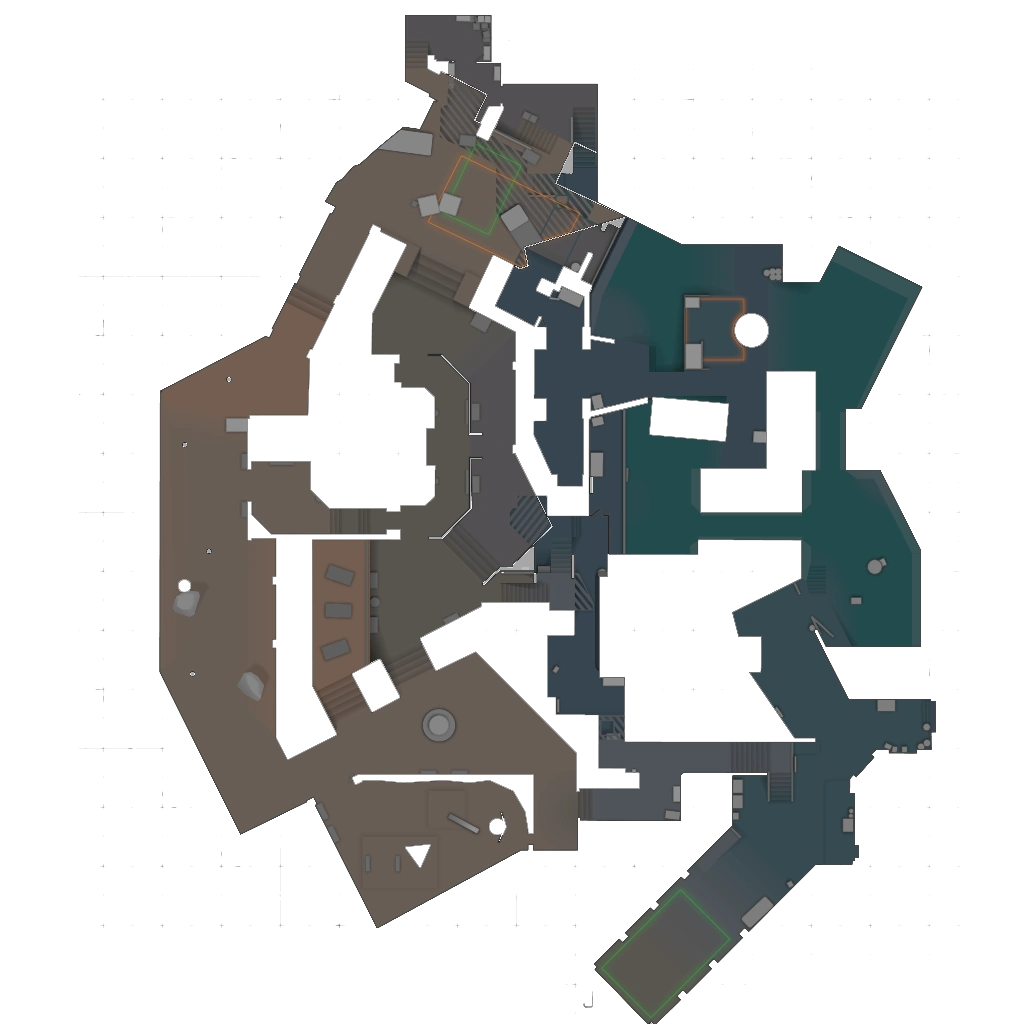
Parhaat ammattilaisten tutka-asetukset CS:GO:ssa ja CS2:ssa
Ammattilaiset CS:GO:ssa ja Counter-Strike 2:ssa optimoivat tutka-asetuksensa parantaakseen tilannetietoisuuttaan ja tehostaakseen pelisuoritustaan. Pelaajat kuten s1mple, m0NESY ja ZywOo tunnetaan ainutlaatuisista taidoistaan ja strategisesta työkalujen käytöstään, mukaan lukien tutka. Ottamalla käyttöön vastaavat tutka-asetukset voit kehittää omaa pelityyliäsi ja saada näkemyksiä taktisiin lähestymistapoihin.
Esimerkkejä ammattilaisten tutka-asetuksista
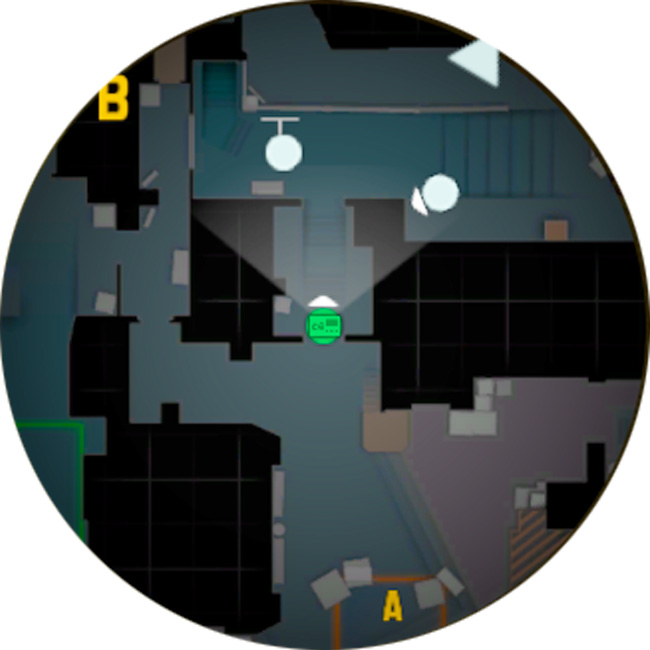
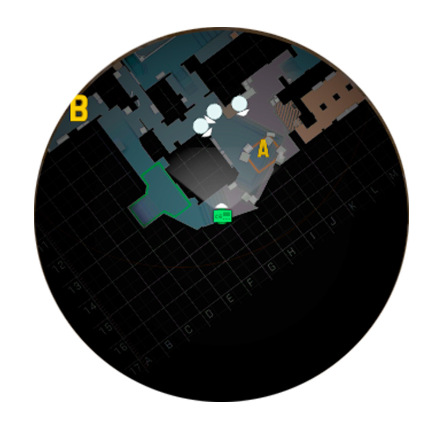
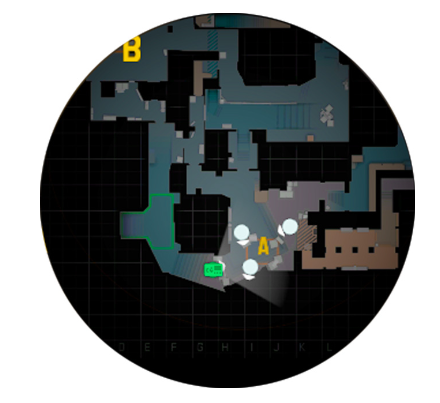
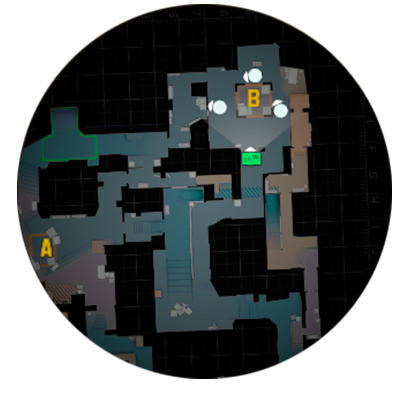
1. s1mplen tutka-asetukset
Oleksandr "s1mple" Kostyliev tunnetaan uskomattomasta tarkkuudestaan ja tilannetajustaan. Hänen tutka-asetuksensa on optimoitu maksimaalisen näkyvyyden ja välittömän tiedonsaannin takaamiseksi.
Tutkan mittakaava: 0.35 (pienempi mittakaava laajempaan kartan yleiskuvaan)
Radar Zoom: 0.7 (oletuszoom tasapainoiseen näkyvyyteen)
Radar Centering: Käytössä (pelaaja keskellä tutkaa)
Rotate Radar: Pois päältä (staattinen tutka kartan vakaaseen suuntaan)
S1mplen asetusten käyttöönottoon konsolissa:
cl_radar_scale 0.35
cl_radar_always_centered 1
cl_radar_rotate 0
cl_radar_icon_scale_min 0.6
2. m0NESYn tutka-asetukset
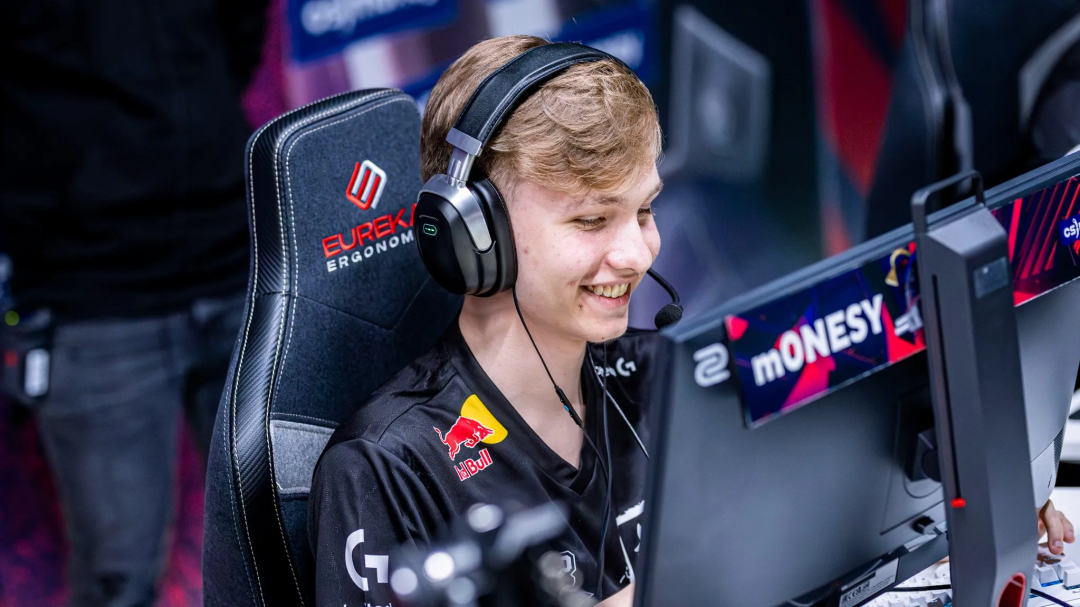
Ilya "m0NESY" Osipov on nuori lahjakkuus, jolla on terävät refleksit. Hänen tutka-asetuksensa painottavat selkeyttä ja nopeaa tiedonkäsittelyä.
Tutkan mittakaava: 0.4 (hieman suurempi tutka)
Radar Zoom: 0.8 (hieman lähennetty yksityiskohtien vuoksi)
Radar Centering: Pois päältä (keskittyy enemmän ympäristöön)
Rotate Radar: Käytössä (dynaaminen tutka tilanteen mukaan)
m0NESYn tutka-asetusten konsolikomennot:
cl_radar_scale 0.4
cl_radar_always_centered 0
cl_radar_rotate 1
cl_radar_icon_scale_min 0.7
3. ZywOon tutka-asetukset
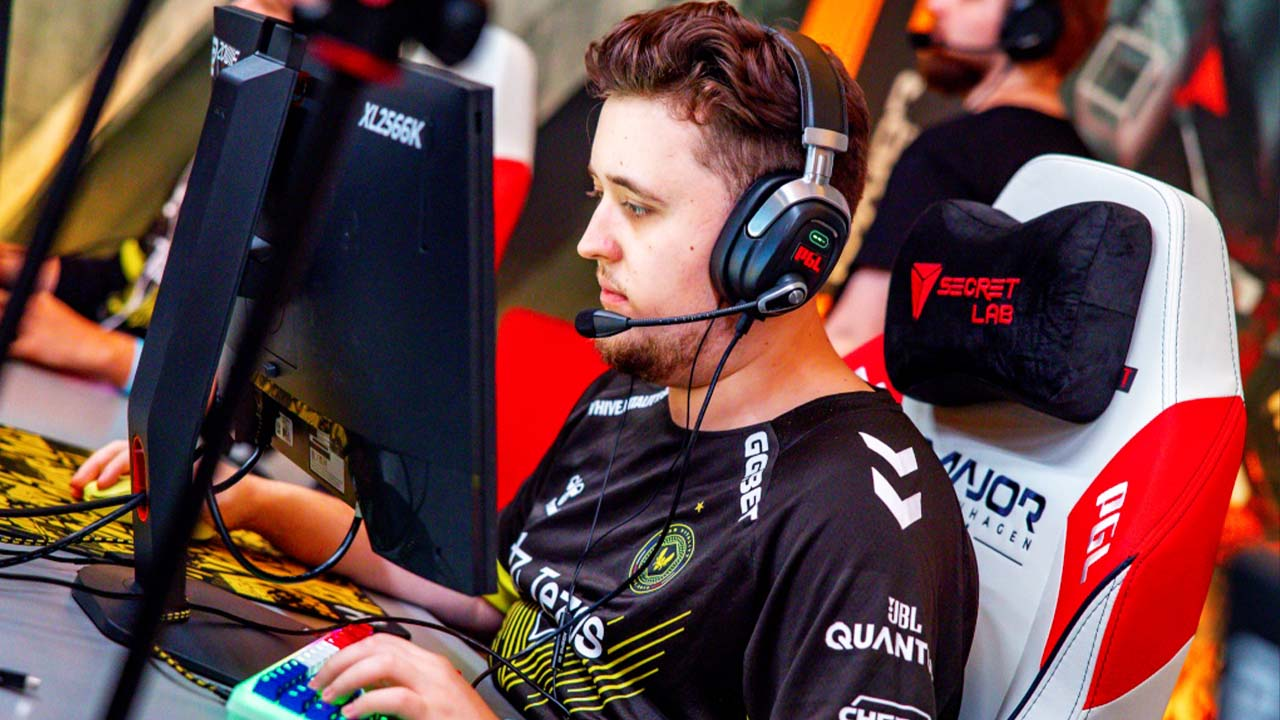
Mathieu "ZywOo" Herbaut erottuu johdonmukaisella tehokkuudellaan ja sopeutumiskyvyllään. Hänen tutka-asetuksensa tarjoavat tasapainon kartan hallinnan ja yksityiskohtien välillä.
Tutkan mittakaava: 0.45 (hieman suurempi yksityiskohtien vuoksi)
Radar Zoom: 0.75 (oletuszoom tasapainon vuoksi)
Radar Centering: Käytössä (pelaaja keskellä tutkaa)
Rotate Radar: Käytössä (pyörii pelaajan näkymän mukaan)
ZywOon tutka-asetusten konsolikomennot:
cl_radar_scale 0.45
cl_radar_always_centered 1
cl_radar_rotate 1
cl_radar_icon_scale_min 0.8
Kuinka palauttaa CS-tutkan asetukset oletusasetuksiin
Jos olet kokeillut erilaisia tutka-asetuksia CS:GO:ssa ja haluat palata oletusasetuksiin, se on todella helppoa. Voit aloittaa puhtaalta pöydältä palauttamalla tutkan alkuperäisiin asetuksiin, jotka on suunniteltu tarjoamaan tasapainoista tietoa sekä uusille että kokeneille pelaajille.
Suosittelemme tutka-asetusten palauttamista, jos tekemäsi muutokset eivät toimi sinulle tai jos olet epävarma alkuperäisistä asetuksista. Oletusasetukset ovat hyvin tasapainotetut ja tarjoavat erinomaisen pohjan tutustua tutkan perustoimintoihin uudelleen.
Vaiheet tutka-asetusten palauttamiseen
Voit palauttaa tutka-asetukset oletusarvoihin joko konsolin kautta tai säätämällä asetuksia manuaalisesti valikossa.
Konsolikomentojen käyttö:
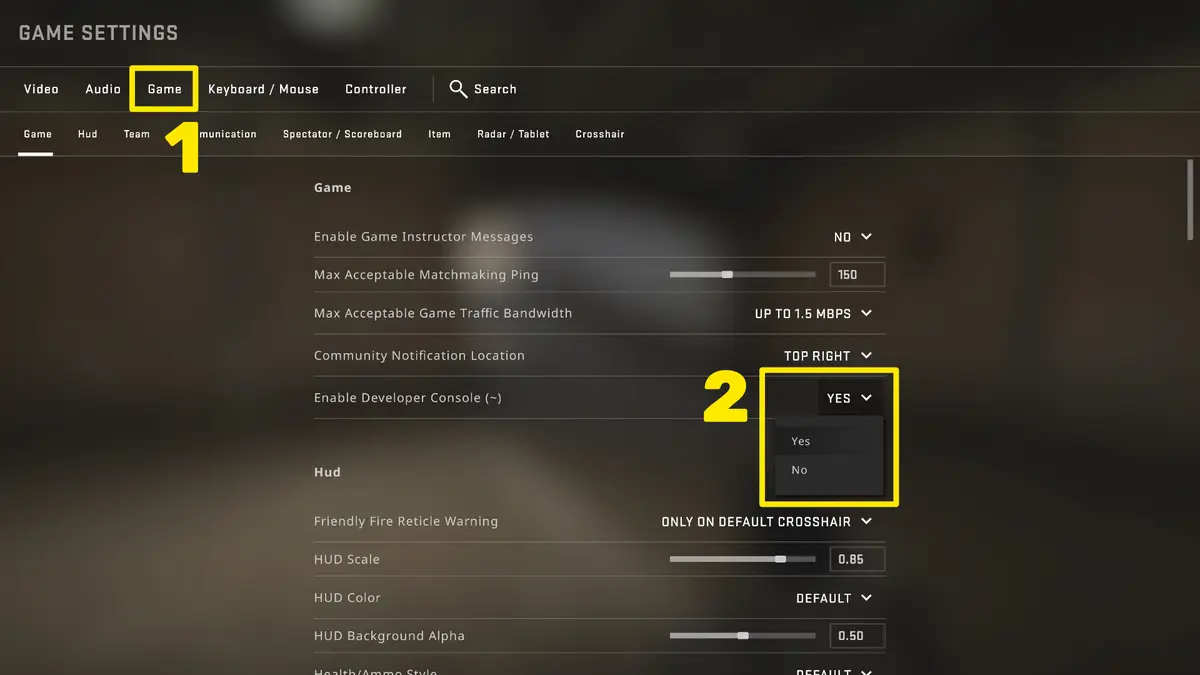
Avaa kehittäjäkonsoli: Varmista, että kehittäjäkonsoli on asetuksissa päällä (Settings > Game > Enable Developer Console > Yes).
Avaa konsoli painamalla tilde-näppäintä (~).
Syötä oletuskomennot:
cl_radar_always_centered "1"
cl_radar_scale "0.7"
cl_radar_rotate "1"
cl_radar_icon_scale_min "0.6"
cl_radar_square_with_scoreboard "0"
cl_radar_locked "0"
Nämä komennot palauttavat tutkan mittakaavan, keskityksen ja pyörityksen oletusarvoihin.
Muista painaa "Enter" jokaisen komennon jälkeen.
Manuaalinen asetusten palautus pelin valikosta:
Avaa pelin asetukset: Käynnistä CS ja siirry päävalikkoon.
Valitse asetukset ja siirry Game-välilehdelle.
Palauta tutka-asetukset: Vieritä alas Radar-kohtaan ja säädä asetukset vastaamaan yllä mainittuja oletusarvoja.
Tallenna ja poistu: Varmista, että tallensit muutokset ja poistu valikosta.
Kun tutka-asetukset on palautettu, voit varmistaa muutokset pelaamalla ottelun ja tarkkailemalla tutkan toimintaa. Tutkan tulee olla keskitetty pelaajan sijaintiin, mittakaavaltaan vakaa ja pyöriä näkymän mukaan.






KenzyTares-
Tessekürler
ASİL
RRADA
Kirjoita kommentti