
Voitko tarkistaa inventory historian?
Kyllä, voit tarkistaa inventory historiasi. Steam ylläpitää pysyvää lokia kaikista tilillesi tulleista tai sieltä poistuista kohteista, mikä tarjoaa selkeän kirjausketjun digitaalisille resursseillesi. Yrititpä vahvistaa vuosien takaista trade tai haluat vain tarkistaa Steamin inventory historian nähdäksesi minne tietty skini meni, tiedot ovat helposti saatavilla.
Kuinka nähdä Steam inventory -historiasi
Noudata näitä ohjeita nähdäksesi kattavan lokin kohteistasi:
Kirjaudu sisään: Avaa Steam ja varmista, että olet kirjautunut tilillesi.
Siirry kohtaan Inventory: Vie hiiri käyttäjänimesi päälle ylävalikossa ja valitse "Inventory" avattavasta luettelosta.
Siirry 'Lisää' Valikko: Katso inventory näytön oikeaan yläkulmaan "Trade Offers"-painikkeen viereen. Napsauta "Lisää"-painiketta.
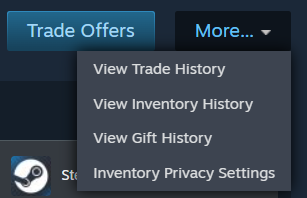
Valitse Inventory Historia: Napsauta pienestä pudotusvalikosta "Näytä Inventory Historia."
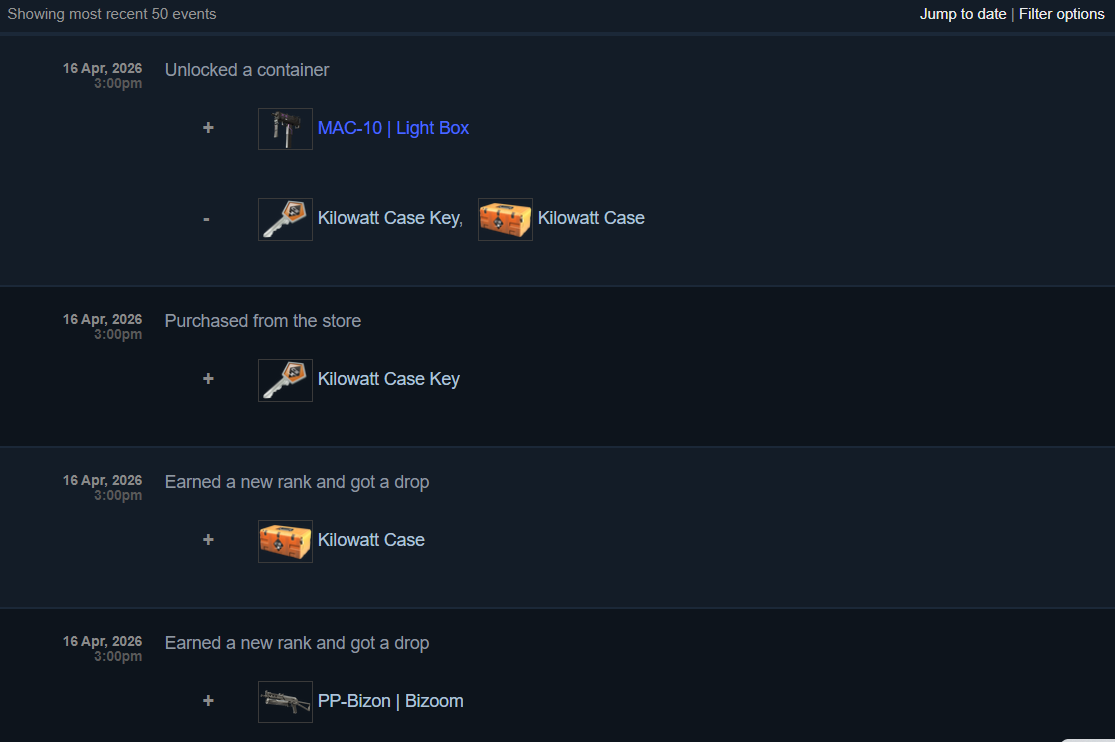
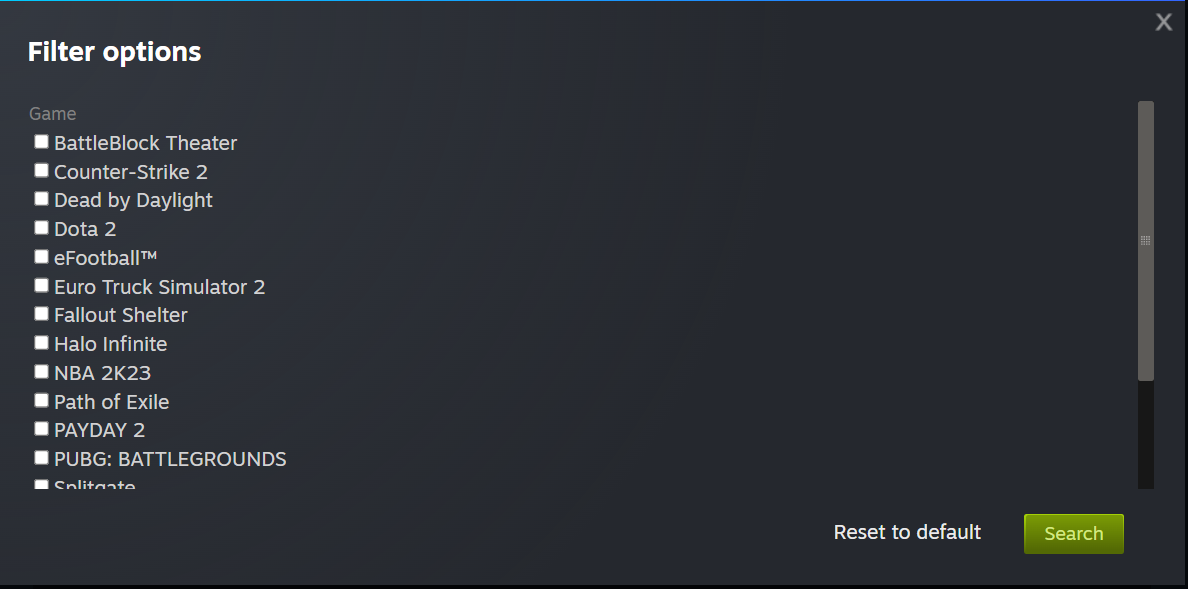
Suodata tulokset: Kun sivu on latautunut, voit selata koko historiaasi tai käyttää "Siirry päivämäärään"- ja "Suodata pelin mukaan" -vaihtoehtoja löytääksesi tietyt merkinnät, kuten Steam-lahjojesi historian tai menneet trade-tapahtumat.
Tämä osio tarjoaa täydellisen kirjausketjun, joka näyttää tarkalleen, milloin kohteita lisättiin, poistettiin tai traded, mikä tekee siitä täydellisen inventory historiantarkistajan tilisi pitämiseen järjestyksessä.
Jos mietit kuinka tarkistaa Steam trade -historiasi, katso special article siitä.
Steam inventory -historian tarkasteleminen verkkoselaimen kautta
Jos olet poissa ensisijaisesta pelitietokoneestasi, voit silti helposti tarkistaa Steamin inventory historian millä tahansa tavallisella verkkoselaimella. Tämä menetelmä on usein nopeampi niille, jotka haluavat käyttää selainlaajennuksia tai kolmannen osapuolen Steam inventory historiantarkistustyökaluja. Toimi seuraavasti:
Vieraile Steam-yhteisössä: Mene viralliseen Steam Community website ja kirjaudu sisään tunnuksillasi.
Avaa profiilisi: Napsauta näyttönimeäsi ruudun yläreunassa ja valitse oikealla olevasta sivupalkin valikosta "Inventory".
Etsi 'Lisää' Valikko: Kohderuudukon yläpuolelta etsi "Lisää"-painike (Trade Tarjoukset-kohdan vieressä) ja napsauta sitä.
Valitse Näytä Inventory Historia: Napsauta avattavasta valikosta "Näytä Inventory Historia" ladataksesi koko tapahtumalokin.
Analysoi tiedot: Voit nyt selata tietosivuja, mukaan lukien tietyn Steam-lahjahistorian inventory ja kaikki tiliisi liittyvät kohteet.
Steam inventory historia ei päivity tai ei näy
Se voi olla uskomattoman turhauttavaa, kun Steam inventory -historiasi näyttää tyhjältä tai ei päivity suuren trade jälkeen. Jos ongelma kuitenkin jatkuu, se voi olla paikallinen tekninen ongelma. Tässä on tehokkaimmat tavat korjata se:
Tyhjennä Steam-selaimen välimuisti: Mene Asetuksiin > Pelin sisällä ja napsauta "Poista verkkoselaintiedot." Tämä korjaa usein "Inventory Ei saatavilla" virheet, jotka estävät historian lataamisen.
Tarkista "Liian monta pyyntöä": Jos käytät Steam inventory historiatarkistuslaajennusta tai VPN:ää, Steam voi tilapäisesti estää IP-osoitteesi. Kokeile poistaa nämä työkalut käytöstä ja odota 24 tuntia.
Vahvista todennus: Joskus Steam-asiakasohjelma näyttää profiilisi, mutta ei ole todentanut istuntoasi täysin suojattua tietoa varten. Yritä kirjautua ulos ja takaisin sisään päivittääksesi tunnistetietosi.
Privacy Asetukset: Varmista, ettei inventory ole asetettu "Private." Vaikka tämä ei yleensä piilota historiaa sinulta, se voi aiheuttaa häiriöitä historiasivun eri laitteissa.
Odota huoltoa: Steamin viikoittainen huolto (yleensä tiistai-iltaisin) voi aiheuttaa tilapäisiä katkoksia, jolloin steam inventory arvohistoriasi tai trade lokit eivät yksinkertaisesti näy ennen kuin palvelimet ovat jälleen yhteydessä verkkoon.
Jos olet tyhjentänyt välimuistin ja tarkistanut palvelimet, mutta tiettyjä kohteita puuttuu edelleen, oletko tarkistanut, ovatko kohteet tällä hetkellä "hidden" 10 päivän trade näkyvyyden jäähtymisen vuoksi?
Kuinka tarkistaa Steam-lahjahistoria
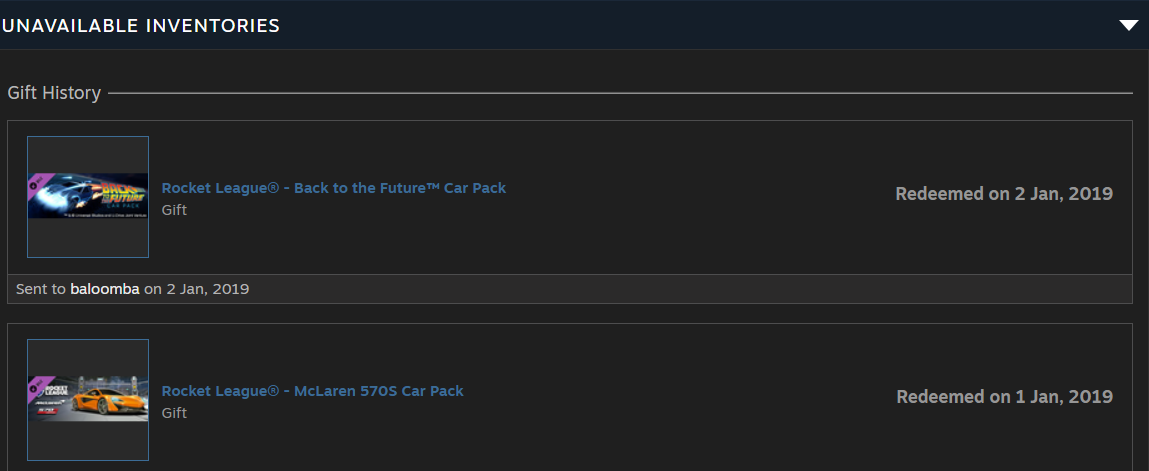
Oletpa lähettänyt pelin ystävällesi tai saanut sen yllätyksenä, voit helposti tarkastella näiden esineiden tilaa ja lunastuspäivää. Voit tarkistaa tietosi vuonna 2026 seuraavasti:
Siirry kohtaan Inventory: Vie hiiri Steam-asiakassovelluksessa tai selaimessa profiilinimesi päälle ja valitse "Inventory."
Etsi 'Lisää' Valikko: Napsauta "Lisää"-painiketta (näkyy joskus kolmena pisteenä "..."), joka sijaitsee oikeassa yläkulmassa, kohdan "Trade Offers vieressä."
Valitse lahjahistoria: Napsauta avattavasta valikosta "Näytä lahjahistoria". Tämä avaa erillisen sivun, joka näyttää kaikki tiliisi liittyvät lahjat.
Tarkista lähetetyt ja vastaanotetut lahjat: Luettelossa näkyy pelin nimi, lähettäjä/vastaanottaja, lähetyspäivä ja sen nykyinen tila (esim. "Lähetetty", "Lunastettu" tai "Hylätty").
Voitko tarkastella jonkun muun Steam inventory historiaa?
Ei, et voi et tarkastella jonkun muun Steamin inventory historiaa. Vaikka monet ihmiset etsivät tapaa tarkistaa jonkun Steam inventory -historian, Steam rajoittaa "View Inventory History" -sivun yksinomaan tilin omistajaan. Kuitenkin, jos käyttäjän profiiliksi on asetettu "Julkinen,", voit silti nähdä hänen nykyiset kohteensa ja kaikki esillä olevat trade-omaisuudet. Vuonna 2026 Valve on ylläpitänyt tiukkoja protokollia varmistaakseen, että yksityiset trade tiedot ja markkina-arvot pysyvät luottamuksellisina.
Katso täydellinen opas Steam Inventory-tietojesi julkistamisesta täällä.
Jos olet huolissasi omista tiedoistasi ja haluat tietää, miten kukaan ei saa nähdä inventory historiasteamiasi, voit hallita tätä privacy-asetuksistasi:
Siirry Muokkaa profiilia: Napsauta "Edit Profile" Steam-sivullasi ja valitse "Privacy Settings"-välilehti.
Säädä Inventory Näkyvyys: Aseta "Inventory" asetukseksi "Yksityinen" tai "Vain ystävät." Näkyvyys on vain julkinen. trades.
10 päivän näkyvyyssääntö: Muista, että viimeaikaisten päivitysten jälkeen uudet traded tai ostetut tuotteet ovat usein oletusarvoisesti piilossa yleisöltä ensimmäisten 10 päivän ajan kohdennettujen huijausten estämiseksi.
Vaikka et voi nähdä tuntemattoman koko historiaa, voit usein käyttää kolmannen osapuolen Steam inventory historiatarkistusta tietyn item (kuten harvinaisen CS2 veitsen) omistushistorian seuraamiseen sen yksilöllisen käyttäjätunnuksen3 sijaan.
Kuinka piilottaa Steam inventory historia
Vuonna 2026 tehokkain tapa estää muita (tai kolmannen osapuolen Steam inventory historiantarkistussivustoja) näkemästä kohteidesi liikkeitä on muokata profiilisi privacy asetuksia. Voit tehdä tämän siirtymällä profiiliisi, napsauttamalla "Muokkaa profiilia," ja siirtymällä "Privacy Settings"-välilehteen.
"Inventory"-osiossa voit valita seuraavista: "Julkinen", "Vain ystävät" tai "Yksityinen". Vaikka asetus olisi julkinen, muut näkevät vain sen, mitä omistat tällä hetkellä — se estää heitä seuraamasta Steam inventory -arvohistoriaasi ajan mittaan.
Jos sinulla on paljon hyödyttömiä skinejä CS2:ssa, voit vierailla osoitteessa Skin.Land. Se on paras markkinapaikka, jossa voit ostaa ja myydä tuotteitasi turvallisesti ja kustannustehokkaasti.







Kirjoita kommentti