
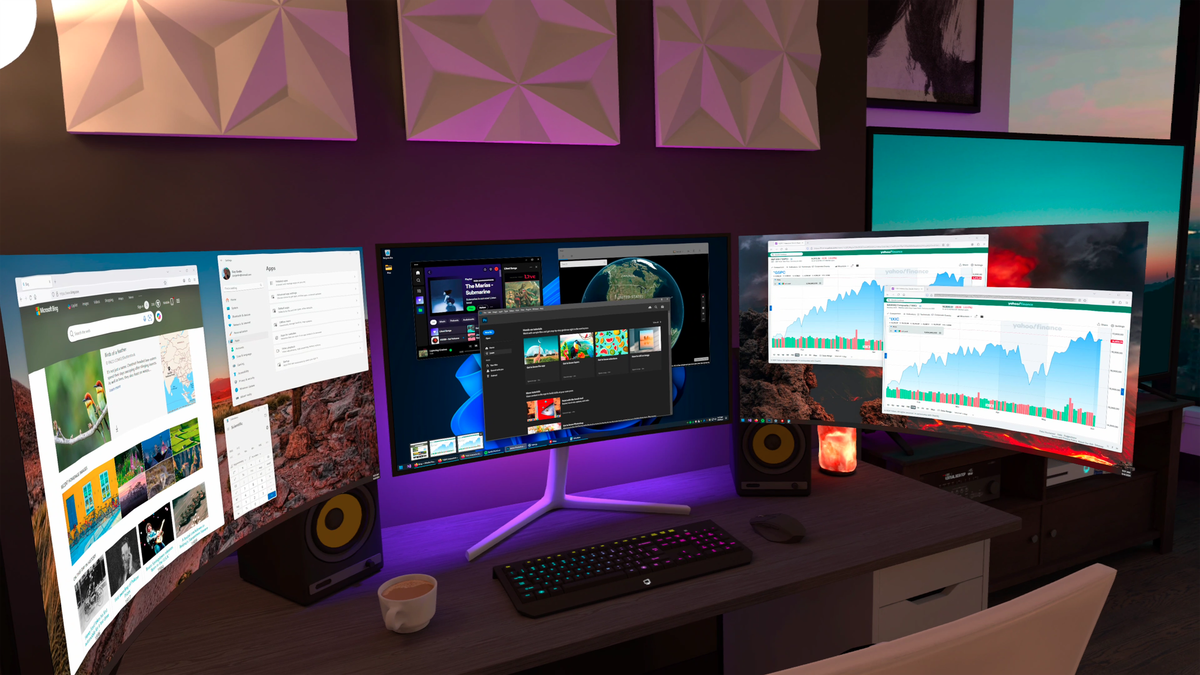
Miksi Steam-pelit avautuvat väärälle näytölle?
Käynnistysohjelma päättää, mille näytölle peli avataan, tarkastelemalla tietokoneesi asetuksia ja pelin omia asetuksia, sillä useimmilla peleillä ei ole erillistä valikkoa näytön valitsemiseen. Tästä syystä Steam-pelin avaamiseen väärälle näytölle voi olla useita syitä:
Asetuksesi ovat nollautuneet Windows-päivityksen jälkeen.
Olet äskettäin liittänyt tai irrottanut toisen näytön, jolloin järjestelmä ei tiedä, mikä on pääasiallinen näyttö.
Olet käynnistänyt pelin aiemmin eri asetuksilla, ja peli muistaa edellisen sijaintinsa.
Grafiikkakorttisi asetuksia on muutettu manuaalisesti tai päivityksen yhteydessä.
Miten siirtää Steam-peli toiselle näytölle
Kuten huomaat, väärälle näytölle avautumisen syitä voi löytyä Windowsin järjestelmäasetuksista, pelin käynnistysasetuksista tai grafiikkakortin asetuksista. Aloita Windowsin asetuksista, sillä se on yleensä helpoin korjaus.
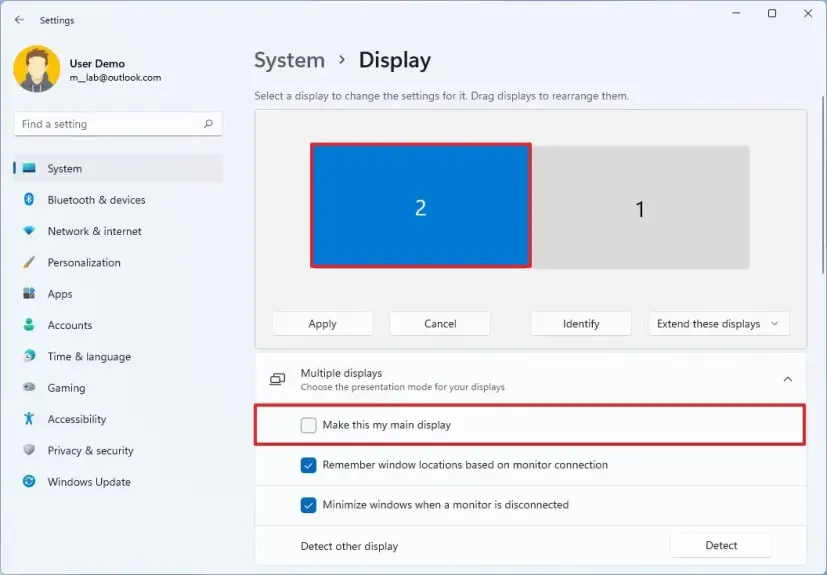
Valitse työpöydän kontekstivalikosta Näyttöasetukset.
Klikkaa "Tunnista" varmistaaksesi, mikä näyttö on mikä, sillä näytöt eivät aina vastaa fyysisiä sijaintejaan.
Valitse se näyttö, jolle haluat pelisi käynnistyvän.
Ruksaa "Tee tästä pääasiallinen näyttö" ja vahvista valinta.
Lisäksi kannattaa kokeilla pelin asetuksista Borderless Windowed Mode -tilan käyttöönottoa. Kaikissa peleissä, erityisesti vanhemmissa, tätä vaihtoehtoa ei välttämättä ole, mutta se löytyy yleensä Display-, Video- tai Graphics-valikoista. Toimi näin:
Vaihda grafiikkatila reunattomaan ikkunatilaan.
Tämä mahdollistaa ikkunan raahaamisen haluamaasi kohtaan.
Paina ALT+ENTER palataksesi koko näytön tilaan.
Pelin pitäisi muistaa ikkunan sijainti, joten Steam-pelin käynnistyminen väärälle näytölle ei todennäköisesti toistu. Tätä menetelmää voi käyttää myös, jos haluat avata pelin toiselle näytölle jostain syystä.
Miten siirtää Steam-pelit toiselle näytölle Windows 11:ssä
Windows 11:ssä käyttöliittymä saattaa näyttää hieman erilaiselta, mutta periaate on sama. Valitse, mille näytölle peli avautuu, menemällä Järjestelmäasetuksiin, avaamalla Näyttö-osio ja järjestämällä näytöt haluamallasi tavalla. Valitse haluamasi näyttö ja ota käyttöön "Tee tästä pääasiallinen näyttö" -asetus. Muutosten voimaantuloksi tarvitaan tietokoneen uudelleenkäynnistys. Windows 11:ssä on myös automaattisen järjestelyn vaihtoehto, joka voi auttaa, jos ongelma jatkuu.
Mitä tehdä, jos Steam-pelit avautuvat edelleen väärälle näytölle?
Jos yllä kuvattu perusratkaisu ei auta ja ongelma jatkuu, kokeile seuraavia keinoja:
Avaa pelin Ominaisuudet Steam-kirjastosta, etsi Käynnistysparametrit ja kokeile vaihtaa näytön numeroa, esimerkiksi laita "2" "1" sijaan.
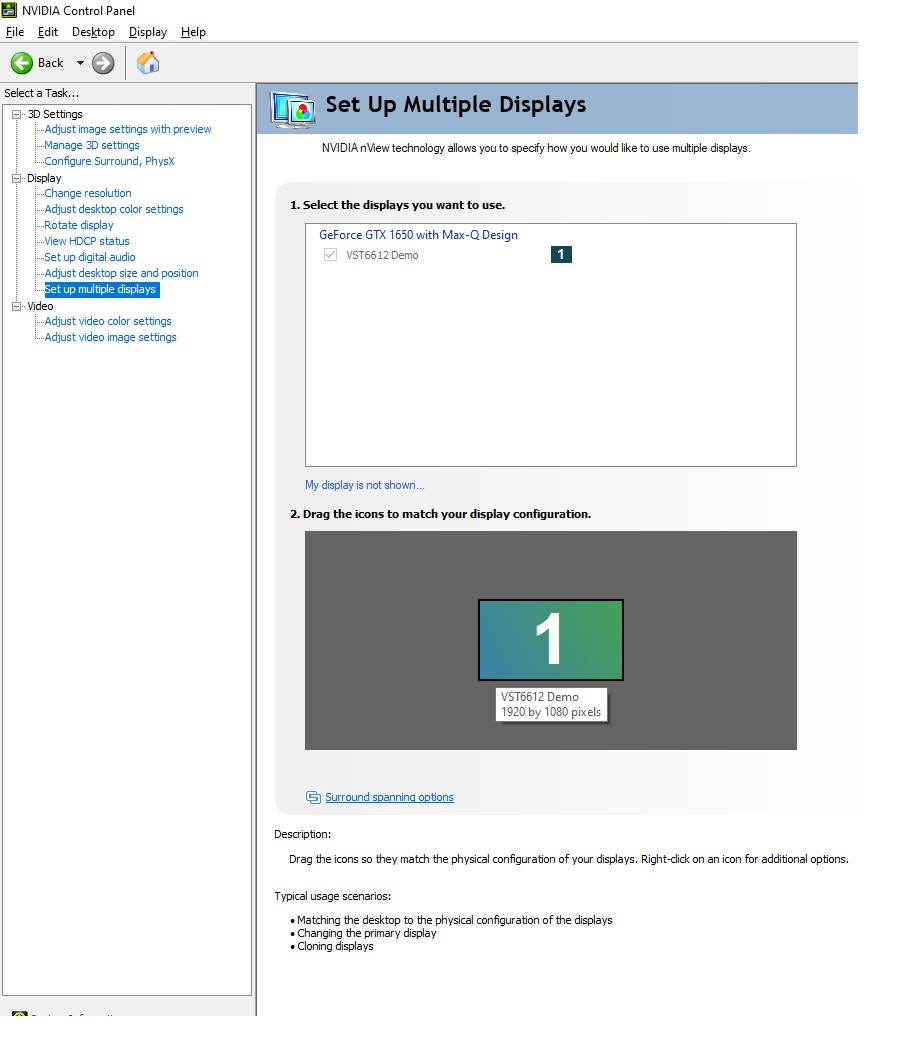
Jos käytät NVIDIAa, avaa NVIDIA Control Panel (yleensä löytyy tehtäväpalkin kuvakkeesta), mene Näyttöasetuksiin ja varmista, että oikea näyttö on valittu pääasialliseksi "Set up multiple displays" -kohdassa.
Jos käytät AMD:ta, voit määrittää pääasiallisen näytön AMD Radeon Software -paneelin Näyttöasetuksista.
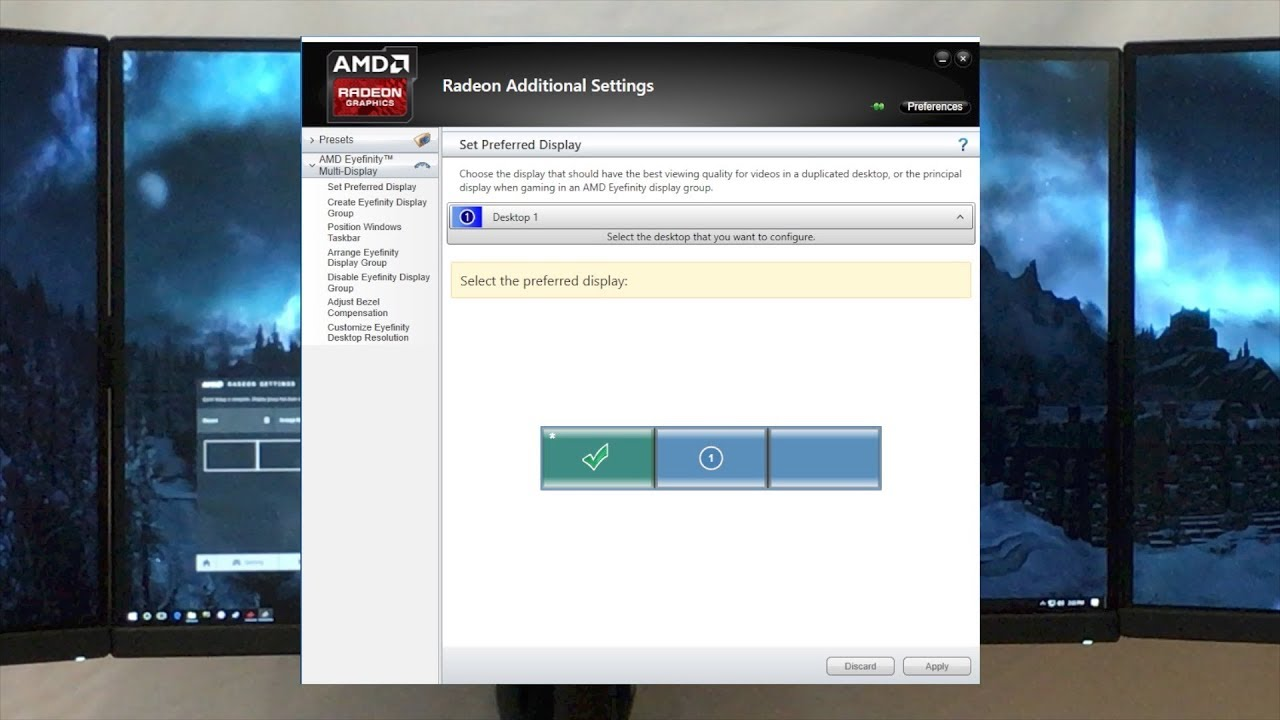
Jos mikään ei auta, voit väliaikaisesti poistaa käytöstä ei-toivotun laitteen Laitehallinnan kautta. Tämä pakottaa pelin käynnistymään jäljellä olevalle näytölle, jonka jälkeen voit ottaa laitteen uudelleen käyttöön ja tarkistaa, onko ongelma edelleen olemassa.
Miten saada Steam-peli koko näytölle?
Steam-pelin saa yleensä koko näytön tilaan pelin omien asetusten kautta. Esimerkiksi CS2:ssa voit mennä Options-valikon Display-välilehdelle ja valita Fullscreen-tilan.
Vaihtoehtoisesti voit varmistaa, että peli käynnistyy aina Fullscreen-tilassa käynnistysparametrien avulla. Avaa pelin ominaisuudet Kirjastosta, kuten aiemmin kuvattiin, etsi "Launch Options" -kohta ja kirjoita sinne "-fullscreen" tai "-full". Voit myös määrittää resoluution näin: "-w 1920 -h 1080". Lue lisää CS2:n resoluutioasetuksista täältä.






Kirjoita kommentti