
Näin lataa ja katsoo CS:GO/CS2 demoja
CS:GO/CS2-pelin salaisuuksien avaaminen piilee usein menneiden otteluiden purkamisessa demo-tallenteiden avulla. Tässä vaihe vaiheelta ohjeet, miten ladata ja katsoa CS:GO/CS2 demoja:
1) Lataa Demo:
Käynnistä CS:GO/CS2 ja siirry pelin käyttöliittymään.
Valitse "Watch"-välilehti.
Tutki "Your Matches"-osiota, jossa peliseikkailusi on tallennettu.
Etsi haluamasi ottelu ja lataa sen demo yhdellä klikkauksella.
2) Etsi Demo-tiedosto:
Selaa tietokoneesi kansioita löytääksesi lataamasi CS:GO/CS2 demo-tiedoston.
Avaa pelihakemisto ja etsi kansio, jossa demo-tiedostot sijaitsevat; sieltä löydät lataamasi demotiedoston.
3) Avaa ja Katso Demo:
Palaa "Watch"-välilehdelle päävalikossa ja siirry uudelleen "Your Matches"-osioon.
Etsi ottelu, joka vastaa ladattua demotiedostoa, ja klikkaa sitä nähdäksesi ottelun tiedot.
Etsi "Watch Demo"-painike tai vastaava vaihtoehto ja käynnistä demo viewer.
4) Navigoi Demo Viewerissa:
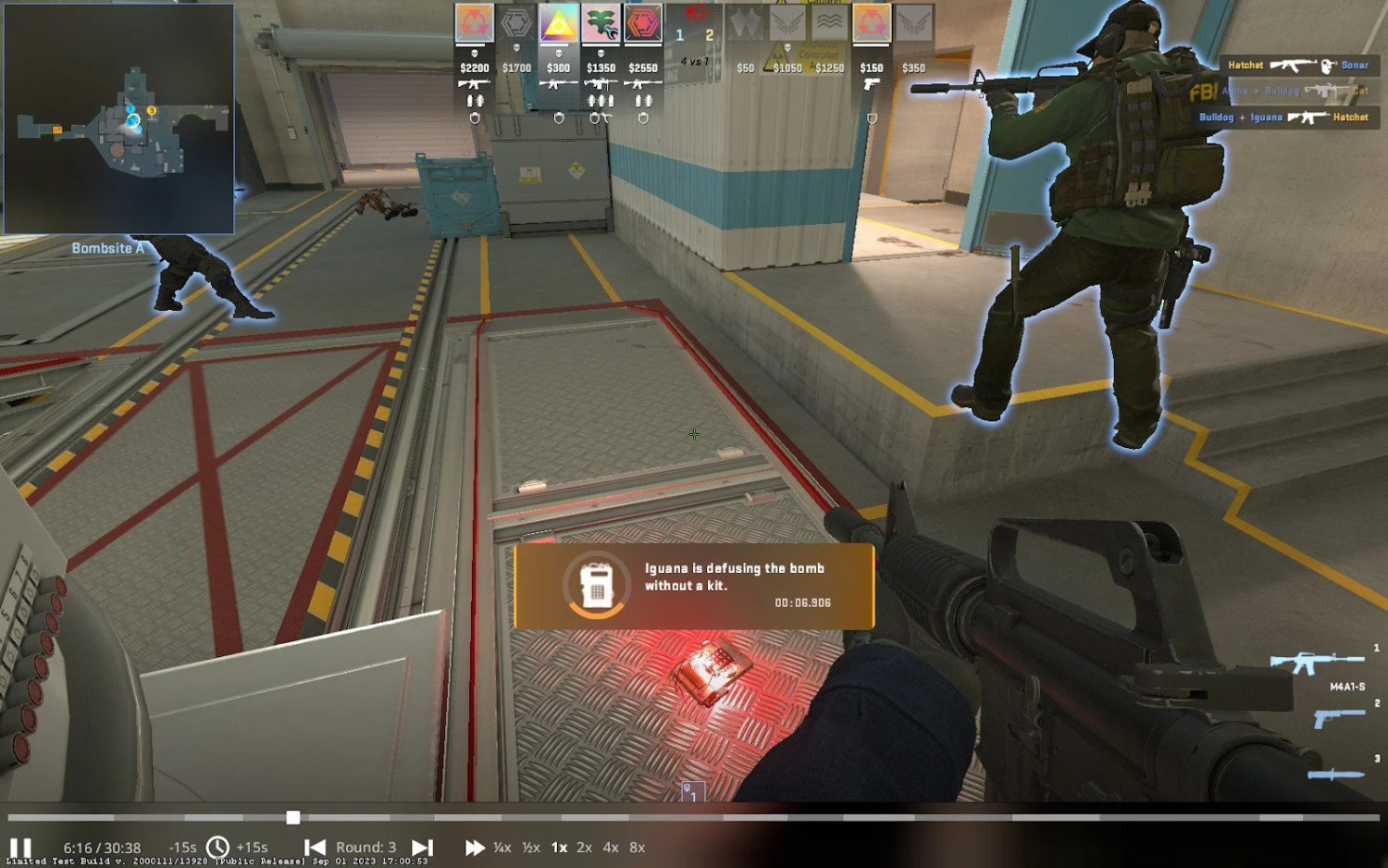
Demo viewerissa voit käyttää toistokontrolleja liikkumiseen demossa.
Käytä aikajanapalkkia hypätäksesi tiettyihin ottelun hetkiin.
Kokeile toistonopeuden säätöjä hallitaksesi demotallenteen nopeutta.
Hyödynnä muita ominaisuuksia, kuten kameratilat, pelaajanäkymät ja vapaa kameran liike analysoidaksesi peliä eri kulmista.
CS:GO/CS2 replay-kontrollien käyttö
CS:GO/CS2:ssa pelivideoiden katselu ja analysointi replay-järjestelmän kautta on arvokas työkalu taitojen ja strategioiden vahvistamiseen. Replay-kontrollien tehokas käyttö on tärkeää, jotta ominaisuudesta saa kaiken irti. Katsotaanpa CS:GO/CS2 replay-kontrollien toimintoja:
Replay-valikko – miten avata CS2 replay-kontrollit?
Replay-kontrollien avaamiseksi CS:GO/CS2:ssa pelaajat voivat toimia seuraavasti:
Replay-valikon avaaminen:
Pelissä tai päävalikossa siirry "Watch"-välilehdelle.
Valitse "Your Matches" nähdäksesi saatavilla olevat demot.
Valitse haluamasi demo ja klikkaa "Watch Demo" aloittaaksesi replay viewerin.
Replay viewerin navigointi:
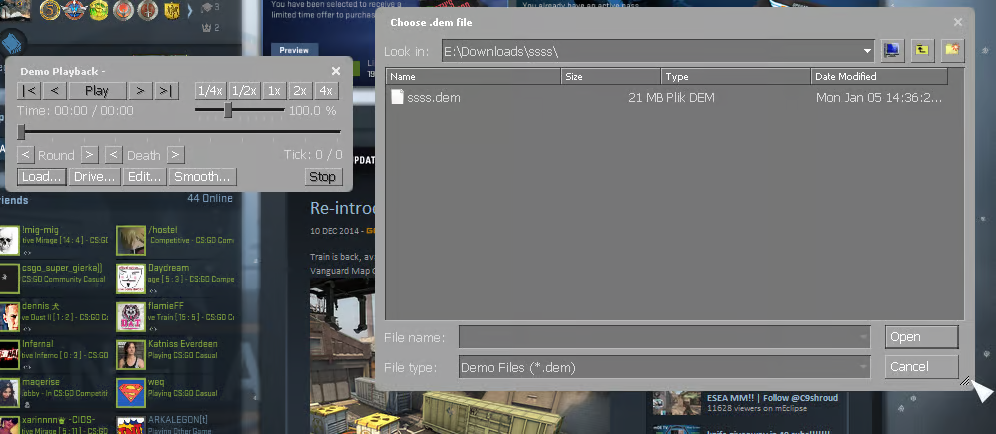
Replay viewerissa pelaajat voivat avata replay-kontrollit painamalla määriteltyä näppäintä tai valikon kautta.
Miten kiihdyttää CS2 replaytä?
CS:GO/CS2:ssa pelaajat voivat nopeuttaa replaytä edetäkseen nopeasti tallenteessa. Näin teet sen:
Demo-kontrollien käyttö:
Demoa katsellessa avaa replay-kontrollit painamalla määriteltyä näppäintä tai valikon kautta.
Etsi vaihtoehdot kuten "Fast Forward" tai "Speed Up" lisätäksesi toistonopeutta.
Säädä toistonopeus mieleiseksesi edetäksesi nopeasti tallenteessa.
Miten hypätä kierroksia CS:GO/CS2 replayssä?
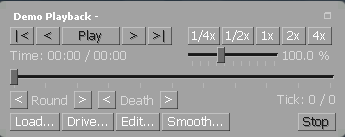
Kierrosten ohittaminen replayssä mahdollistaa nopean siirtymisen ottelun tiettyihin kohtiin. Näin hypätään kierroksia:
Demoa katsellessa avaa replay-kontrollit painamalla määriteltyä näppäintä tai valikon kautta.
Etsi vaihtoehdot kuten "Skip Round" tai "Next Round" siirtyäksesi seuraavaan kierrokseen demossa.
Vaihtoehtoisesti voit käyttää aikajanapalkkia hypätäksesi tiettyyn kierrokseen tai hetkeen ottelussa.
Ottelun demo on vanhentunut CS2:ssa
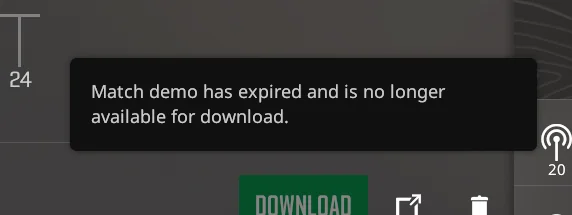
CS2:ssa virheilmoitus "Match Demo Has Expired" voi olla turhauttava pelaajille, jotka haluavat katsoa aiempia otteluita. Tämä virhe ilmenee yleensä, kun otteluun liittyvä demo-tiedosto on poistettu tai ei ole enää saatavilla eri syistä. Mahdollisia syitä virheelle ovat:
Demo-tiedoston Poisto:
Jos ottelun demo-tiedosto on manuaalisesti poistettu pelihakemistosta tai tallennuspaikasta, peli ei enää pääse siihen käsiksi ja näyttää virheen "Match Demo Has Expired".
Tallennustilan Rajoitukset:
CS2:n demo-tiedostot voivat viedä merkittävästi tilaa tallennuslaitteeltasi. Jos tallennustilasi on vähissä tai täynnä, peli saattaa automaattisesti poistaa vanhempia demoja tilan vapauttamiseksi, mikä johtaa otteludemon vanhentumiseen.
Päivitykset tai Tiedostojen Vauriot:
Pelin päivitykset tai tiedostojen vioittuminen voivat ajoittain johtaa demo-tiedostojen katoamiseen tai korruptoitumiseen, jolloin ne eivät ole enää käytettävissä ja virheilmoitus ilmestyy.
Bug Demo-kuvakaappauksissa:
Joissain tapauksissa CS2 tallentaa demo-kuvakaappaukset erillisinä kehyksinä, mikä kasvattaa tiedostokokoa huomattavasti ja kuluttaa liikaa tallennustilaa. Tämä voi aiheuttaa tallennusrajoituksia ja ongelmia demo-tiedostojen hallinnassa.
Virheen "Match Demo Has Expired" korjaamiseksi ja sen estämiseksi tulevaisuudessa voit tehdä seuraavaa:
Hallinnoi Tallennustilaa:
Seuraa säännöllisesti tallennustilan määrää ja varmista, että sinulla on riittävästi vapaata tilaa demo-tiedostoille. Poista tarpeettomia tiedostoja tai siirrä niitä ulkoiselle tallennusvälineelle tilan vapauttamiseksi uusille demoille.
Varmuuskopioi Demo-tiedostot:
Vältä demo-tiedostojen katoaminen tekemällä varmuuskopiot tärkeistä demoista ulkoisille tallennuslaitteille tai pilvipalveluihin. Näin varmistat, että sinulla on kopiot demoista saatavilla, vaikka alkuperäiset tiedostot poistettaisiin tai katoaisivat.
Tarkista Demo-tiedostojen Ehjyys:
Tarkista ajoittain demo-tiedostojen eheys varmistaaksesi, etteivät ne ole vioittuneita. Jos kohtaat ongelmia demo-tiedostojen avaamisessa, tarkista pelitiedostojen eheys peliohjelmiston kautta tai asenna peli uudelleen korjataksesi mahdolliset vioittumiset.
Bug Demo-kuvakaappauksissa
Erityistapauksissa CS2 tallentaa demo-kuvakaappaukset erillisinä kehyksinä, mikä kasvattaa tiedostokokoa ja kuluttaa liikaa tallennustilaa. Kuten aiemmin mainittiin, tämä voi aiheuttaa tallennusrajoituksia ja ongelmia demo-tiedostojen käsittelyssä. Tämän ongelman ratkaisemiseksi pelaajat voivat poistaa tarpeettomat demo-kuvakaappaukset manuaalisesti tai käyttää kolmannen osapuolen työkaluja demo-tiedostojen pakkaamiseen ja koon pienentämiseen.
Ottamalla ennakoivia toimenpiteitä tallennustilan hallintaan, demo-tiedostojen varmuuskopiointiin ja demo-tiedostojen eheyden varmistamiseen, pelaajat voivat minimoida virheiden esiintymisen ja varmistaa pääsyn tärkeisiin otteludemoihin analyysiä ja tarkastelua varten.






Kirjoita kommentti